
Videos aus X-Lesezeichen speichern und als MP4 herunterladen
Wenn du Videos aus den X-Lesezeichen speichern möchtest, beginne mit einem wichtigen Unterschied: Ein Lesezeichen bei X speichert den Beitrag, nicht eine separate Kopie des angehängten Videos. Die Wiedergabe hängt also davon ab, ob der Originalinhalt für dein Konto weiter verfügbar ist. Wird der Beitrag gelöscht, wechselt das Konto zu geschützten Beiträgen und du bist kein genehmigter Follower, oder ändert sich dein Zugang anderweitig, kann das Lesezeichen das Video nicht allein bewahren.
Was bedeutet das, wenn du eine Offline-Kopie möchtest?
Beginne mit der eigenen Download-Option von X, nachdem du den Originalbeitrag geöffnet hast. Ist diese Option nicht verfügbar, nutze eine andere Methode nur dann, wenn du auf das Video zugreifen kannst und das Recht hast, es zu speichern. Die Seite muss außerdem eine unterstützte Medienressource bereitstellen oder die Plattform muss die Aufnahme erlauben.
Dieser Leitfaden erklärt, wie du ein gespeichertes Video findest, prüfst, ob es noch zugänglich ist, und verfügbare Download- oder Aufnahmeoptionen nutzt, wenn du eine Offline-Kopie möchtest.
1. Was speichert die X-Lesezeichen-Funktion wirklich?
Die X-Lesezeichen-Funktion bewahrt eine private Liste von Beiträgen, die du später wieder ansehen möchtest. Sie eignet sich daher zum Speichern von Videos, Threads, Nachrichten, Tutorials und anderen Beiträgen, die sonst in deiner Timeline untergehen könnten. Wenn du einen Videobeitrag mit einem Lesezeichen markierst, speichert X einen Verweis auf den Beitrag in deinem Konto; es erstellt keine MP4-Datei auf deinem Handy oder Computer. Ähnlich wie ein Browser-Lesezeichen gibt es dir eine Möglichkeit, zum Originalinhalt zurückzukehren, ohne eine separate Kopie herunterzuladen.
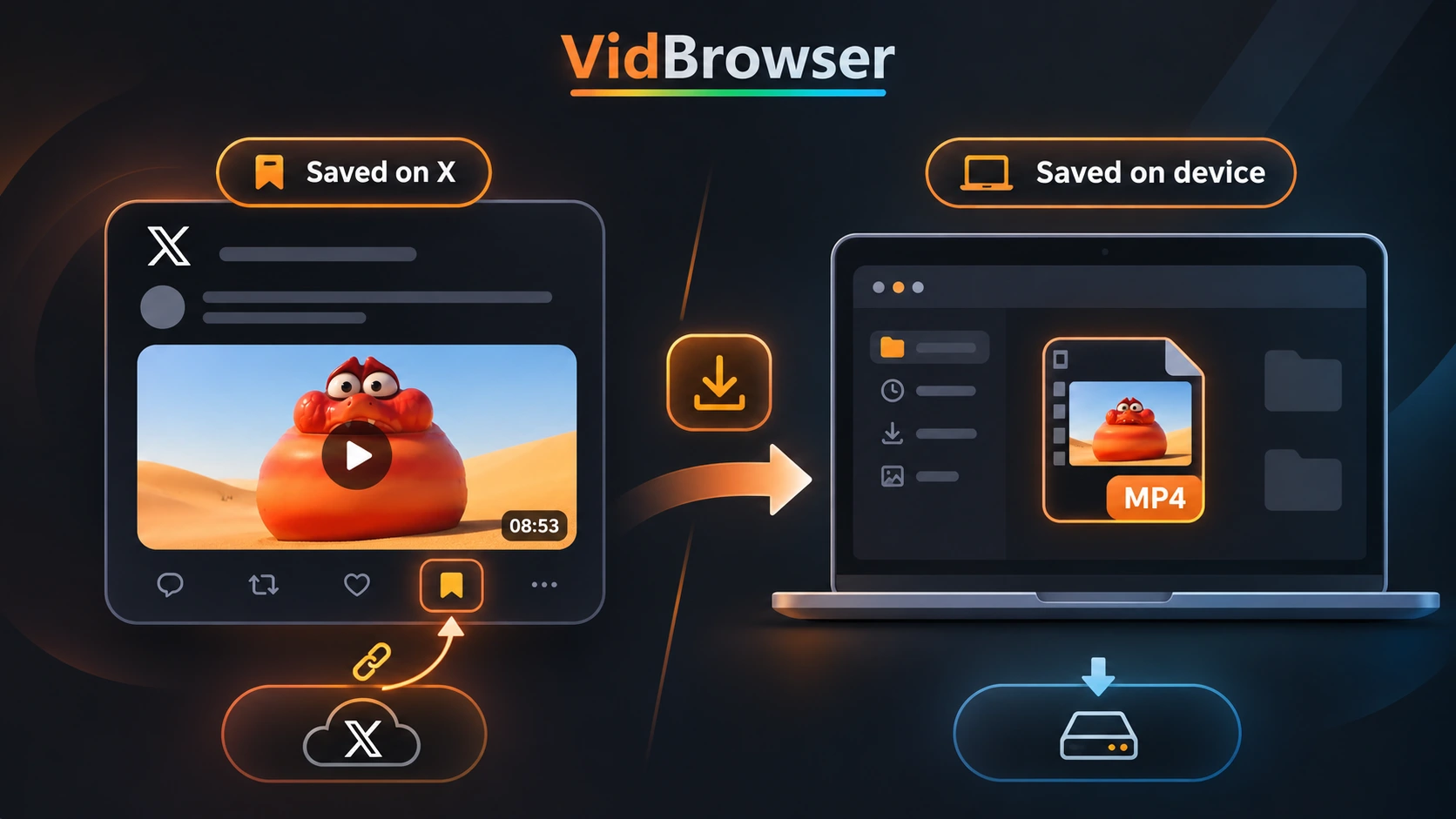
Dieser Unterschied ist wichtig, wenn du Videos offline ansehen, eine Videobibliothek außerhalb der Plattform aufbauen oder eine separate Kopie von Inhalten behalten möchtest, die du speichern darfst.
So markierst du ein Video bei X mit einem Lesezeichen
Die Schritte unterscheiden sich je nach Gerät leicht, aber das Ergebnis ist dasselbe:
- Öffne X und finde den Beitrag mit dem Video.
- Auf dem iPhone öffne den Beitrag und tippe auf das Lesezeichen-Symbol. Unter Android oder am Desktop öffne das Teilen-Menü und wähle Beitrag zu Lesezeichen hinzufügen.
- Um später darauf zurückzukehren, öffne das Navigationsmenü und wähle Lesezeichen.
Um einen gespeicherten Beitrag zu entfernen, öffne ihn über deine Lesezeichen und nutze auf dem iPhone das Lesezeichen-Symbol bzw. unter Android und am Desktop das Teilen-Menü. X gibt an, dass deine gespeicherten Beiträge privat sind und in deinem Konto nur du sie sehen kannst; die offizielle Lesezeichen-Anleitung enthält die aktuellen Anweisungen für die jeweiligen Geräte.
2. Wie findest du Videos in deinen X-Lesezeichen?
Deine gespeicherten Beiträge sind an einem Ort gesammelt, sodass sich neuere Videos leicht finden lassen. Ältere Beiträge können mehr Zeit in Anspruch nehmen, vor allem wenn du regelmäßig verschiedene Inhalte markierst.
Am Desktop
- Öffne X.com und melde dich an.
- Öffne das Hauptnavigationsmenü.
- Wähle Lesezeichen.
- Scrolle, bis du den Beitrag mit dem Video findest.
- Öffne den Beitrag, um zu seiner Originalseite zurückzukehren und das Video abzuspielen.
Auf iPhone oder Android
- Öffne die X-App und melde dich an.
- Öffne das Konto- oder Navigationsmenü.
- Tippe auf Lesezeichen.
- Wähle den gespeicherten Videobeitrag aus, den du dir wieder ansehen möchtest.
Die Position des Menüs kann sich zwischen App-Versionen ändern, aber gespeicherte Beiträge bleiben im Bereich Lesezeichen.
Wenn die Liste schwer zu durchsuchen wird
Damit deine Lesezeichen übersichtlich bleiben, entferne Beiträge, die du nicht mehr brauchst, statt die Liste endlos wachsen zu lassen. Für Videos, die du im Auge behalten möchtest, notiere dir den Namen des Erstellers, das Thema und die URL des Originalbeitrags. Wenn du eine geordnete Videobibliothek möchtest, speichere autorisierte Kopien getrennt, denn die X-Lesezeichen dienen dazu, Beiträge wiederzufinden, nicht dazu, heruntergeladene Dateien zu verwalten.
3. Warum kann ich ein Video in meinen X-Lesezeichen nicht abspielen?
Ein Video, das du markiert hast, kann nicht mehr verfügbar werden, obwohl der Beitrag noch in deinen Lesezeichen steht. Da das Lesezeichen auf den Originalinhalt verweist, können Änderungen an diesem Beitrag, an seinem Konto oder an deinem Zugang die Wiedergabe verhindern.
Der Originalbeitrag wurde gelöscht
Wenn der Ersteller den Originalbeitrag löscht oder X ihn entfernt, gewährt dein Lesezeichen keinen Zugriff mehr auf das Video. Da das Lesezeichen keine separate Mediendatei enthält, kann es Inhalte nicht wiederherstellen, die auf der Plattform nicht mehr verfügbar sind.
Das Konto hat seine Datenschutzeinstellungen geändert
Wenn ein Konto seine Beiträge schützt, können nur genehmigte Follower sie sehen. Ein Lesezeichen, das erstellt wurde, während das Konto öffentlich war, setzt die neue Datenschutzeinstellung nicht außer Kraft. Du kannst also den Zugang verlieren, wenn du kein genehmigter Follower bist. X erklärt die Änderung in seiner Anleitung zu öffentlichen und geschützten Beiträgen.
Das Video ist vorübergehend nicht verfügbar
Wenn der Beitrag noch sichtbar ist, das Video aber nicht abspielt, aktualisiere die Seite, öffne den Beitrag erneut und prüfe, ob du mit dem richtigen Konto angemeldet bist. Du kannst auch die aktuelle X-App oder einen anderen unterstützten Desktop-Browser ausprobieren, um zu sehen, ob das Problem vorübergehend ist.
Reposts und zitierte Beiträge verhalten sich anders
Wird der Originalbeitrag gelöscht, sind auch seine Reposts nicht mehr verfügbar, während zitierte Beiträge mit dem Kommentar einer anderen Person meist sichtbar bleiben. Der zitierte Originalbeitrag und sein eingebettetes Video sind möglicherweise nicht mehr zugänglich, obwohl Medien, die separat in den zitierten Beitrag hochgeladen wurden, als Teil dieses Beitrags verfügbar bleiben können. Die Anleitung zu X-Reposts und zitierten Videos erklärt den Unterschied ausführlicher.
4. Kannst du Videos direkt aus den X-Lesezeichen herunterladen?
Die X-Lesezeichen bieten für gespeicherte Beiträge keinen eigenen Download-Button. Um zu prüfen, ob du Videos aus den X-Lesezeichen herunterladen kannst, öffne den Originalbeitrag und suche im Menü des Videos nach der Download-Option.
Die aktuelle Hilfe-Seite von X listet vier Hauptbedingungen auf:
- Dein Konto benötigt ein berechtigtes kostenpflichtiges X-Abonnement.
- Das Video muss am oder nach dem 25. Juli 2023 veröffentlicht worden sein.
- Der Hochlader muss das Herunterladen beim Veröffentlichen des Videos erlaubt haben.
- Gehört das Konto des Hochladers einer unter 18-jährigen Person, deaktiviert X automatisch die Einstellung, die anderen das Herunterladen seiner Videos erlaubt.
So nutzt du die offizielle Download-Option von X
Öffne den gespeicherten Beitrag über deine Lesezeichen und stelle sicher, dass du das Originalvideo ansiehst, dann öffne das Drei-Punkte-Menü oben rechts. Wenn Video herunterladen erscheint, wähle es aus und folge den Anweisungen von X, um die Datei zu speichern. Fehlt der Befehl, sind möglicherweise eine oder mehrere Berechtigungsvoraussetzungen nicht erfüllt; sein Fehlen sollte daher nicht als Beweis dafür gelten, dass der Player defekt ist.
Da X Abo-Namen und Berechtigungsregeln ändern kann, prüfe die offizielle Video-Hilfeseite von X für die aktuellsten Details.
Was, wenn X keine Download-Option anzeigt?
Wenn du das Video nur später ansehen möchtest, reicht das Lesezeichen aus, solange der Beitrag verfügbar bleibt. Wenn du eine unabhängige Kopie brauchst, frage den Ersteller oder nutze eine geeignete Speichermethode nur dann, wenn du dazu berechtigt bist. Auf unterstützten Webseiten bietet VidBrowser zwei Optionen: eine Medienressource herunterladen, die es erkennt, oder die Videowiedergabe aufnehmen, wenn der direkte Download nicht verfügbar ist und die Aufnahme erlaubt ist.
5. So speicherst du unterstützte X-Videos mit VidBrowser
Wenn X keine Download-Option bietet und du das Video behalten darfst, bietet VidBrowser einen kürzeren Ablauf, der normales Browsen mit Download und Aufnahme verbindet. Es importiert deine Lesezeichen nicht und ändert deinen Zugang nicht, daher musst du dich weiterhin bei X anmelden und einen Beitrag öffnen, den dein Konto sehen kann.
Schritt 1. VidBrowser herunterladen und installieren
Lade VidBrowser für Windows oder Mac herunter und installiere es wie jede andere Desktop-Anwendung. Der Browser umfasst sowohl Video-Download als auch -Aufnahme, sodass du nicht zwischen mehreren Tools wechseln musst.
Schritt 2. X öffnen und das markierte Video abspielen
Starte VidBrowser, gib x.com in die Adressleiste ein und melde dich in deinem Konto an. Öffne die Lesezeichen, wähle den gespeicherten Beitrag und starte das Video; die Video-Medienbibliothek auf der rechten Seite listet alle von VidBrowser erkannten unterstützten Medienressourcen auf.
Schritt 3. Download oder Aufnahme wählen
Bei einem erkannten öffentlichen Video wähle eine verfügbare Auflösung und klicke auf den orangefarbenen Button Herunterladen, um das MP4 zu speichern. Wenn eine Abo-Plattform oder ein Livestream keine herunterladbare Ressource bereitstellt, nutze die Aufnahme nur, wenn du die Erlaubnis dafür hast. Bewege den Zeiger über das Video und wähle 1x, 2x oder 4x, dann wähle ALLE für das vollständige Video und nutze den Button links zum Starten oder Pausieren.

VidBrowser platziert erkannte Download-Optionen neben der Webseite und zeigt Aufnahme-Steuerelemente über der Wiedergabe unterstützter Videos an.
Die verfügbaren Download-Optionen hängen davon ab, was die Seite bereitstellt, und die Aufnahme ändert weder deinen Abo-Zugang noch deine Rechte am Inhalt.
Schritt 4. Die Datei im Download-Verlauf finden
Öffne den Download-Verlauf über das Uhr-Symbol links, um Dateiname, Größe, Abschlusszeit und Speicherort zu prüfen. Hilfe beim Auffinden einer abgeschlossenen Aufgabe findest du unter So nutzt du den VidBrowser-Download-Verlauf, um den Aufgabenstatus zu prüfen und gespeicherte Videos zu finden.
6. Mach die Datei nach dem Speichern weiter nutzbar
Bevor du das Lesezeichen entfernst, spiele die gespeicherte Datei ab, um zu bestätigen, dass sie sich korrekt öffnet und das vollständige Video enthält. Gib der Datei einen aussagekräftigen Namen mit Ersteller, Thema oder Datum und notiere die URL des Originalbeitrags in einer Notiz neben dem Video, damit du die Quelle später identifizieren kannst.
Diese URL zu behalten ist sinnvoll, denn ein heruntergeladenes Video enthält nicht automatisch die Original-Bildunterschrift, Kommentare oder die umgebende Diskussion. Der Link hilft dir auch, den Ersteller zu identifizieren und den ursprünglichen Kontext wiederzufinden, falls du ihn nach dem Offline-Speichern von X-Videos brauchst.
Wenn die Quelle ungewöhnlich lang ist, behandelt die Anleitung zum Herunterladen langer X-Videos Videolänge, Auflösung und Speicherplatz-Aspekte.
7. X-Lesezeichen vs. heruntergeladene Videodateien
Die beste Option hängt davon ab, ob du den Originalbeitrag wieder ansehen oder eine separate Kopie des Videos behalten möchtest:
| Merkmal | X-Lesezeichen | Lokale Videodatei |
|---|---|---|
| Beitrag für später speichern | Ja | Nicht unbedingt |
| Separate Videodatei erstellen | Nein | Ja, sofern unterstützt |
| Offline ansehen | Nein, allein über Lesezeichen | Ja, mit einem kompatiblen Player |
| Link zum Originalbeitrag behalten | Ja, solange verfügbar | Nicht automatisch |
| Davon abhängen, dass der Originalbeitrag zugänglich bleibt | Ja | Nein, sobald eine gültige lokale Kopie existiert |
| Kommentare und Diskussionen behalten | Solange der Beitrag verfügbar ist | Nein |
| Dateien außerhalb von X organisieren | Nein | Ja |
Lesezeichen sind die einfachere Wahl, wenn du nur einen Beitrag wieder ansehen möchtest, während eine lokale Videodatei nützlicher ist, wenn du einen autorisierten Offline-Zugang brauchst. Du musst die Datei dennoch separat organisieren und den Originalbeitrag im Auge behalten, wenn du seinen Kontext behalten möchtest.
Wenn du dir nicht sicher bist, ob eine Konvertierung nötig ist, lies X-Video zu MP4: Wann konvertieren und wann nicht.
Welche Option solltest du wählen?
Wenn du einen Beitrag einfach wieder ansehen möchtest, reichen die X-Lesezeichen meist aus. Wenn du eine Offline-Kopie brauchst, prüfe zuerst die offizielle Download-Option von X. Wenn du den Inhalt speichern darfst, aber kein direkter Download verfügbar ist, kann VidBrowser unterstützte Medienressourcen erkennen oder die Wiedergabe aufnehmen, sofern dies erlaubt ist.
Wenn du regelmäßig online Videos durchstöberst und speicherst, schau dir den VidBrowser Video-Downloader an, um zu sehen, wie die integrierten Erkennungs-, Download- und Aufnahme-Funktionen zu deinem Ablauf passen.
Häufig gestellte Fragen
1. Sind X-Lesezeichen privat?
X-Lesezeichen sind privat und in deinem Konto nur für dich sichtbar, sodass andere Nutzer nicht sehen können, welche Beiträge du genau gespeichert hast. X kann die Gesamtzahl der Lesezeichen eines Beitrags anzeigen, gibt aber nicht preis, welche Konten dahinterstehen.
2. Wo finde ich meine markierten Videos bei X?
Öffne das X-Navigationsmenü, wähle Lesezeichen und suche einen gespeicherten Videobeitrag aus, um zum Originalinhalt zurückzukehren; die Wiedergabe funktioniert nur weiter, solange dieser Beitrag für dein Konto verfügbar bleibt.
3. Kann man markierte Videos bei X herunterladen?
Du kannst ein Video nicht direkt aus der Lesezeichen-Liste herunterladen, aber du kannst den Originalbeitrag öffnen und sein Drei-Punkte-Menü prüfen. Dort zeigt X möglicherweise „Video herunterladen" an, wenn sowohl dein Konto als auch der Beitrag den aktuellen Berechtigungsregeln der Plattform entsprechen.
4. Warum ist mein markiertes X-Video nicht mehr verfügbar?
Der Originalbeitrag wurde möglicherweise gelöscht, das Konto hat vielleicht zu geschützten Beiträgen gewechselt oder dein Zugang hat sich geändert. Wenn der Beitrag noch sichtbar ist, kann das Problem vorübergehend sein. Öffne ihn erneut und prüfe, ob du mit dem richtigen Konto angemeldet bist.
5. Kann VidBrowser jedes Video aus den X-Lesezeichen herunterladen?
Direktes Herunterladen funktioniert nur, wenn die Seite eine unterstützte Medienressource bereitstellt, die VidBrowser erkennen kann. Daher kann die Anwendung nicht jedes Video aus den X-Lesezeichen herunterladen. X über einen integrierten Shortcut zu öffnen verändert keine Zugangskontrollen und garantiert nicht, dass eine solche Ressource verfügbar ist.
6. Unterstützt VidBrowser Video-Aufnahme?
VidBrowser unterstützt die Aufnahme über eine Einblendung, die erscheint, wenn du den Zeiger über einen unterstützten Player bewegst. Die Einblendung enthält Geschwindigkeitsregler für 1x, 2x und 4x, eine ALLE-Option für das vollständige Video sowie ein rotes Steuerelement zum Starten oder Pausieren. Nutze diese Steuerelemente nur für Inhalte, die du nach den Regeln der Plattform aufnehmen darfst.
7. Entfernt das Herunterladen eines Videos das ursprüngliche X-Lesezeichen?
Das Herunterladen eines verfügbaren Videos entfernt den Originalbeitrag nicht aus den Lesezeichen, denn Lesezeichen und lokale Datei sind getrennte Elemente, die X und dein Computer unabhängig voneinander verwalten.
8. Warum sind meine X-Lesezeichen verschwunden?
Stelle zunächst sicher, dass du mit demselben X-Konto angemeldet bist, mit dem du die Beiträge gespeichert hast. Öffne dann die Lesezeichen über das Navigationsmenü und prüfe, ob deine gespeicherten Elemente noch aufgeführt sind. Fehlen einzelne Beiträge oder sind sie nicht mehr zugänglich, wurde der Originalinhalt möglicherweise gelöscht oder dein Zugang hat sich geändert.


