Die Aufnahme läuft mit intaktem Bild und leerer Tonspur ab: zehn Sekunden, um den Verlust einzuordnen
Die Aufnahme ist frisch fertig, du startest die Wiedergabe: jeder bildliche Schritt ist da, der Ton fehlte komplett. Bevor du das Aufnahmeprogramm wechselst — die Aufnahme nimmt genau den Ton auf, den der Rechner gerade spielt; gibt die Wiedergabeseite ihn nicht heraus, hat der Recorder nichts zu holen. Dieser Leitfaden ordnet die Prüfung in drei Ebenen — Wiedergabe, Belegung, Route — vom häufigsten Mute im Mischpult bis zum Exklusivmodus und zur Bluetooth-Route; die meisten Fälle finden sich in zwei bis drei Minuten.
Bildaufnahme ohne Ton: zuerst zehn Sekunden Ja-nein-Prüfung
Ehe du eine Einstellung anfasst, spiele die Szene einmal zurück: Hat der Rechner während der Aufnahme selbst geklungen? Ja, dann liegt das Problem an Route oder Belegung; nein, dann an der Wiedergabeseite. Dieser eine Schritt halbiert das Suchfeld, und die folgenden Handgriffe verpuffen nicht.
Ton kommt aus Lautsprechern oder Kopfhörern, die Aufnahme bleibt stumm — der Ton floss also, und die Aufnahme ist jener Spur nicht gefolgt; häufig direkt nach einem Wechsel des Ausgabegeräts. Ein komplett stummer Rechner hat ein Problem der Wiedergabeseite, und Mischpult samt App-Lautstärke werden zuerst geprüft. Zwei Grenzen ziehen ebenfalls Nutzen: eine heruntergeladene Datei ohne Tonspur, stumm in jedem Player, ist eine Dateisache — der frühere Leitfaden für Videos ohne Ton hat das aufgeschlüsselt; schwarzer Bildschirm mit Ton heißt, die Bildhälfte kam nicht an, dafür steht der Leitfaden für schwarze Bildschirme. Dieser Artikel nimmt sich der Tonhälfte an.
Die Wiedergabeseite schweigt: der Mischpult hat genau diese App stummgeschaltet
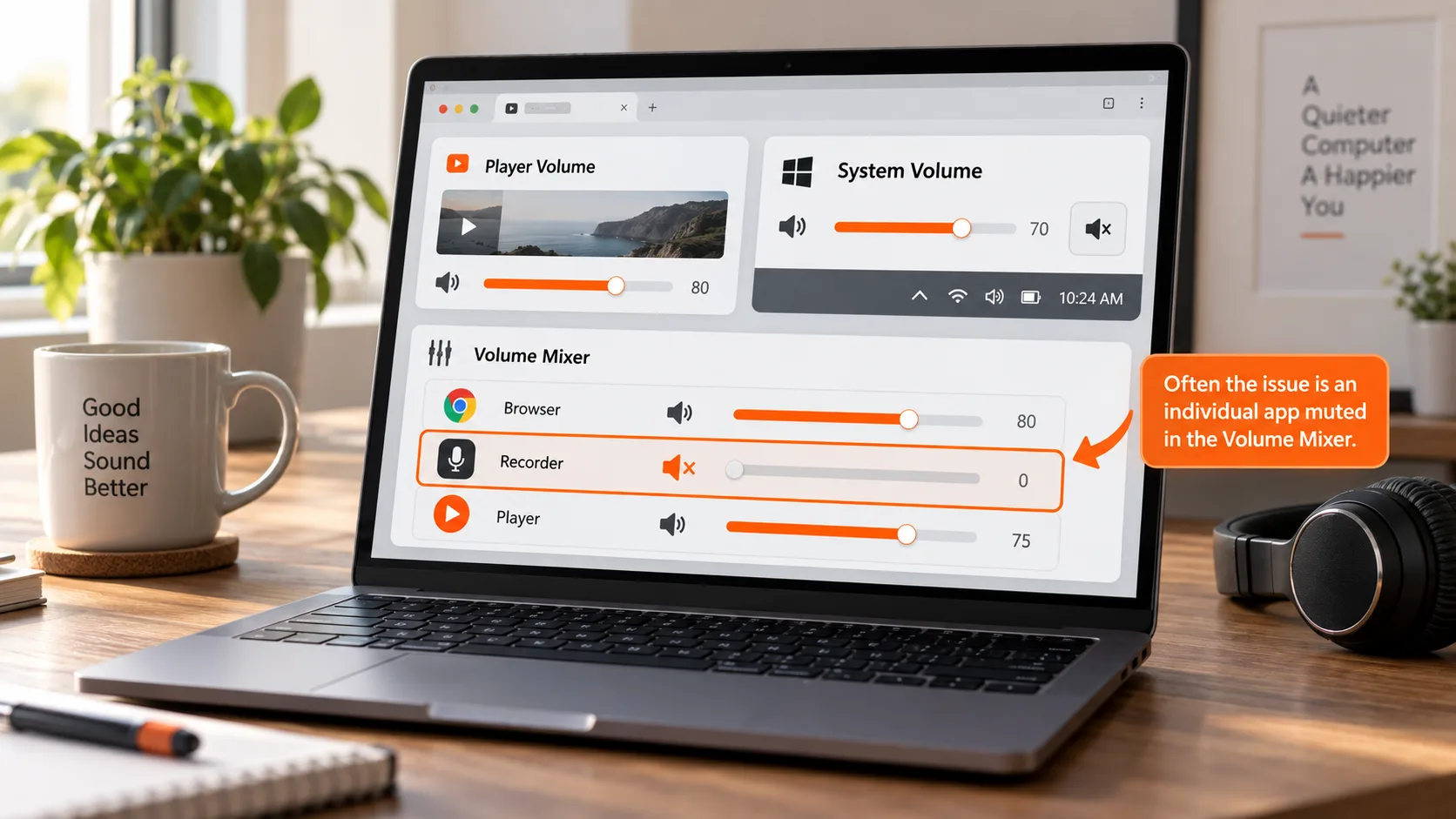
Die häufigste Ursache für einen stummen Rechner ist kein kaputtes Gerät — es ist der Lautstärkemischpult, der die spielende App allein heruntergeregelt oder stummgeschaltet hat. Die offizielle Antwort aus der Microsoft-Learn-Community deutet in dieselbe Richtung: leise Bildschirmaufnahmen stammen meist von der Lautstärke einer einzelnen App oder auf Geräteebene, nicht von der Masterlautstärke, und die Prüfung beginnt mit dem Lautstärkeregler jeder App im Mischpult.
Die Windows-Lautstärke hat tatsächlich drei Ebenen; gehe sie vor der Aufnahme durch:
- Die eigene Lautstärkeregelung des Players oder Browser-Tabs: ganz heruntergezogen oder auf stumm
- Die Systemlautstärke in der Taskleiste: hier wohnen der Master-Regler und der Stummschaltzustand
- Der Mischpult in den Einstellungen: Regler für Regler durchgehen und bestätigen, dass die klingende App nicht allein stummgeschaltet wurde
Die Mischpult-Ebene wird am häufigsten übersehen, weil sie pro App die Lautstärkewiederholung speichert — ein vorige Woche beiläufig heruntergeregelter Ton lässt die App diese Woche stumm, und niemand erinnert sich, daran gedreht zu haben.
Der Ton nahm eine andere Route: Standardgerät, Exklusivmodus und Gesprächsabsenkung
Der Rechner klingt deutlich, die Aufnahme nicht — der Ton lief mit hoher Wahrscheinlichkeit nicht über die erwartete Route, oder ein anderes Programm hat ihn beansprucht. Drei häufige Fälle, jeder versteckter als der vorige.
Der erste ist die Route. Bluetooth-Kopfhörer oder eine externe Soundkarte angeschlossen, wechselt das Standardausgabegerät mit, und der Ton geht einen anderen Weg. Das offizielle FAQ von Bandicam, Hersteller einer Aufnahmesoftware, hält ebenfalls fest: Ein Bluetooth-Gerät, das Lautsprecher und Mikrofon zugleich spielt, bringt die Aufnahme oft durcheinander, und es rät, für die Wiedergabe ein Gerät außer Bluetooth zu wählen. Vor der Aufnahme zu bestätigen, welches Gerät klingt, spart das spätere Rätseln.
Der zweite ist der Exklusivmodus. Manche Player und Anrufprogramme belegen das Audiogerät exklusiv, und in dieser Zeit holen andere Programme nichts. Der Weg: Win+R drücken, mmsys.cpl eingeben, Enter; auf der Registerkarte Wiedergabe das aktuelle Gerät wählen, Eigenschaften öffnen, zu Erweitert wechseln und „Anwendungen erlauben, dieses Gerät exklusiv zu verwenden“ abhaken, danach neu starten und erneut aufnehmen.
Der dritte ist die Gesprächsabsenkung. Windows senkt andere Klänge automatisch ab oder schaltet sie stumm, sobald es Anrufaktivität erkennt; die typische Aufnahme hat klare Stimme und einen sehr leisen Hintergrund. Im selben mmsys.cpl-Fenster die Registerkarte Kommunikation öffnen und „Wenn Windows Kommunikationsaktivität erkennt“ auf „Nichts unternehmen“ setzen, dann noch einmal aufnehmen.
Mit VidBrowser aufnehmen: Bild und Ton auf einer Spur
Die Tonkette ist geprüft — bleibt die Wahl des richtigen Weges zum Behalten: Die Aufnahme deckt das breiteste Feld ab, und was sich abspielen lässt, lässt sich aufnehmen. Vier Schritte:
Schritt 1: VidBrowser herunterladen und installieren
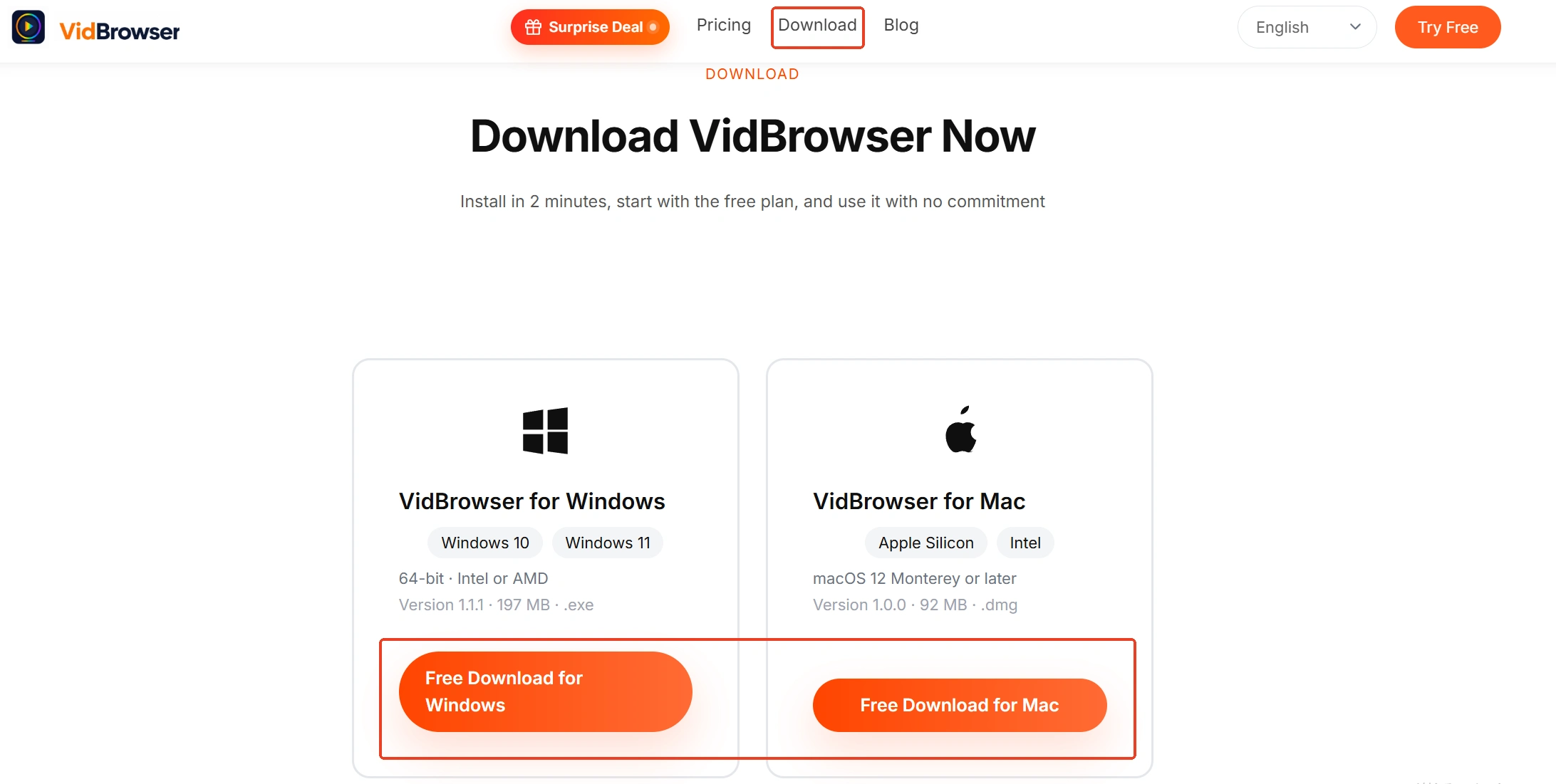
Die Windows- und Mac-Versionen gibt es auf der VidBrowser-Website; Herunterladen und Aufnehmen sind als zwei Kernfunktionen eingebaut, die Installation dauert ein paar Minuten.
Schritt 2: Die Seite in VidBrowser öffnen und abspielen
Vor dem Abspielen die zehnsekündige Ja-nein-Prüfung einmal ausführen: bestätigen, dass der Rechner klingt und das Ausgabegerät nicht gewechselt hat.
Schritt 3: Mit der Aufnahmefunktion speichern
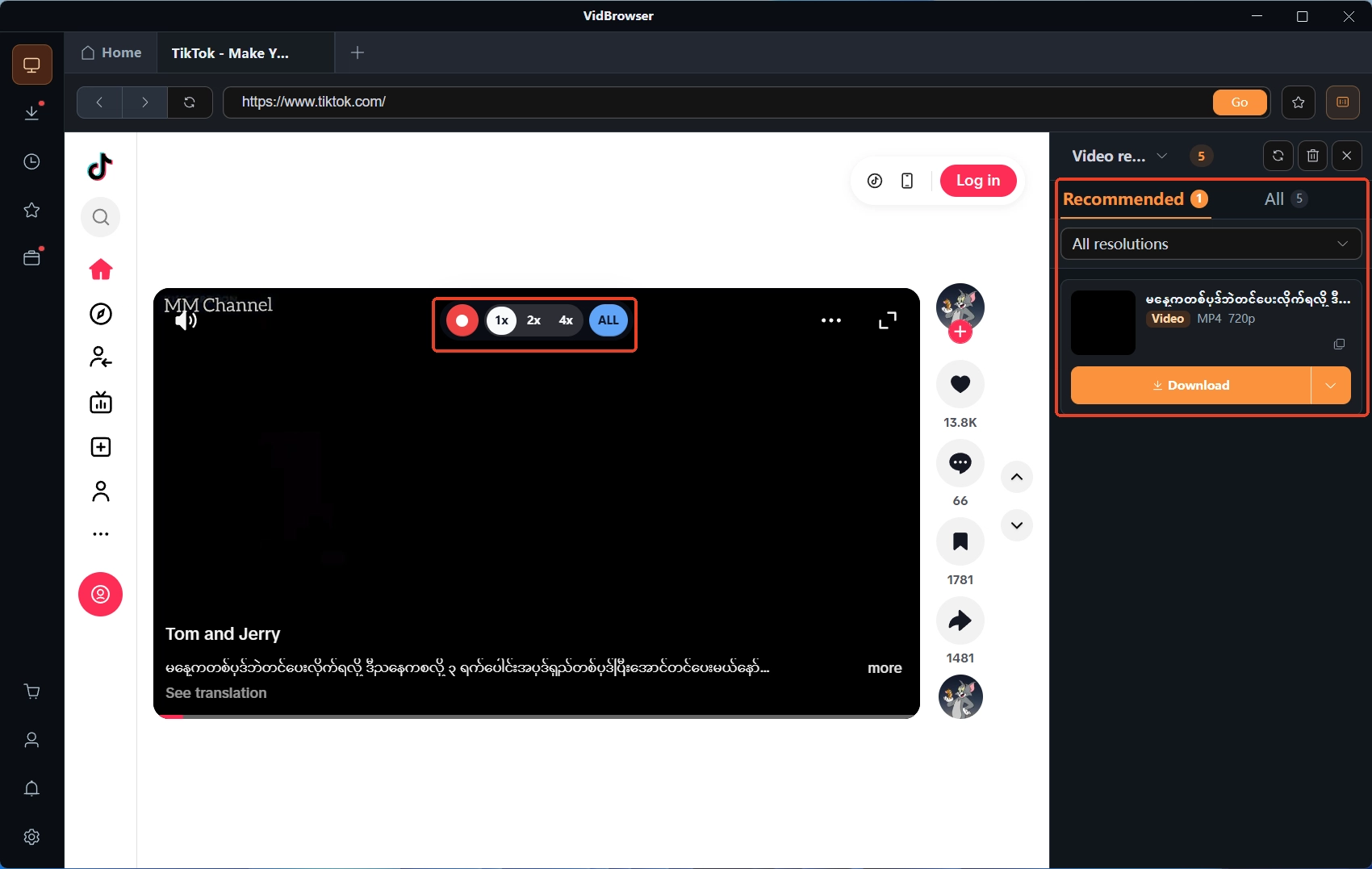
Die Maus über das Video führen, und die Aufnahmesteuerung legt sich darüber — Geschwindigkeit wählen (1x in Echtzeit, oder 2x/4x, um schneller fertig zu werden), Alles aufnehmen für das gesamte Video drücken, und der Knopf links pausiert jederzeit. Videos auf Abo-Plattformen sind meist urheberrechtlich geschützt und gewöhnlichen Downloadern nicht zugänglich; die Aufnahme ist für solche Inhalte der zuverlässigste Weg, sie zu behalten.
Schritt 4: Wo der direkte Download klappt, den Downloadweg nehmen
Das Panel Videobibliothek rechts listet die gefundenen Videos mit oranger Download-Schaltfläche und erlaubt, zuerst die Auflösung zu wählen; das Uhrsymbol in der linken Navigation hält den Verlauf, um die Datei zu bestätigen. Der vollständige Vergleich beider Wege steht im Leitfaden für Aufnahme oder Download.
Zusammenfassung
Eine stumme Bildaufnahme beginnt mit der zehnsekündigen Ja-nein-Prüfung: ein stummer Rechner führt in den Mischpult zur allein stummgeschalteten App; ein klingender Rechner mit stummer Aufnahme verlangt Standardausgabegerät, Exklusivmodus und Gesprächsabsenkung in genau dieser Reihenfolge. Lass die Wiedergabeseite klingen, bevor du auf Aufnahme gehst — weit einfacher, als danach zu flicken.
Häufige Fragen
Während der Aufnahme war der Ton hörbar, in der Wiedergabe fehlt er?
Höchstwahrscheinlich hat sich das Ausgabegerät mitten in der Aufnahme gewechselt, oder die erfasste Spur und das klingende Gerät waren nicht dasselbe. Stoppen, ein stabiles Ausgabegerät bestätigen und erneut aufnehmen.
Mit Bluetooth-Kopfhörern aufgenommen, die Datei ist leer?
Die Bluetooth-Kopfhörer haben die Ausgaberoute gewechselt, der Ton ging einen anderen Weg. Stelle die Ausgabe auf die Lautsprecher zurück und nimm erneut auf, oder folge dem FAQ des Herstellers: wähle ein Wiedergabegerät außer Bluetooth.
Ist ein heruntergeladenes Video ohne Ton dasselbe Problem?
Nein. Eine stumme Aufnahme bedeutet, dass der Ton zum Aufnahmezeitpunkt nie in die Datei gelangte — Verdächtige sind Wiedergabe und Geräte. Ein heruntergeladenes Video ohne Ton liegt meist an der Codierung der Tonspur oder an der Datei selbst, und die beiden Prüfrouten teilen nichts.
Weitere Artikel

OnlyFans- oder Fansly-Konto deaktiviert: der Beschwerdeweg und die Rettung von Inhalten
Weiterlesen →
Zoom-Cloud-Aufnahmen bleiben nicht für Sie gespeichert: Laden Sie herunter, bevor die Frist zuschlägt
Weiterlesen →