Zoom-Cloud-Aufnahmen bleiben nicht für Sie gespeichert: Laden Sie herunter, bevor die Frist zuschlägt
Die Besprechung ist vorbei, der Host teilt den Link zur Cloud-Aufnahme in der Gruppe, am selben Tag öffnet sich die Seite, zwei Wochen später steht dort nur noch, die Datei sei gelöscht - bei Zoom ist das nichts Neues. Eine Cloud-Aufnahme klingt zuverlässig, doch wo sie liegt, wie lange sie bleibt und wie man sie herunterlädt, folgt jeweils eigenen Regeln, und diese Regeln werden oft als selbstverständlich hingenommen.
Zoom-Cloud-Aufnahmen auf den eigenen Computer herunterladen: der offizielle Einstieg liegt im Webportal, nicht im Desktop-Client.Bevor Sie starten, klären Sie zuerst, wohin diese Besprechung aufgenommen wurde, machen Sie sich mit den drei Fristen vertraut und drücken erst dann die Download-Schaltfläche.
Zoom-Aufnahmen zuerst in zwei Wege trennen: auf den Computer oder in die Cloud
Zoom unterscheidet lokale und Cloud-Aufnahmen, die Dateien landen an völlig unterschiedlichen Orten; wenn eine Aufnahme fehlt, prüfen Sie zuerst diesen Punkt.Das offizielle Hilfezentrum sagt es klar: Lokale Aufnahmen stehen Konten mit kostenlosem wie bezahltem Plan zu, die Datei landet direkt auf dem Rechner, unter Windows standardmäßig im Zoom-Ordner im Dokumente-Verzeichnis; Cloud-Aufnahmen gibt es nur für bezahlte Konten, Video, Audio und Chattext liegen in der Zoom-Cloud, Ansehen und Herunterladen laufen beide über das Webportal.
Zwischen den beiden Wegen gibt es noch einen leicht übersehenen Unterschied: Eine Aufnahme, die der Co-Host startet, erscheint nur in der Aufnahmeliste des Hosts im Portal. Vertreten Sie jemanden bei einer Besprechung und die Aufnahme taucht nicht in Ihrer eigenen Liste auf, suchen Sie zuerst im Konto des Hosts. Sobald klar ist, wohin aufgenommen wurde, weiß jeder folgende Schritt, auf welcher Oberfläche er stattfindet.
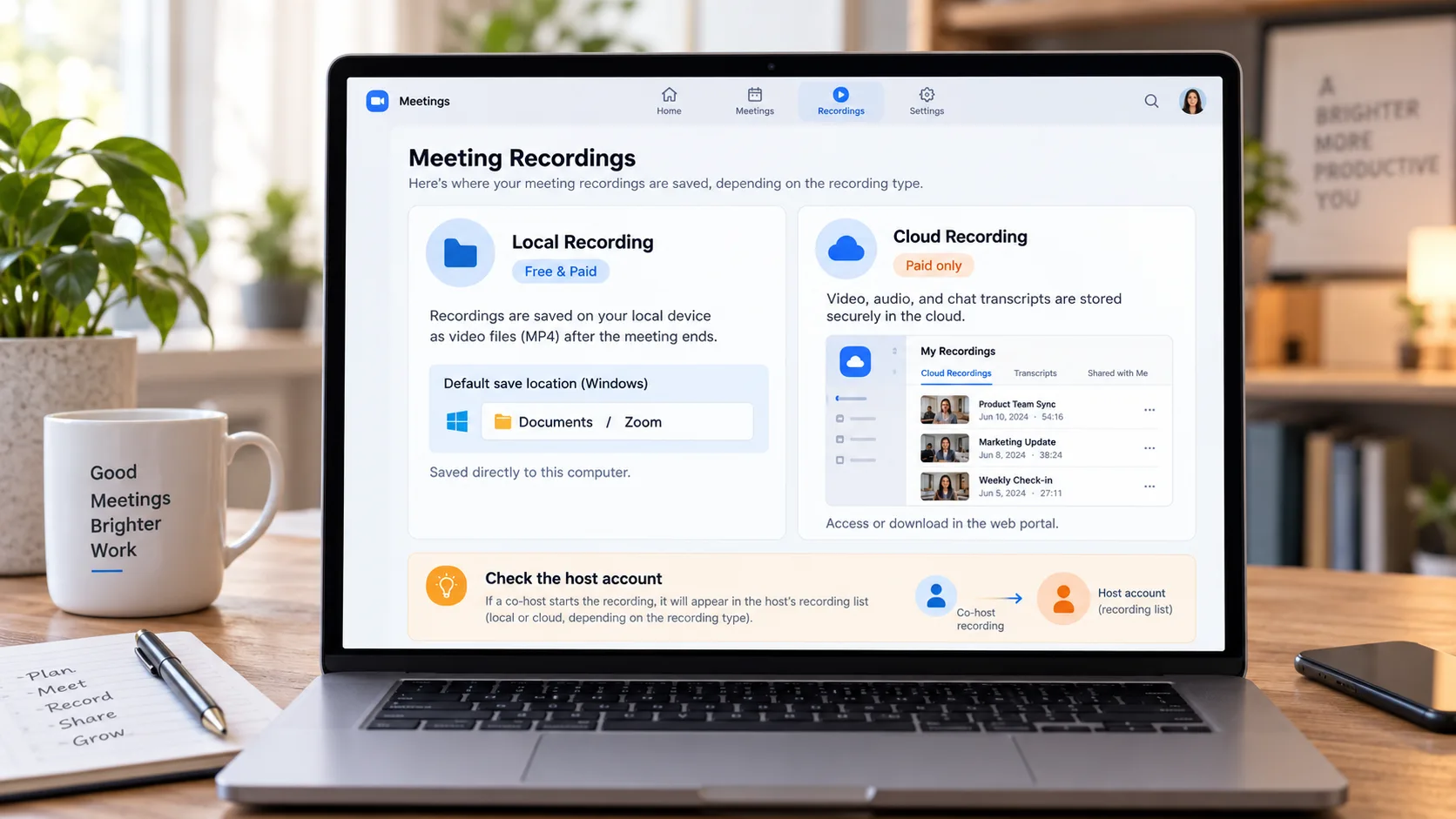
Der Download-Eingang für Cloud-Aufnahmen liegt im Webportal, im Desktop-Client gibt es ihn nicht
Cloud-Aufnahmen werden im Webportal verwaltet, und der offizielle Download-Weg lautet: im Portal anmelden, "Aufnahmen und Transkripte" öffnen, zum Tab "Cloud-Aufnahmen" wechseln.Verarbeitete Aufnahmen erscheinen hier, sie lassen sich nach Besprechungs-ID, Thema oder Stichworten aus dem Transkript durchsuchen; klicken Sie auf das Vorschaubild einer Aufnahme und dann auf der Dateiseite auf "Herunterladen", bestätigen Sie einmal den Hinweis, und der Download beginnt.
Drei Details lohnen sich zu merken. Erstens ist eine Aufnahme während der Verarbeitung nicht erreichbar, direkt nach dem Meeting-Ende kann es also eine Weile dauern. Zweitens können Nutzer mit Delegierungsrechten Aufnahmen ansehen und herunterladen, die von den Nutzern gehostet wurden, die sie vertreten, diese Dateien aber nicht löschen. Drittens ist eine Cloud-Aufnahme selten eine einzelne Datei: Bild, Audio und Chattext liegen getrennt, die Dateiliste zeigt die Aufnahmeseite direkt an. Die offizielle Verwaltungsseite erklärt diesen Ablauf Punkt für Punkt, siehe die Seite zur Cloud-Aufnahmeverwaltung im offiziellen Zoom-Support.
Cloud-Aufnahmen werden nicht dauerhaft gespeichert: drei Fristen im Kopf behalten
Wie lange eine Cloud-Aufnahme in der Zoom-Cloud bleibt, bestimmen gemeinsam drei Fristen; sobald eine zuschlägt, ist der Link verloren.Das ist die wichtigere Frage, noch vor "wie herunterlade ich" - wann Sie herunterladen müssen:
- Automatische Löschung: Ist im Konto "Cloud-Aufnahmen nach festgelegten Tagen löschen" aktiviert, zeigt die Verwaltungsseite bei jeder Aufnahme die verbleibenden Tage an; nach Ablauf gibt es 1 Tag Gnadenfrist, dann geht die Datei in den Papierkorb. Einzelne Aufnahmen lassen sich über "Automatische Löschung deaktivieren" ausnehmen.
- Papierkorb: Gelöschte Cloud-Aufnahmen landen im Papierkorb des Webportals und bleiben dort 30 Tage, danach werden sie innerhalb von 24 Stunden endgültig entfernt - der Weg zurück ist damit endgültig zu.
- Abonnement: Endet ein bezahltes Abonnement, bleiben Cloud-Aufnahmen 30 Tage erhalten; wer sie behalten will, lädt sie vor Ablauf herunter oder abonniert erneut.
Die offizielle Seite zu den Löschregeln beschreibt Gnadenfrist und Wiederherstellungsfenster im Detail, vor dem Loslegen einen Durchgang wert (die Seite zur Verwaltung gelöschter Aufnahmen im offiziellen Zoom-Support). Alle drei Fristen laufen auf denselben Satz hinaus: Die Kopie in der Cloud gehört nicht Ihnen, die auf Ihrem Rechner schon.
Kein Download-Button für die Cloud-Aufnahme? Mit der Aufnahmefunktion eine Kopie sichern
Liegt Ihnen nur ein Wiedergabelink vor und wurde keine Download-Berechtigung erteilt, ist die Aufnahme der Weg, das Bild auf dem eigenen Rechner zu behalten.Vier Schritte führen durch:
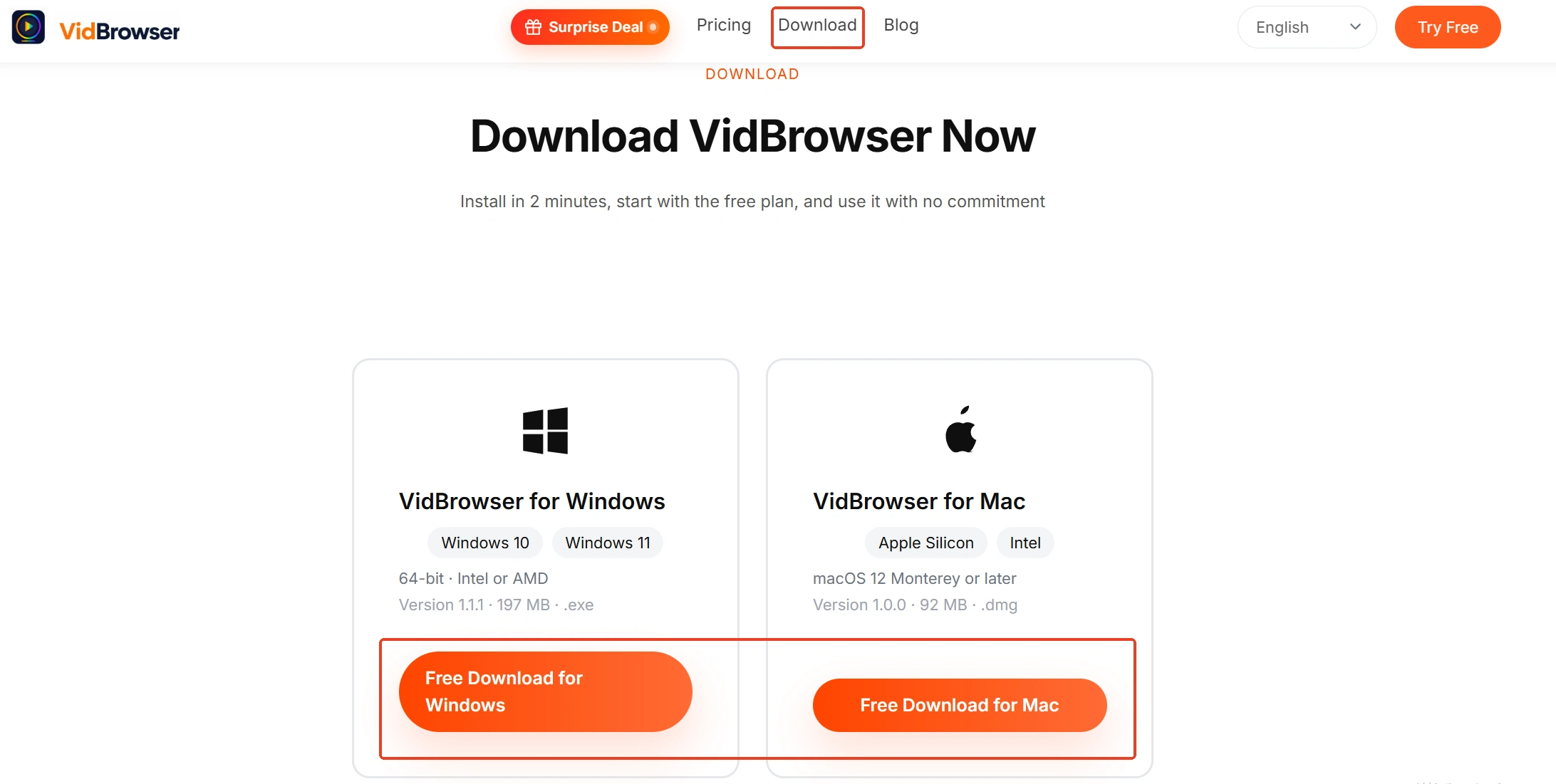
Schritt 1: VidBrowser herunterladen und installieren
Der Desktop-Videobrowser VidBrowser eignet sich unter Windows und Mac zum Ansehen von Videos, zum Herausschneiden von Ausschnitten und zum lokalen Speichern; Herunterladen und Aufnehmen sind eingebaut, die Installation dauert nur wenige Minuten.
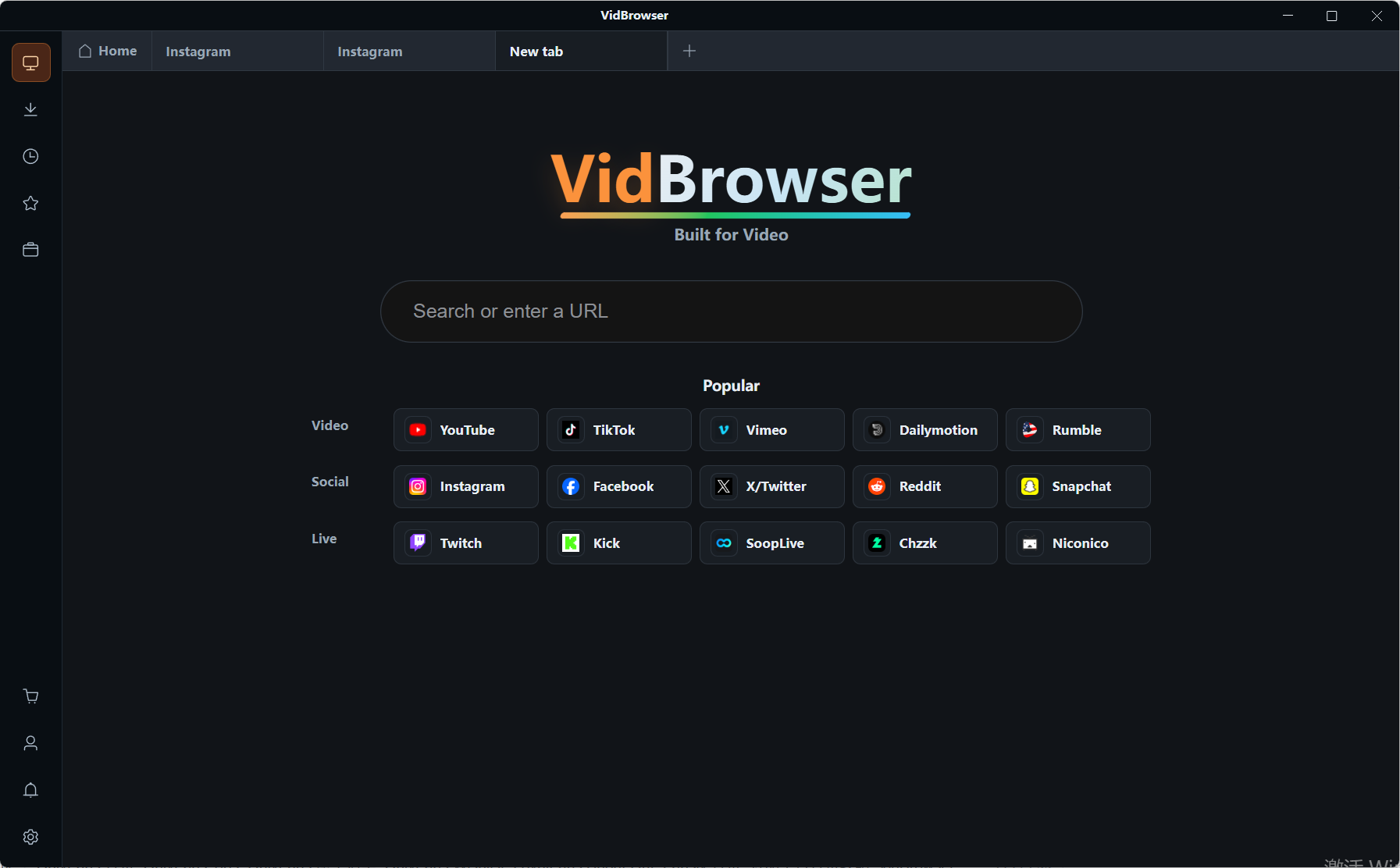
Schritt 2: Die Wiedergabeseite der Cloud-Aufnahme in VidBrowser öffnen
Den geteilten Link oder die Wiedergabe-Adresse aus dem Portal in die Adressleiste einfügen und sich mit dem eigenen Konto ganz normal anmelden; mit gültiger Berechtigung läuft die Wiedergabe ohne Hindernis.
Schritt 3: Was heruntergeladen werden darf, direkt herunterladen
Das Panel "Video-Mediathek" auf der rechten Seite listet die erkannten Videoeinträge auf, jeder Eintrag trägt eine orangefarbene Schaltfläche "Herunterladen"; ein Klick genügt, um als MP4 zu speichern, die Auflösung lässt sich vorher auswählen.
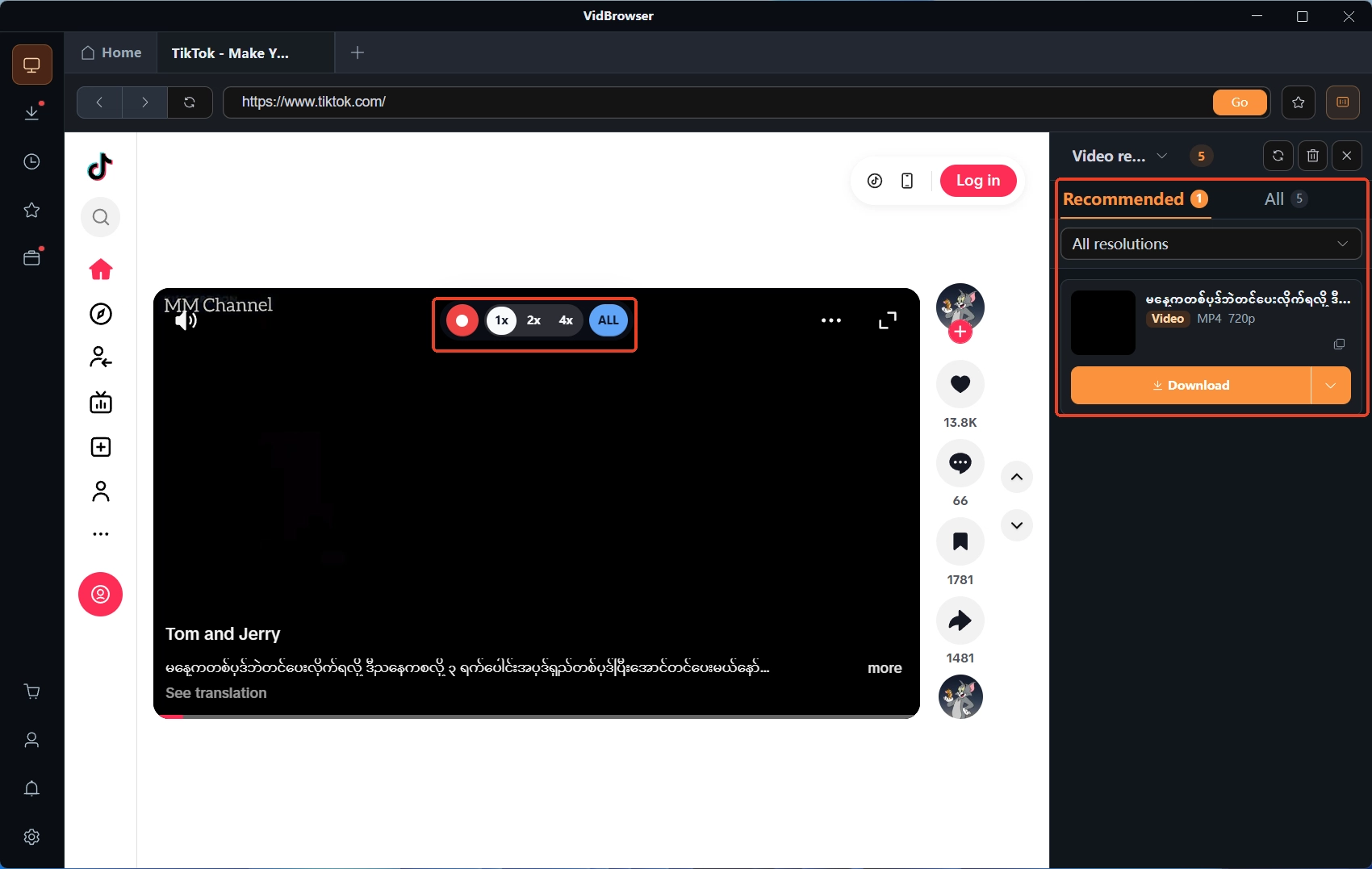
Schritt 4: Was sich nicht herunterladen lässt, aufnehmen
Bewegt sich die Maus über das Videobild, erscheint die Aufnahmesteuerung als Überlagerung - Aufnahmegeschwindigkeit wählen (1x in Echtzeit, 2x oder 4x aufgezeichnet schneller), mit "Alles aufnehmen" das gesamte Video aufzeichnen, die Aufnahmeschaltfläche links startet oder pausiert jederzeit. Nach der Aufnahme zeigt das Uhren-Symbol in der linken Navigation den Download-Verlauf, die Datei liegt lokal. Bleibt die aufgenommene Datei bildseitig in Ordnung, aber ohne Ton, prüfen Sie zuerst die Ebene der System-Tonerfassung; der Artikel Aufnahme ohne Ton beheben geht Wiedergabe, Belegung und Routing in dieser Reihenfolge durch.
Zusammenfassung
Die Regeln für Zoom-Cloud-Aufnahmen lassen sich auf zwei Sätze bringen. Erstens klären, wohin aufgenommen wurde: Lokale Aufnahmen liegen im Zoom-Ordner des Dokumente-Verzeichnisses, Cloud-Aufnahmen werden über das Webportal heruntergeladen. Zweitens früh herunterladen: Tage bis zur automatischen Löschung, Papierkorb 30 Tage, 30 Tage nach Ende des Abos - alle drei Fristen zeigen in dieselbe Richtung, die Cloud ist kein Lagerhaus. Für Wiedergaben ohne Download-Berechtigung ist die Aufnahme der direkteste Weg, eine Kopie zu behalten. Bei Online-Kursen und Webinaren gilt dieselbe Logik von der Cloud-Kopie, die nicht wartet; der Artikel Online-Kurse offline speichern zerlegt die Kursseite genauer.
Häufige Fragen
Warum gibt es im Zoom-Client keinen Download-Eingang für Cloud-Aufnahmen?
Cloud-Aufnahmen werden über das Webportal verwaltet, im Desktop-Client erscheinen nur lokale Aufnahmen. Lokale Aufnahmen liegen unter Windows standardmäßig im Zoom-Ordner des Dokumente-Verzeichnisses; wer die beiden Eingänge auseinanderhält, sucht nicht lange vergebens.
Kann ich eine mit mir geteilte Aufnahme direkt herunterladen?
Das hängt davon ab, ob die teilende Person in den Freigabe-Einstellungen den Download geöffnet hat. Ohne Freigabe bleibt es beim Online-Ansehen; wer das Bild auf dem Rechner behalten will, nimmt den Weg über die Aufnahme. Lässt sich die heruntergeladene Datei nicht öffnen, prüfen Sie zuerst Container und Decoder; der Artikel Leitfaden zu Formaten und Wiedergabekompatibilität listet die Reihenfolge auf.
Können kostenlose Konten Cloud-Aufnahmen nutzen?
Cloud-Aufnahmen stehen nur bezahlten Konten zu (Pro, Business oder Enterprise). Kostenlose Konten nehmen lokal auf, die Datei landet direkt auf dem Rechner - das spart sogar eine Cloud-Frist.
Weitere Artikel

OnlyFans- oder Fansly-Konto deaktiviert: der Beschwerdeweg und die Rettung von Inhalten
Weiterlesen →
Zoom-Cloud-Aufnahmen bleiben nicht für Sie gespeichert: Laden Sie herunter, bevor die Frist zuschlägt
Weiterlesen →