
¿OnlyFans sigue cargando? Así se soluciona (2026)
Estás viendo un vídeo y se congela. El círculo girando. La calidad cae hasta quedar borrosa. Carga otra vez. Esperas. Empieza. Se congela de nuevo.
El problema de buffering en OnlyFans se siente como si la plataforma te tuviera manía. No es así. Hay razones técnicas reales detrás, y la mayoría tienen solución. Aquí está todo lo que funciona de verdad, desde correcciones rápidas de un minuto hasta la solución definitiva que hace que el buffering deje de ser un problema.
Por qué los vídeos de OnlyFans hacen buffering
El buffering ocurre cuando tu dispositivo no puede recibir datos de vídeo lo suficientemente rápido para seguir la reproducción. En OnlyFans específicamente, hay varias causas comunes:
Tu conexión a internet es el cuello de botella
OnlyFans transmite vídeo en tiempo real. El contenido en calidad estándar necesita unos 3-5 Mbps para reproducirse fluidamente. El contenido HD (720p-1080p) necesita 10-20 Mbps. Si tu velocidad real —no lo que dice tu contrato, sino la velocidad medida— está cerca de esos límites, cualquier caída provoca buffering.
El Wi-Fi añade variabilidad. Una conexión que muestra 50 Mbps a las 3 de la tarde puede caer a 8 Mbps a las 9 de la noche cuando todos los vecinos están viendo Netflix y jugando online a la vez. Tu contrato no ha cambiado. El ancho de banda disponible, sí.
El problema es el navegador, no la conexión
Chrome en particular devora memoria. Si tienes 15 pestañas abiertas, extensiones de Chrome funcionando en segundo plano y una caché que no se ha limpiado en meses, el propio navegador se convierte en el cuello de botella. La decodificación de vídeo exige mucho a la CPU, y un navegador sobrecargado lo gestiona mal.
Carga en los servidores de OnlyFans
Los servidores de OnlyFans no escalan infinitamente. Las horas pico —noches, fines de semana— ponen más carga sobre la infraestructura. El contenido de creadores muy populares recibe más solicitudes simultáneas. No puedes solucionarlo desde tu lado, pero saber que es la causa te ayuda a dejar de perseguir un problema que no puedes resolver.
Tu dispositivo está al límite
Los portátiles viejos, los PC de gama baja y los teléfonos con poca RAM pueden tener dificultades con la reproducción de vídeo HD en el navegador. La decodificación de vídeo en el navegador requiere tanto CPU como GPU. Si tu dispositivo es antiguo o poco potente, el propio hardware se convierte en el factor limitante.
Soluciones rápidas que probar primero
Antes de hacer nada complejo, pasa por esta lista. Resuelve la mayoría de los problemas de buffering en menos de cinco minutos.
Comprueba tu velocidad real de internet
Ve a fast.com o speedtest.net y haz un test. Si tu velocidad está por debajo de 25 Mbps, probablemente ahí está el problema. Si está muy por encima de 25 Mbps y sigue haciendo buffering, pasa a las correcciones de navegador y dispositivo.
Cambia de Wi-Fi a conexión por cable
Ethernet es más estable que Wi-Fi, así de simple. Si tu portátil tiene puerto Ethernet, conecta el cable. Si tienes un ordenador de escritorio, ya deberías estar usando cable. Una conexión directa elimina las interferencias y la congestión que hacen fluctuar la velocidad del Wi-Fi.
Reinicia el router
Parece básico. Funciona más veces de las que debería. Los routers acumulan problemas de estado de conexión con el tiempo que reducen el rendimiento. Un ciclo de reinicio completo —desenchufa, espera 30 segundos, vuelve a enchufar— limpia eso. Dale dos minutos para reconectarse completamente antes de probar.
Cierra otras pestañas y aplicaciones
Cada pestaña del navegador abierta consume memoria. El streaming de vídeo en otra pestaña (YouTube, Spotify, Twitch) compite directamente con OnlyFans por el ancho de banda. Cierra lo que no estés usando activamente. Lo mismo con las aplicaciones: cierra cualquier cosa que esté descargando archivos en segundo plano.
Reduce la calidad del vídeo
Si el reproductor tiene un selector de calidad, bájalo. Pasar de 1080p a 720p reduce la necesidad de ancho de banda casi a la mitad. No es lo ideal, pero te dice inmediatamente si el ancho de banda es el problema: si reducir la calidad detiene el buffering, tu conexión es el cuello de botella.
Correcciones a nivel del navegador
Si las soluciones rápidas no funcionaron, el problema probablemente está en la configuración del navegador.
Limpia la caché del navegador
Una caché muy llena puede ralentizar cómo el navegador procesa el vídeo. En Chrome: Configuración → Privacidad y seguridad → Borrar datos de navegación → marca Imágenes y archivos en caché → Borrar datos. Tarda 30 segundos. Vale la pena hacerlo si no lo has hecho recientemente.
Desactiva las extensiones una a una
Las extensiones del navegador se ejecutan en segundo plano y consumen CPU y memoria. Algunas extensiones —bloqueadores de anuncios, VPN, gestores de contraseñas, herramientas de captura de pantalla— pueden interferir con la reproducción de vídeo. Abre una ventana de incógnito (donde las extensiones están desactivadas por defecto) y prueba OnlyFans allí. Si funciona bien en incógnito, una extensión es la culpable. Actívalas una a una para encontrar cuál.
Desactiva la aceleración de hardware (o actívala)
Parece contradictorio, pero la aceleración de hardware puede causar conflictos con algunos controladores de GPU que provocan saltos en el vídeo. En Chrome: Configuración → Sistema → cambia «Usar aceleración de hardware cuando esté disponible». Si está activada, prueba a desactivarla y reinicia Chrome. Si está desactivada, prueba a activarla. Cualquier dirección puede corregir ciertos problemas de reproducción según tu configuración.
Prueba un navegador diferente
Si Chrome es tu opción por defecto, prueba Edge o Firefox. Los diferentes navegadores gestionan la decodificación de vídeo de manera distinta. Si uno hace buffering constantemente y el otro reproduce el mismo vídeo sin problemas, has encontrado la respuesta: tu navegador anterior necesita una reinstalación limpia o un reemplazo.
La solución definitiva: descarga y reproduce en local
Aquí está la verdad que todas las demás soluciones evitan: el streaming siempre dependerá de tu conexión a internet, los servidores de OnlyFans y el estado de tu navegador en cualquier momento. Buenas condiciones significan reproducción fluida. Malas condiciones significan buffering. No controlas la mayoría de esas variables.
La reproducción local elimina todo eso.
Cuando un vídeo se guarda en tu dispositivo, se reproduce desde el almacenamiento local, no desde un servidor al otro lado del país, no a través de un navegador decodificando una transmisión en vivo, no dependiendo de lo que esté haciendo tu operadora el sábado por la noche. Reproduce al instante, en calidad completa, sin buffering, siempre.
VidBrowser hace que esto sea un proceso de un clic.
VidBrowser es un navegador de escritorio creado específicamente para vídeo. Cuando estás viendo un vídeo de OnlyFans, detecta el contenido y muestra un badge naranja: «Vídeo detectado · Guardar con 1 clic.» Haz clic. El vídeo se descarga en el almacenamiento local.
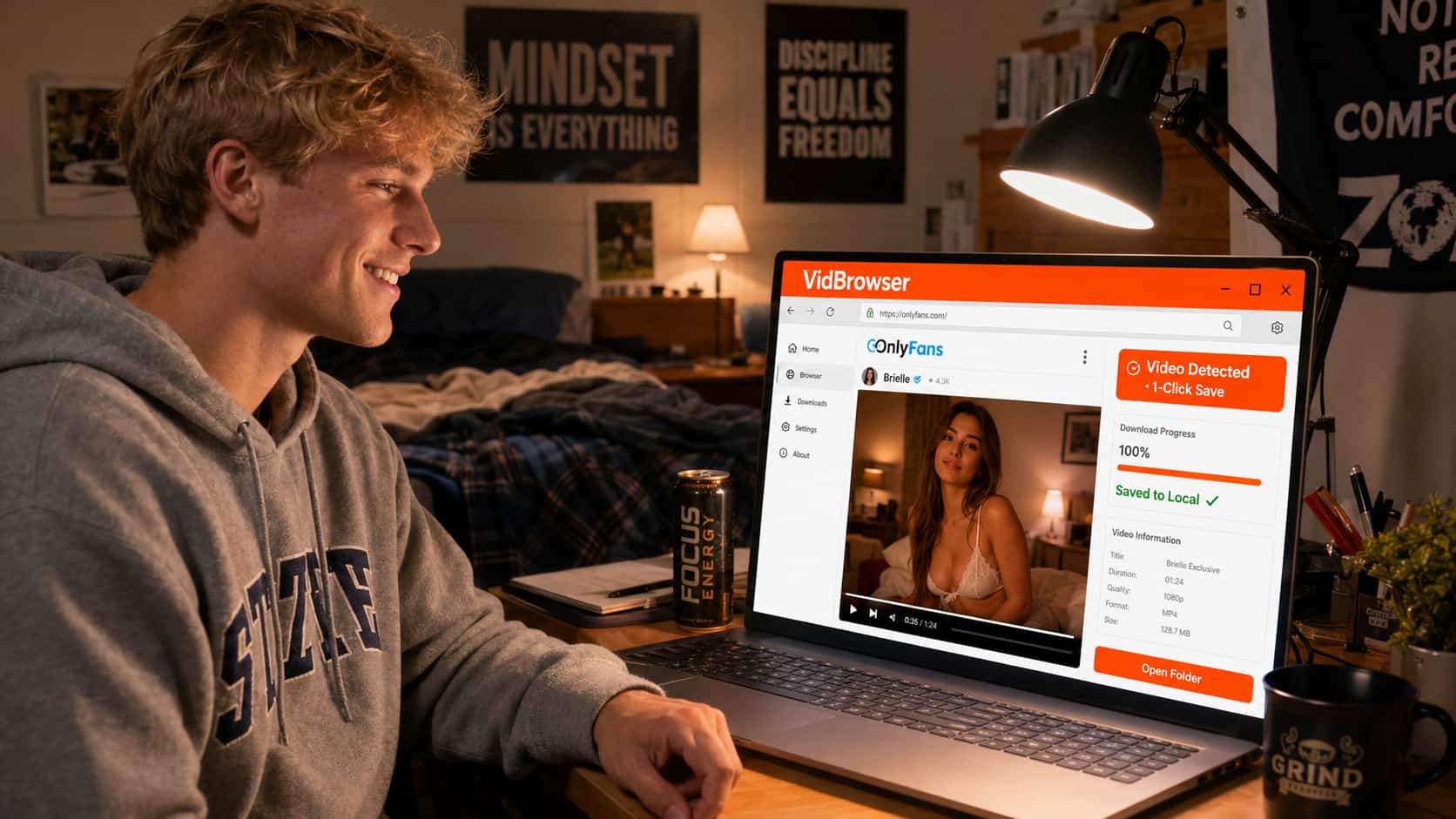
Lo del DRM: OnlyFans cifra el vídeo con Widevine, el mismo estándar que usa Netflix. Las herramientas de descarga estándar capturan un archivo cifrado que no se puede reproducir. VidBrowser gestiona el descifrado como navegador autorizado: lo que guardas es un archivo de vídeo real y reproducible. Ábrelo en VLC, Windows Media Player o cualquier aplicación multimedia. Sin internet necesario, el buffering es imposible.
Para los creadores a los que te suscribes regularmente, el flujo de trabajo se convierte en: mira una vez en VidBrowser, guarda lo que quieras conservar, mira en local a partir de ahí. Un episodio de buffering. Cero después de eso.
Descarga VidBrowser gratis — la versión gratuita incluye el guardado de vídeo, sin configuración necesaria.
Si el problema son los servidores de OnlyFans
A veces el buffering no es tu internet, tu navegador ni tu dispositivo. A veces la infraestructura de OnlyFans simplemente está pasando una mala noche. Las señales de que ese es el caso:
- El problema empezó de repente y afecta a todos los creadores, no solo a uno
- Tu velocidad de internet es buena y otras plataformas de streaming (YouTube, Netflix) reproducen sin problemas
- Otras personas en internet están reportando el mismo problema al mismo tiempo
En ese caso, no hay nada que corregir de tu lado. Puedes verificar si OnlyFans tiene problemas a través de Downdetector. Si no, espera, o mejor aún, pon el contenido que ya tienes guardado en local.
Preguntas frecuentes
¿Una VPN empeora el buffering en OnlyFans?
Casi siempre sí. Una VPN enruta tu tráfico a través de un servidor adicional, añadiendo latencia y reduciendo el ancho de banda efectivo. Si estás usando una VPN mientras ves OnlyFans y tienes buffering, intenta desactivarla. Si necesitas una VPN para privacidad, conéctate al servidor más cercano para minimizar el impacto en el rendimiento.
¿Por qué OnlyFans hace más buffering que YouTube o Netflix?
Netflix y YouTube tienen una enorme infraestructura CDN (red de distribución de contenido) global: servidores geográficamente cercanos a ti que almacenan el contenido en caché. La infraestructura de OnlyFans está menos distribuida. El contenido alojado en OnlyFans puede estar siendo servido desde servidores más lejos de tu ubicación, lo que aumenta la latencia y reduce el rendimiento disponible.
¿OnlyFans tiene configuración de calidad de vídeo?
Varía según el creador y el dispositivo. Algunos reproductores de vídeo de OnlyFans ofrecen un selector de calidad; otros no. Si ves un icono de engranaje en el reproductor, ahí está. Reducir la calidad es una solución a corto plazo efectiva para conexiones con ancho de banda limitado.
¿Descargar vídeos con VidBrowser afectará a mi suscripción?
Descargar para uso personal con VidBrowser no interactúa con el estado de tu suscripción. Tu cuenta permanece activa, la facturación de la suscripción no cambia. VidBrowser funciona como un navegador normal desde el punto de vista de OnlyFans.
Mi conexión es rápida pero OnlyFans sigue con buffering, ¿por qué?
Las velocidades de descarga rápidas no siempre se traducen en buen rendimiento de streaming. La latencia (ping), la pérdida de paquetes y la estabilidad de la conexión importan tanto como la velocidad bruta. Una conexión que muestra 100 Mbps pero con alta latencia o frecuente pérdida de paquetes puede hacer más buffering que una conexión estable de 25 Mbps. Prueba una conexión Ethernet por cable y comprueba si el problema persiste.


