
¿Dónde están mis vídeos descargados? Guía para encontrarlos en Windows y Mac
Pulsaste descargar, la barra de progreso llegó al final y el archivo simplemente no aparece — casi todo el mundo lo ha vivido. La cosa empeora cuando los vídeos desbloqueados en los mensajes de OnlyFans, las repeticiones de directos y los clips de webs corrientes se acumulan en sitios distintos, y con el tiempo ya ni sabes qué copia está dónde. Este artículo ordena la búsqueda y el archivo de vídeos con una lógica clara — «localizar primero, evitar que se pierdan después» — desde las rutas por defecto hasta los trucos de búsqueda, pasando por los ajustes ocultos que hacen que los archivos desaparezcan «de la nada».
¿A dónde van los vídeos descargados? Revisa primero estos tres lugares por defecto
Un vídeo descargado solo puede estar en uno de tres sitios: la carpeta «Descargas» del sistema, una ruta definida por la propia herramienta de descarga, o la dirección registrada en su historial de descargas. En Windows, abre el Explorador de archivos y haz clic en «Descargas» en el panel izquierdo — la ruta es C:\Users\tu-usuario\Downloads; en Mac, abre el Finder y también encontrarás una carpeta Descargas. Lo descargado con el navegador va aquí por defecto, y tanto Chrome como Edge permiten verlo o cambiarlo escribiendo chrome://settings/downloads en la barra de direcciones. Las herramientas de descarga de terceros son menos previsibles — algunas crean su propia carpeta tipo «Video», otras te piden elegir el destino cada vez.
Los archivos guardados desde plataformas de suscripción como OnlyFans o Fansly siguen la misma lógica: el destino depende de la herramienta con la que guardaste, no de la plataforma. La plataforma no tiene el concepto de «carpeta de descargas» — solo reproduce el contenido, y dónde cae el archivo lo decide por completo la herramienta de guardado.
Cómo cambiar la ubicación de descarga predeterminada: un ajuste y asunto resuelto
Apuntar todas las herramientas a una carpeta fija es la solución más eficaz al «no lo encuentro». En Chrome y Edge: Configuración → Descargas → Ubicación → Cambiar, y de paso activa «Preguntar dónde guardar cada archivo antes de descargar» para decidir el destino en cada guardado; la ruta exacta está documentada en la ayuda oficial de Google Chrome. En Mac, Safari guarda esa opción en Ajustes → General → Ubicación de descarga de archivos.
En la práctica conviene crear una carpeta «Vídeos» dedicada como único punto de llegada para el navegador y las herramientas de descarga, dejando Descargas para instaladores y menudencias. Con el destino fijo, los trucos de búsqueda de abajo harán falta mucho menos.
¿No encuentras el vídeo que acabas de descargar? Cuatro trucos ordenados por tasa de acierto
El truco con más aciertos no es rebuscar entre carpetas, sino ordenar por «Fecha de modificación» en descendente — el archivo recién descargado siempre está arriba. Luego, ve bajando la lista:
- Filtra por tamaño: los archivos de vídeo suelen pesar decenas de MB; por debajo de 1 MB casi siempre son imágenes, documentos o subtítulos — se elimina la mitad del ruido de inmediato.
- Busca por extensión: escribe .mp4 o .webm en el buscador del Explorador de archivos y el resultado serán solo vídeos.
- Cuidado con los nombres duplicados: los archivos con el mismo nombre reciben automáticamente (1), (2), y el número más alto es el más reciente — no poca gente abre la copia vieja y concluye que la descarga falló.
- Busca los temporales: una descarga inacabada de Chrome/Edge deja un archivo .crdownload, Firefox deja .part. Si los ves, aquella tarea nunca terminó — el archivo jamás llegó de verdad al disco, vuelve a la herramienta y descarga de nuevo.
Los tres culpables de que los vídeos «desaparezcan»: limpieza automática, tareas a medias y apertura automática
Cuando el historial dice «completado» pero el archivo no está, casi nunca es un misterio — es uno de estos tres casos.
- La limpieza automática borra: el Sensor de almacenamiento de Windows por defecto no toca la carpeta Descargas, pero en cuanto se activa «eliminar archivos que no se abren desde hace N días» (ajustable de 0 a 365 días), los vídeos nunca abiertos se eliminan — comportamiento documentado expresamente en la documentación oficial de Microsoft. Muchas aplicaciones de limpieza de terceros toman además la carpeta de descargas como objetivo por defecto de su «limpieza de basura» — así es como los vídeos de mucha gente acaban «optimizados» fuera del disco.
- Tareas a medias: la red se corta al 99 %, la herramienta puede avisar del fallo, y el disco solo guarda un temporal .crdownload o .part — ningún vídeo reproducible.
- Apertura automática: al terminar, el navegador lanza la reproducción, toda la atención va al contenido, cierras la pestaña después y nunca te fijaste dónde se guardó.
Un apunte: si el archivo aparece pero no se abre o no tiene sonido, ese es otro tipo de problema — pantalla negra y decodificación están desmenuzados en la guía de reparación de archivos de vídeo; diagnostica antes de volver a descargar.
Que cada guardado deje rastro: historial de descargas y destino fijo
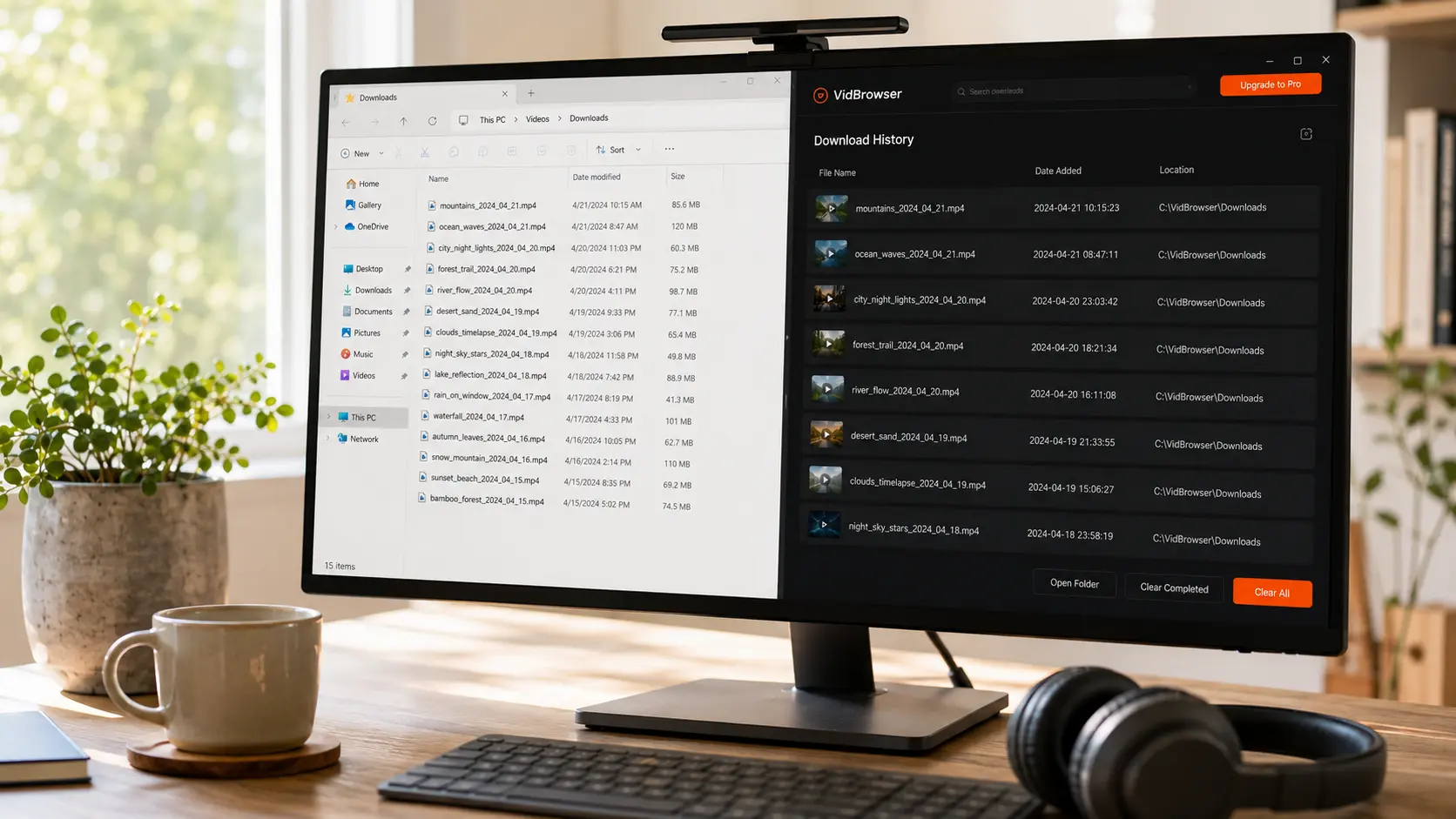
En vez de rebuscar después, lo fiable es que cada archivo deje una «dirección» en el momento de guardarse. El historial de descargas de VidBrowser (icono de reloj en la barra lateral izquierda) muestra para cada tarea el nombre del archivo, el tamaño, la hora de descarga y la ruta de guardado — cuando un archivo se pierde, basta con seguir esa ruta. Son solo unos pasos:
Paso 1: Descarga e instala VidBrowser
VidBrowser es un navegador de vídeos de escritorio con descarga y grabación integradas, compatible con Windows y Mac; la instalación tarda unos minutos.
Paso 2: Abre la página del vídeo, reprodúcelo y elige cómo guardarlo
Para vídeos públicos normales, el panel de medios de la derecha lista los elementos detectados — pulsa el botón naranja «Descargar» para guardarlos (con resolución seleccionable antes). Para el contenido protegido en plataformas de suscripción como OnlyFans o LoyalFans, la grabación es la vía más fiable — pasa el ratón sobre el vídeo y aparecerán los controles de grabación, con 1x en tiempo real, 2x o 4x para terminar antes, y un botón «Grabar todo» para el vídeo completo; el botón de grabación de la izquierda permite pausar en cualquier momento. Los detalles están en el análisis de la función de grabación y descarga.
Paso 3: Comprueba la ruta de guardado en el historial de descargas
Nombre, hora y ruta se ven de un vistazo, y nunca más tendrás que recordar «dónde lo guardé».
Tras unificar el destino, añade un hábito más: «una casa por plataforma» — una subcarpeta para OnlyFans, otra para Fansly y otra para LoyalFans, archivando el contenido por tiempo limitado y las repeticiones el mismo día. No dejes vídeos importantes viviendo en la carpeta Descargas — es un punto de paso por naturaleza, y si los archivos pueden quedarse ahí depende de los ajustes de limpieza, no de tu memoria. En cuanto a descargas que fallan de raíz o herramientas que se atragantan, ese es otro tema; cruza tus síntomas en qué hacer cuando el descargador de vídeos deja de funcionar.
FAQ
¿En qué carpeta se guardan realmente los vídeos de OnlyFans?
Depende de la herramienta con la que guardaste, no de la plataforma. Lo descargado con el navegador va por defecto a la carpeta «Descargas»; los archivos guardados con la descarga o la grabación de VidBrowser tienen la ruta completa registrada en el historial de descargas — solo tienes que seguirla. Primero la herramienta, después la carpeta por defecto: ese orden vale para todas las plataformas de suscripción.
¿Se puede renombrar un archivo .crdownload o .part para convertirlo en vídeo?
No. Son temporales inacabados, y renombrarlos no los completa. Vuelve a la herramienta de descarga y comprueba el estado de esa tarea: reanuda si admite reanudar; si no, bórralo y descarga de nuevo.
¿Cómo evito que los vídeos descargados vuelvan a «desaparecer»?
Tres cosas: apuntar el navegador y las herramientas de descarga a una misma carpeta fija; revisar el Sensor de almacenamiento de Windows y los programas de limpieza para asegurarte de que nada borre la carpeta de descargas automáticamente; y archivar el mismo día lo que merezca guardarse en una subcarpeta por plataforma.


