
¿Videos que otras herramientas no pueden? Así funciona la grabación-descarga de VidBrowser
El parsing falla, la grabación de pantalla sale negra, el archivo aparece corrupto — algunos videos simplemente no puedes obtenerlos, sin importar qué herramienta de descarga común pruebes. Puede que pienses que no encontraste la herramienta correcta, pero muchas veces este tipo de contenido está "hecho" para resistir a las herramientas de descarga comunes.
Este artículo explica a fondo la función de grabación-descarga de VidBrowser: en qué se diferencia de la descarga normal y de la grabación de pantalla del sistema, qué "contenido que otras herramientas no pueden manejar" cubre, y cómo usarlo en 2026.
Por Qué las Herramientas Comunes Fracasan con Algunos Videos
Primero, veamos la raíz del problema. Las herramientas comunes funcionan "atrapando el flujo de video" — analizan la dirección del video y bajan el archivo localmente. Pero hay tres tipos de contenido donde este camino no funciona:
- Videos protegidos por DRM: plataformas como Netflix, Disney+, YouTube Premium y OnlyFans cifran sus flujos con DRM — lo que obtienes son solo datos cifrados, sin clave para reproducirlos. (Para saber cómo funciona el DRM, mira nuestro artículo explicativo sobre DRM.)
- Flujos cifrados o protocolos especiales: algunas plataformas entregan video de formas no estándar que las herramientas genéricas de análisis no reconocen.
- Contenido restringido por inicio de sesión o región: contenido que solo se reproduce para ciertas cuentas o regiones — las herramientas de análisis no obtienen autorización y fracasan naturalmente.
Así que cuando ves "descarga fallida" o "archivo que no se abre", muchas veces no es culpa de la herramienta — es el diseño del propio contenido.
Grabación-Descarga vs Descarga Normal vs Grabación de Pantalla: Cuál Es la Diferencia
Descarga normal, grabación de pantalla del sistema y grabación-descarga son tres rutas diferentes:
- Descarga normal: atrapa el archivo del flujo de video. Mejor para videos públicos comunes, la más rápida; pero con DRM, cifrado o contenido restringido, simplemente no puede.
- Grabación de pantalla del sistema: graba la pantalla a nivel de sistema. Puede "filmar" cualquier cosa, pero la calidad está limitada por la resolución de la pantalla, y el contenido protegido por DRM graba en negro.
- Grabación-descarga: guarda el contenido en reproducción dentro del navegador. No depende del análisis de archivos ni de los límites de la grabación del sistema — todo lo que se reproduce puede grabarse.
En una frase: la descarga normal se basa en "tomar el archivo", la grabación de pantalla en "filmar la pantalla", mientras que la grabación-descarga guarda el contenido en reproducción directamente dentro del navegador — ni análisis de archivos ni límites DRM de la grabación del sistema. (Para las causas exactas de la pantalla negra, mira nuestra guía de corrección de video en pantalla negra.)
Qué Contenido Puede Manejar la Grabación-Descarga
- Videos con DRM: contenido protegido de Netflix, Disney+, YouTube Premium, OnlyFans, etc. — donde las herramientas comunes y la grabación de pantalla fracasan, la grabación-descarga funciona.
- Contenido que otras herramientas no analizan: plataformas con estructuras de URL inusuales o cambiantes — cuando las herramientas dan error, la grabación es un plan B confiable.
- Contenido limitado en el tiempo o privado: historias, transmisiones limitadas, contenido para miembros — si se reproduce, puede grabarse y archivarse.
- Archivado rápido de videos largos: la grabación admite velocidades 1x/2x/4x; grabar una transmisión de varias horas a 4x reduce drásticamente el tiempo real de espera.
Un ejemplo real: estás suscrito a una plataforma protegida por DRM y quieres guardar un video — las herramientas comunes devuelven un archivo cifrado que no se abre, la grabación de pantalla sale negra. Pero en VidBrowser lo reproduces normalmente, tocas grabar, y minutos después tienes un video local que se reproduce perfectamente. Ese es exactamente el propósito de la grabación-descarga.
Quiénes Necesitan Más la Grabación-Descarga
- Usuarios de plataformas con DRM: Netflix, Disney+, OnlyFans, etc. — el escenario donde herramientas comunes y grabación de pantalla fracasan por igual.
- Personas cuyas herramientas fallan seguido: cuando el análisis de la plataforma objetivo se rompe con frecuencia, la grabación es un plan B estable — se acabó el prueba y error.
- Personas que quieren guardar contenido limitado: historias, transmisiones limitadas, contenido exclusivo de miembros — graba mientras ves, porque una vez perdido, desapareció.
- Personas que necesitan archivar videos largos rápido: transmisiones o reuniones de varias horas — grabar a 4x acorta mucho la espera.
Cómo Usar la Grabación-Descarga de VidBrowser
VidBrowser integra la grabación-descarga como función nativa del navegador: sin instalar software de grabación adicional, todo se hace en la interfaz de reproducción.
Solo unos pocos pasos:
Paso 1: Descarga e instala VidBrowser
VidBrowser es un navegador de video de escritorio para ver videos, recortar clips y guardarlos en local en Windows y Mac. La instalación toma unos minutos.
Paso 2: Abre la plataforma y reproduce el video objetivo
Abre la plataforma objetivo en VidBrowser, inicia sesión con tu cuenta normalmente (cuando sea necesario) y reproduce el video que quieras guardar.
Paso 3: Pasa el Ratón Sobre el Video
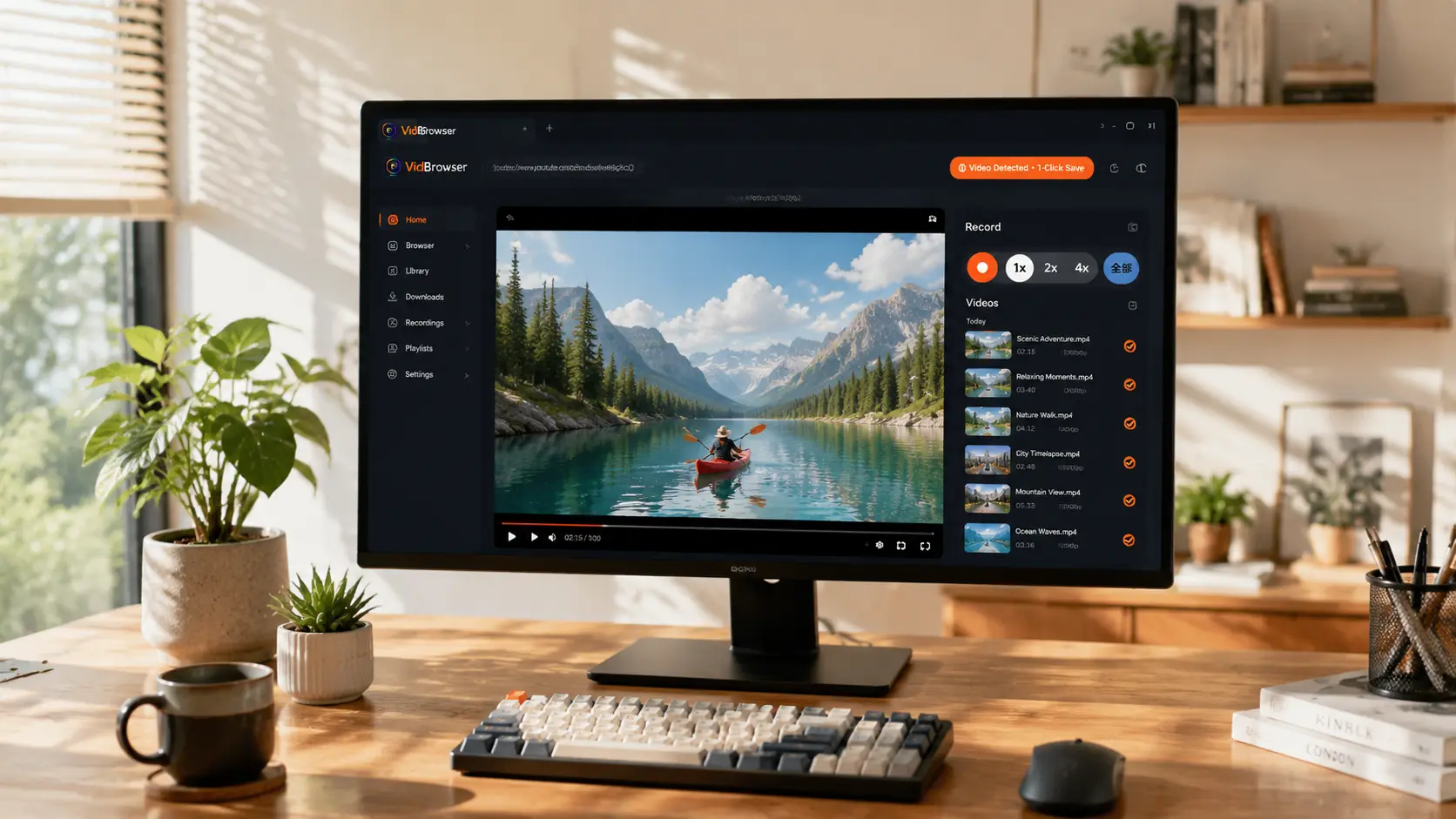
Pasa el ratón sobre el video que quieres grabar — los controles de grabación (botón de grabación, opciones de velocidad 1x/2x/4x y botón «Grabar todo») aparecen directamente sobre el video.
Paso 4: Elige una velocidad y haz clic en «Grabar todo»
Elige la velocidad que necesites (1x en tiempo real, 4x para terminar rápido contenido largo), haz clic en «Grabar todo» para empezar, y el contenido en reproducción se guarda.
Paso 5: Encuentra el archivo en tu biblioteca
Tras grabar, abre el archivo desde la carpeta elegida o encuéntralo en el historial de descargas de VidBrowser. Míralo sin conexión cuando quieras con reproductores compatibles como VLC o QuickTime.
Algunos Puntos a Recordar al Grabar
- Mantén el video en reproducción: la grabación guarda lo que se está reproduciendo — mantén la reproducción activa para una grabación completa.
- Configura primero la calidad de reproducción: grabas lo que ves — para resultados HD, sube la calidad de reproducción al máximo antes.
- Garantiza espacio local: los videos largos en HD generan archivos grandes — confirma espacio suficiente en el disco antes de empezar.
- Elige la velocidad según tu necesidad: usa 4x para terminar rápido cuando tengas prisa, 1x para estabilidad — el resultado es el mismo, solo cambia el tiempo de espera.
Tres Conceptos Erróneos a Evitar
- ¿La grabación-descarga es igual a la grabación de pantalla? No. La grabación de pantalla captura la pantalla a nivel de sistema y el contenido DRM sale negro; la grabación-descarga guarda el contenido en reproducción dentro del navegador, así que el contenido DRM se graba bien.
- ¿Grabar pierde mucha calidad? La grabación mantiene la imagen y el sonido de lo que se reproduce, igual a lo que ves; la velocidad (1x/2x/4x) solo acorta el tiempo de grabación, no afecta la imagen.
- ¿Debo elegir entre descarga directa y grabación? No. Usa la descarga con un clic para contenido común (más rápida) y la grabación-descarga como plan B para contenido especial — las dos se complementan.
FAQ
¿Qué diferencia hay entre grabación-descarga y grabación de pantalla del sistema?
La grabación de pantalla captura la pantalla a nivel de sistema, así que el contenido protegido por DRM sale negro; la grabación-descarga guarda el contenido en reproducción dentro del navegador, sin pasar por la interfaz de grabación del sistema, así que el contenido DRM también se graba normalmente.
¿Grabar pierde calidad?
La grabación mantiene la imagen y el sonido de lo que se reproduce, igual a lo que ves. La velocidad de grabación (1x/2x/4x) solo afecta el tiempo, no la calidad.
¿La grabación-descarga requiere iniciar sesión?
Igual que la reproducción normal: el contenido público no requiere inicio de sesión; el contenido que exige permiso de cuenta (miembros, privado, restringido por región) se puede grabar una vez que se reproduce tras iniciar sesión.
Más blogs

El contenido comprado en Fansly vive en un centro oficial, pero el archivo nunca llega a tus manos. Dónde está la entrada, qué revisar si falta y cómo guardar una copia local.
Leer más →
El guardado es una referencia, la grabación sale negra y las apps de la tienda piden tu contraseña. Mira dónde acaba cada camino y qué funciona de verdad.
Leer más →