
El contenido comprado en Fansly vive en un centro oficial, pero el archivo nunca llega a tus manos. Dónde está la entrada, qué revisar si falta y cómo guardar una copia local.
Vuelves a abrir aquel video desbloqueado y aparece el aviso de contenido no encontrado. Antes de pensar lo peor: el contenido comprado en Fansly no vive en el chat ni en la página del creador; tiene un lugar propio. No encontrarlo suele significar que entraste por la puerta equivocada. Lo que de verdad importa es otra cosa: poder abrirlo cuando quieras y tener el archivo en tus manos son dos asuntos distintos.
El contenido comprado en Fansly tiene un centro oficial, dentro de Media Collection
Fansly construyó una entrada oficial para las compras, en el menú del avatar, bajo el nombre Media Collection, y los medios comprados se archivan solos en la colección Purchases. La página oficial de ayuda dice que los desbloqueos pagados se archivan al momento y se pueden revisitar en cualquier momento. El camino: avatar arriba a la derecha, Media Collection, pestaña Purchases. No son fragmentos repartidos por las publicaciones; es una estantería que mantiene el registro.
Esa entrada cubre los medios pagados directamente: publicaciones desbloqueadas, videos comprados, contenido a medida. El contenido de suscripción y de mensajes privados vive en otra capa, no busques en el sitio equivocado.
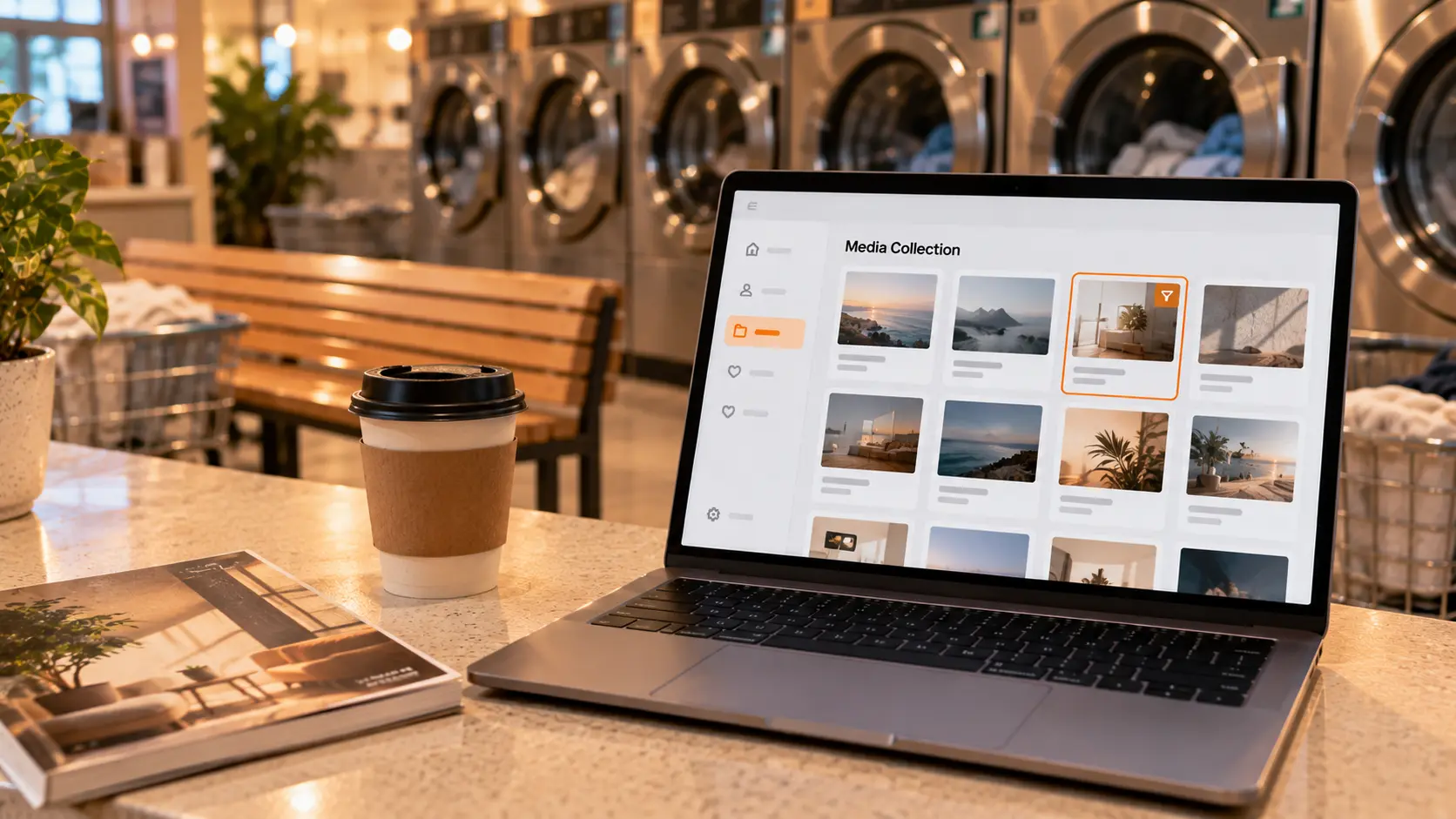
Revisitar cuando quieras y tener el archivo son cosas distintas
Fansly promete acceso continuo en una página y declara en otra que los medios no se pueden guardar fuera de la plataforma. Las dos frases son ciertas a la vez, y esa es la situación real de una compra en Fansly. El centro de ayuda dice que el comprador puede volver a Media Collection cuando quiera; la página de seguridad del lado del creador dice que los medios de la plataforma no se pueden descargar ni guardar fuera de ella. El acceso cuelga de tu cuenta, y el archivo se queda en manos de la plataforma.
Los términos lo dicen más directo: el pago compra una licencia de acceso limitada, revocable y personal no comercial, no la propiedad de ese archivo. Las situaciones que hacen desaparecer el contenido —borrado del creador, avisos de derechos, problemas de cuenta— están desglosadas en el artículo sobre las causas de eliminación. Aquel responde por qué desaparece; este trata de qué hacer mientras sigue aquí.
Así que "recuperar" se parte en dos: recuperar la entrada de visualización, algo que el camino oficial permite siempre, y recuperar el archivo en sí, para lo cual la plataforma no ofrece canal alguno. Llevarte el contenido depende de guardarlo mientras el acceso funciona.
¿No aparece la compra? Pasa primero la revisión de tres capas
La mayor parte del "yo compré esto" se resuelve con una revisión de tres capas. Ve en orden:
Capa uno, confirma que iniciaste sesión con la cuenta que pagó. Las compras quedan en la cuenta pagadora; otra cuenta o correo muestra el centro vacío. Capa dos, ve a Media Collection, no a la página del creador. Tras borrados, cambios de visibilidad o el fin de una suscripción, la página puede verse vacía mientras la colección Purchases sigue siendo una entrada independiente, y ambas no siempre se sincronizan. Capa tres, abre el historial de transacciones y mira el tipo. Una línea marcada Media Purchase es una compra; una marcada Tip es una propina: oficialmente, el contenido obtenido por propina no garantiza acceso continuo y puede dejar de funcionar si el creador cambia ajustes. La frontera entre propina y compra está más detallada en la guía de DM de pago.
Una confusión habitual más: el contenido desbloqueado dentro de los mensajes pertenece al lado de los DM, con reglas de caducidad distintas a las compras de publicaciones; ese camino está tratado aparte en el artículo de videos de DM.
No es lo prometido: el reclamo oficial en dos pasos
Si lo recibido no coincide con lo que prometió el creador, la ruta oficial es hablar primero con el creador y luego con el soporte de la plataforma. Dos pasos. El centro de ayuda dice que el creador debe cumplir su promesa. Paso uno, envía un mensaje directo; la mayoría de malentendidos se resuelven con una respuesta. Si no responde o no lo arregla, paso dos, escribe al soporte oficial (support@fansly.com) y deja que la plataforma investigue, con el reembolso según la política de reembolso de los términos.
La página oficial añade una advertencia: si se violan los términos —por ejemplo, usando mal el contenido comprado— el reembolso o la disputa pueden quedar limitados. El canal de reclamo existe para quien usa las cosas según las reglas.
Mientras el acceso funciona, guarda lo que importa en tu disco
Lo que el centro garantiza es "puedes volver a verlo"; entregar el archivo no entra en la oferta. El escritorio cubre esa parte. Fansly indica que los medios de la plataforma no se pueden guardar fuera del sitio y no da a los creadores un interruptor abierto de descarga, así que guardar va por grabar primero, descargar como complemento, en cuatro pasos:
Paso 1: Descarga e instala VidBrowser
VidBrowser es un navegador de video de escritorio, para Windows y Mac, que reproduce videos, corta fragmentos y guarda archivos en local, con descarga y grabación integradas. La instalación tarda unos minutos.
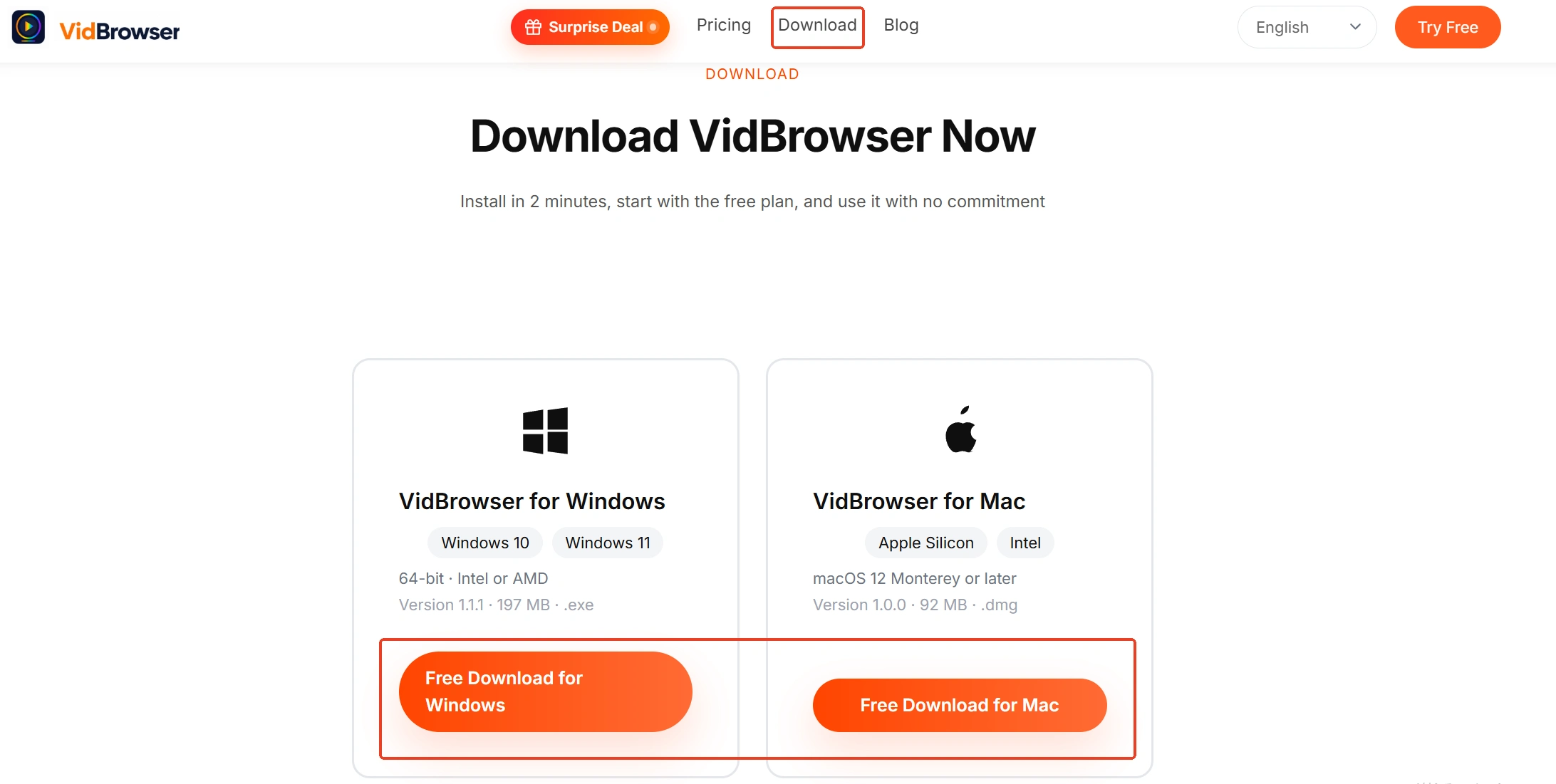
Paso 2: Abre Fansly en VidBrowser e inicia sesión
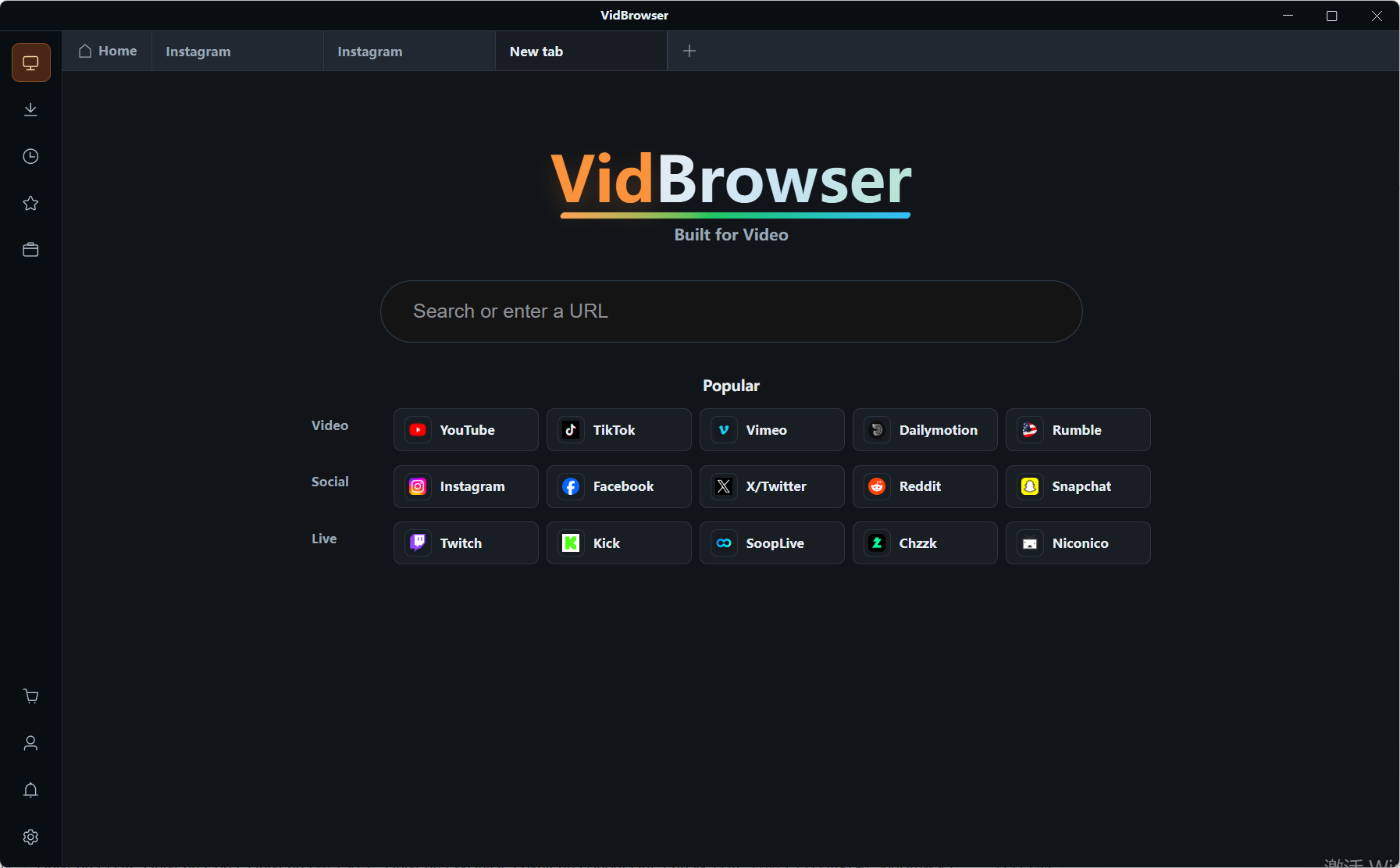
Entra con la cuenta que pagó, abre la pestaña Purchases y reproduce lo que quieras guardar.
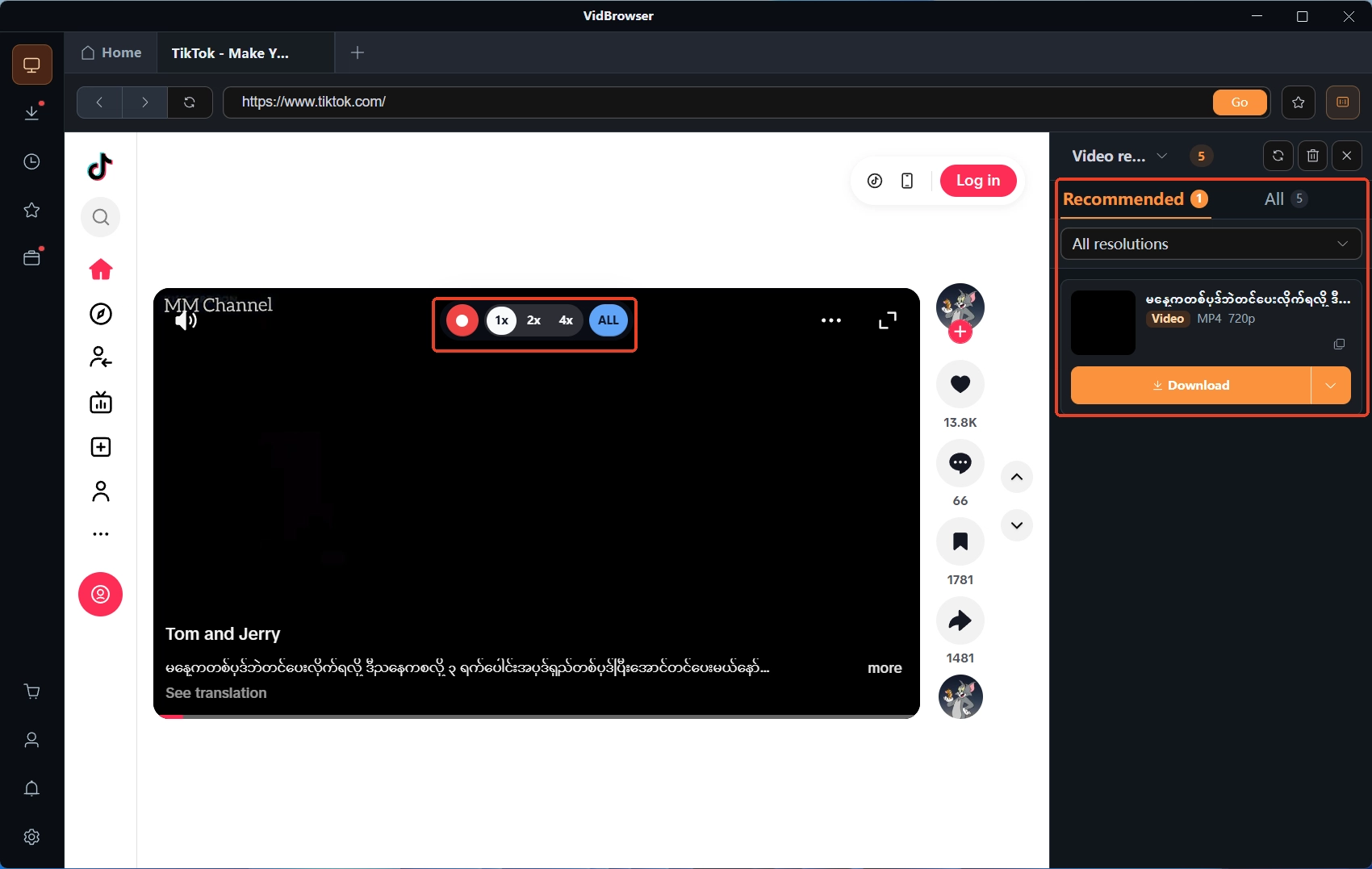
Paso 3: Graba el contenido protegido
Los videos en plataformas de suscripción como Fansly suelen estar protegidos, las herramientas de descarga comunes no los agarran, y la grabación es la vía más fiable de guardar: pasa el ratón sobre el video y los controles de grabación aparecen superpuestos. Elige la velocidad (1x en tiempo real, 2x o 4x para terminar antes), pulsa grabar todo para capturar el video completo, y el botón de grabación a la izquierda inicia o pausa en cualquier momento; todo lo que se reproduce se puede grabar. Si el video admite descarga directa, el panel de videoteca de la derecha muestra la entrada con un botón naranja de descarga, un clic la guarda en MP4 (puedes elegir la resolución antes).
Paso 4: Verifica el archivo en el historial de descargas
Abre el historial de descargas desde el icono del reloj en la navegación izquierda y revisa nombre, tamaño y carpeta de guardado.
En resumen
El camino de vuelta al contenido comprado en Fansly está claro: menú del avatar, Media Collection, pestaña Purchases y la marca Media Purchase en el historial de transacciones. Ten presente el otro lado: el acceso continuo cuelga de tu cuenta, y el archivo no está en tus manos. Guardar en el escritorio lo que te importa mientras el acceso va bien vale más que cualquier esperanza de "encontrarlo después".
Preguntas frecuentes
¿Las compras sobreviven a un dispositivo nuevo o a una reinstalación?
Sí. Las compras quedan en la cuenta, no en el dispositivo. En un dispositivo nuevo o tras reinstalar, entra con la misma cuenta y abre Media Collection para verlo todo de nuevo, siempre que la cuenta esté en regla.
¿Tras el fin de la suscripción se sigue viendo lo comprado?
Sí. Fansly separa comprar y suscribirse en dos capas: una compra es un contenido suelto pagado directamente y sigue a mano en la colección Purchases; el fin de la suscripción afecta al flujo del período de suscripción.
¿El contenido que envía el creador tras una propina cuenta como compra?
No. En la redacción oficial, propina y compra son transacciones distintas: los medios obtenidos por propina no garantizan acceso continuo y pueden dejar de funcionar si el creador cambia ajustes. Para una garantía de nivel compra, la recomendación oficial es comprar directamente, aunque sea una cantidad pequeña.
Más blogs

El contenido comprado en Fansly vive en un centro oficial, pero el archivo nunca llega a tus manos. Dónde está la entrada, qué revisar si falta y cómo guardar una copia local.
Leer más →
El guardado es una referencia, la grabación sale negra y las apps de la tienda piden tu contraseña. Mira dónde acaba cada camino y qué funciona de verdad.
Leer más →