
¿El video descargado se ve en pantalla negra? Aquí está la solución (2026)
Lo hiciste todo bien. La descarga terminó, el archivo está en tu escritorio, haces doble clic y solo ves una pantalla negra. A veces el audio sigue sonando en la oscuridad; a veces no hay nada en absoluto. De cualquier forma, el video que querías desapareció y fue reemplazado por un rectángulo negro.
Este es uno de los fallos de descarga más comunes y también uno de los más confusos. Aquí tienes exactamente qué lo causa y cómo conseguir un archivo que realmente se reproduzca.
Por qué el video descargado se reproduce como pantalla negra
Una pantalla negra casi siempre significa lo mismo: la herramienta capturó todo menos la imagen real del video.
Esto suele ocurrir por dos razones principales, dependiendo de cómo intentaste guardar el video:
Si usaste un grabador de pantalla (OBS, Bandicam, QuickTime, Xbox Game Bar), la plataforma bloqueó la salida de video. La mayoría de las plataformas de video y streaming protegen la imagen a nivel del sistema — cuando un grabador intenta capturar el video en reproducción, la plataforma lo sustituye por un fotograma negro. El grabador registra fielmente ese fotograma negro, junto con el audio y todo lo demás en pantalla. Terminas con un video negro pero con sonido.
Si usaste una herramienta o extensión de descarga, tomó el flujo equivocado. El video en streaming suele dividirse en flujos separados de video y audio. Una herramienta que pierde el flujo de video — o que toma un segmento cifrado que no puede descifrar — termina armando un archivo donde faltan los datos de imagen o no se pueden leer. El reproductor muestra una pantalla negra.
En cualquier caso, el problema de fondo es el mismo: la herramienta trabajaba desde fuera del video, y la protección de la plataforma mantuvo la imagen fuera de su alcance.
¿Qué plataformas provocan descargas en pantalla negra?
No se limita a un solo sitio. La misma protección aparece en la mayoría de las grandes plataformas de video — servicios de streaming, plataformas para creadores y contenido premium la activan con frecuencia. Si una plataforma cobra por el contenido o quiere mantenerlo dentro de su propio reproductor, normalmente protege la salida de video, y esa protección es la que convierte tu descarga en una pantalla negra.
El patrón es consistente: cuanto más quiere una plataforma encerrar el contenido en su reproductor, más probable es que tu grabación o descarga salga en negro.
Por qué no funcionaron los “arreglos” que ya probaste
Si buscas este problema, verás el mismo consejo reciclado una y otra vez. Aquí va por qué la mayoría falla:
- “Desactiva la aceleración por hardware” — A veces ayuda con videos web normales, pero no hace nada contra la protección a nivel de plataforma. La pantalla negra vuelve.
- “Usa otro grabador de pantalla” — OBS, Bandicam, ShareX y QuickTime usan métodos de captura parecidos y todos chocan con el mismo bloqueo. Cambiar de herramienta no cambia nada.
- “Graba en otro navegador” — La protección vive en la plataforma, no en el navegador. Chrome, Firefox, Edge y Brave reciben el mismo fotograma negro.
- “Actualiza los controladores de la GPU” — No tiene relación. Esto no es un problema de drivers.
- “Prueba una máquina virtual” — Es complicado, poco fiable y suele degradar mucho la calidad del video por la capa de virtualización.
Fallan por la misma razón: todos intentan capturar el video desde fuera, justo lo que la protección está diseñada para impedir.
La solución que sí funciona
Deja de intentar capturar la pantalla. Guarda el video desde dentro del navegador.
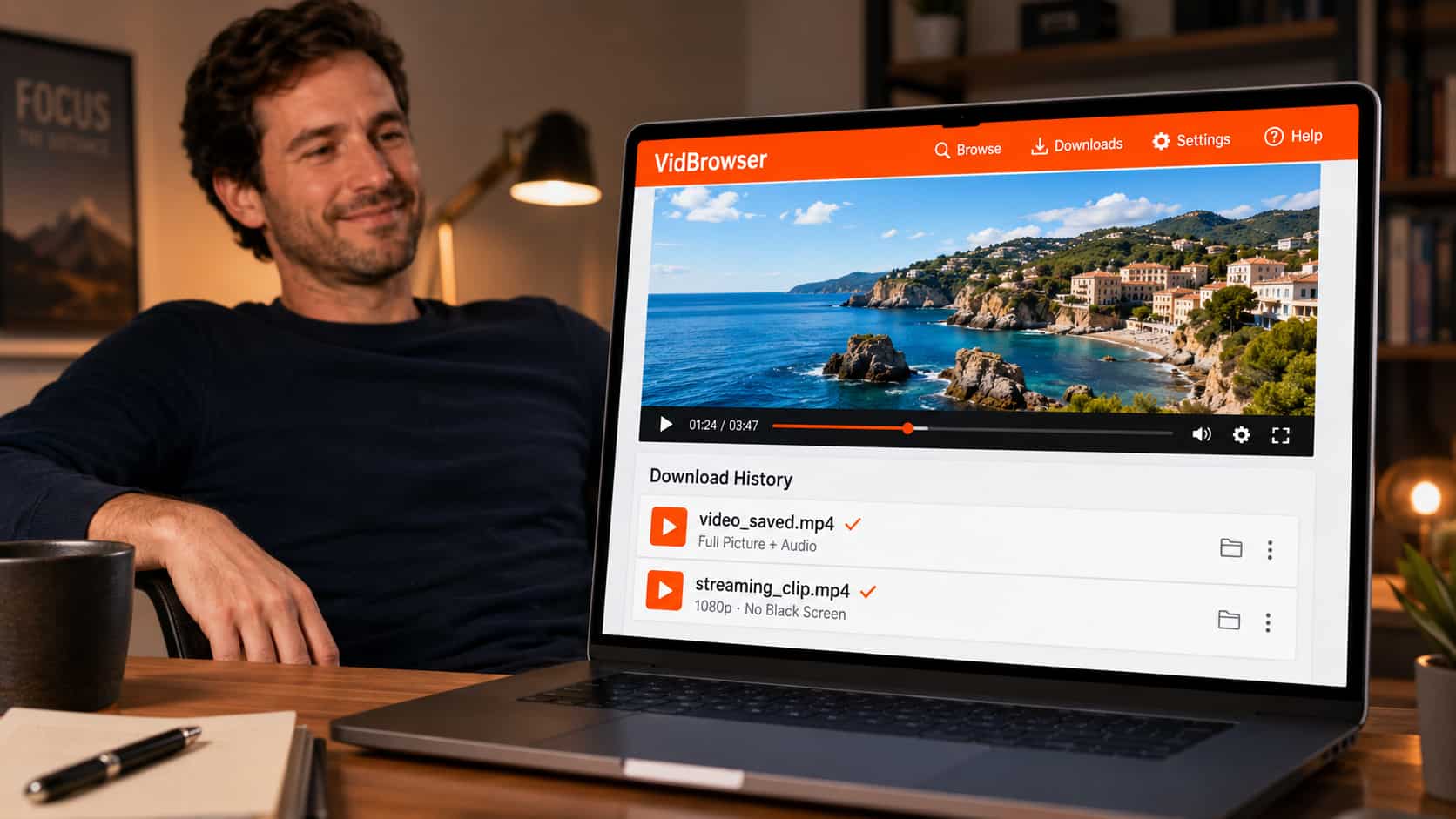
VidBrowser es un navegador de escritorio creado para video. Como el video se reproduce dentro de él, VidBrowser tiene acceso legítimo al flujo real de video durante la reproducción — el mismo acceso que tiene el reproductor oficial de la plataforma. No graba tu pantalla ni toma fragmentos desde fuera, así que la protección contra pantalla negra nunca entra en juego.
Paso 1: Descarga VidBrowser gratis e instálalo en Windows o Mac.
Paso 2: Abre el sitio con tu video dentro de VidBrowser e inicia sesión si hace falta.
Paso 3: Reproduce el video.
Paso 4: Haz clic en la insignia naranja “Video Detected • 1-Click Save” que aparece en la esquina.
Paso 5: El video se guarda como un MP4 estándar — imagen completa, audio completo, sin pantalla negra.
El archivo se reproduce en cualquier app multimedia, no caduca y funciona sin conexión. Lo que ves en pantalla es exactamente lo que obtienes en el archivo.
Cómo saber antes de descargar que esto sí funcionará
Una prueba simple: si puedes ver el video normalmente dentro de VidBrowser, puedes guardarlo sin pantalla negra. VidBrowser guarda el mismo flujo que estás viendo, así que no hay distancia entre “lo que se reproduce” y “lo que se guarda”.
Esa es la diferencia clave frente a la grabación de pantalla, donde “lo que se reproduce” y “lo que se graba” son cosas distintas — y la plataforma se asegura de que no coincidan.
¿Y qué pasa con la pantalla negra con audio?
“Pantalla negra con audio” es la firma clásica de la protección contra grabación de pantalla. El grabador capturó la pista de audio (que normalmente no está protegida), pero obtuvo un fotograma negro donde debería ir el video.
VidBrowser lo resuelve porque no separa ambas partes — guarda el flujo completo con imagen y sonido juntos, correctamente sincronizados, en un solo MP4. Se acabaron los archivos de video sin imagen o con pantalla negra y sonido.
¿VidBrowser funciona en todas partes?
VidBrowser admite más de 1.000 plataformas — sitios de streaming, video social, plataformas para creadores y video incrustado en páginas web normales. El proceso es el mismo en todas: abre el sitio, reproduce el video y haz clic en la insignia naranja.
Si se reproduce en el navegador, se guarda sin pantalla negra.
Preguntas frecuentes
¿Por qué OBS graba una pantalla negra aunque yo vea el video perfectamente?
Porque la plataforma protege la salida de video contra la captura de pantalla. Tú lo ves porque estás mirando a través de un reproductor autorizado; OBS ve negro porque captura desde fuera de ese reproductor. VidBrowser guarda desde dentro, así que obtiene la imagen real.
Mi video descargado está negro pero tiene sonido — ¿puedo recuperar la imagen?
No desde ese archivo — los datos de imagen nunca se capturaron. Tendrás que guardarlo otra vez con un método que no esté bloqueado. Descárgalo de nuevo con VidBrowser y el archivo nuevo tendrá la imagen completa.
¿Desactivar la aceleración por hardware arregla las descargas con pantalla negra?
Solo en algunos videos web normales. Para contenido protegido por la plataforma, la aceleración por hardware no es la causa, así que desactivarla no ayuda. VidBrowser funciona sin importar eso.
¿VidBrowser funciona en Mac y Windows?
Sí, en ambos. Es solo para escritorio — no existe versión móvil.
¿VidBrowser es un grabador de pantalla?
No, y por eso funciona. Los grabadores de pantalla obtienen el fotograma negro. VidBrowser guarda el flujo real de video desde dentro del navegador, así que la protección nunca se activa.
¿El video guardado tendrá la misma calidad que estaba viendo?
Sí. VidBrowser guarda la calidad que se transmite a tu navegador, hasta 1080p y 4K cuando está disponible.


