
Vídeo descargado sin sonido, sin imagen o que no abre? Diagnostica antes de actuar
La descarga llega al 100%, haces doble clic en el archivo y o no sale ningún sonido, o la imagen sale llena de fallos, o el reproductor simplemente avisa "no se puede reproducir". No lo borres ni lo vuelvas a descargar todavía — en la mayoría de los casos el archivo no está dañado. Lo que falló es la etapa de "traducción": tu reproductor no reconoce el códec de audio o de vídeo dentro del archivo. Este artículo te da un orden de comprobación de lo más rápido a lo más lento, por síntomas; la mayoría de los casos se resuelven en diez minutos.
Sin sonido, sin imagen o que no abre: clasifica primero por síntoma
Los vídeos descargados sin sonido, sin imagen o que no abren apuntan a tres causas distintas: al reproductor le falta un códec, el archivo está incompleto o el formato no es compatible con el dispositivo — diagnostica antes de actuar.
- Se reproduce, pero sin sonido → casi seguro un problema de códec de audio. Muchos vídeos llevan pistas AC3 o DTS, y si tu reproductor no tiene el decodificador correspondiente, enmudece justo con este tipo de archivo
- El sonido funciona, pero no hay imagen o hay bloques verdes → el propio flujo de vídeo está dañado, típico de descargas interrumpidas o capturas de flujo fallidas
- Doble clic y error inmediato → contenedor roto, normalmente porque la descarga no había terminado cuando el archivo se cerró
Una frontera que conviene marcar: si el archivo desde el momento en que terminó de descargarse es "pantalla negra con sonido", la herramienta de guardado no capturó la imagen (mecanismo de protección de la plataforma) — es otro problema, tratado en nuestra guía de pantalla negra. Aquí hablamos de los defectos del propio archivo.
Windows 11 24H2 eliminó el códec AC3: el principal culpable nuevo del silencio
"La imagen se reproduce pero cero sonido" — la causa más común es que falta el decodificador de audio AC3/DTS, sobre todo justo después de actualizar el sistema.
Según una respuesta oficial en Microsoft Learn, las instalaciones nuevas de Windows 11 desde la versión 24H2 ya no incluyen el decodificador AC-3 (Dolby Digital) — y los archivos que generan muchas herramientas de descarga llevan justamente ese tipo de pista. El sitio especializado free-codecs lo dice aún más claro: cerca del 90% de los casos de "vídeo sin sonido" vienen de decodificadores ausentes o mal configurados, no de archivos corruptos.
Dos salidas, ninguna exige volver a descargar:
- Cámbiate a un reproductor con códecs integrados: VLC Media Player decodifica AC3, DTS y casi todos los formatos de audio comunes — lo instalas y suena el audio, cero configuración
- Quieres seguir con el reproductor del sistema: instala un pack como K-Lite Codec Pack para devolver el soporte de AC3 a nivel de sistema
Ese único paso resuelve la mayoría de los casos "sin sonido", y todo es gratis.
Tres pasos: ¿el archivo está roto o el reproductor es el problema?
El criterio es simple: si un buen reproductor tampoco produce sonido, sospecha del propio archivo. Comprueba en este orden:
- Prueba otro reproductor: clic derecho en el archivo → Abrir con → VLC. Se reproduce con normalidad — al reproductor original le faltaban códecs y el archivo está bien
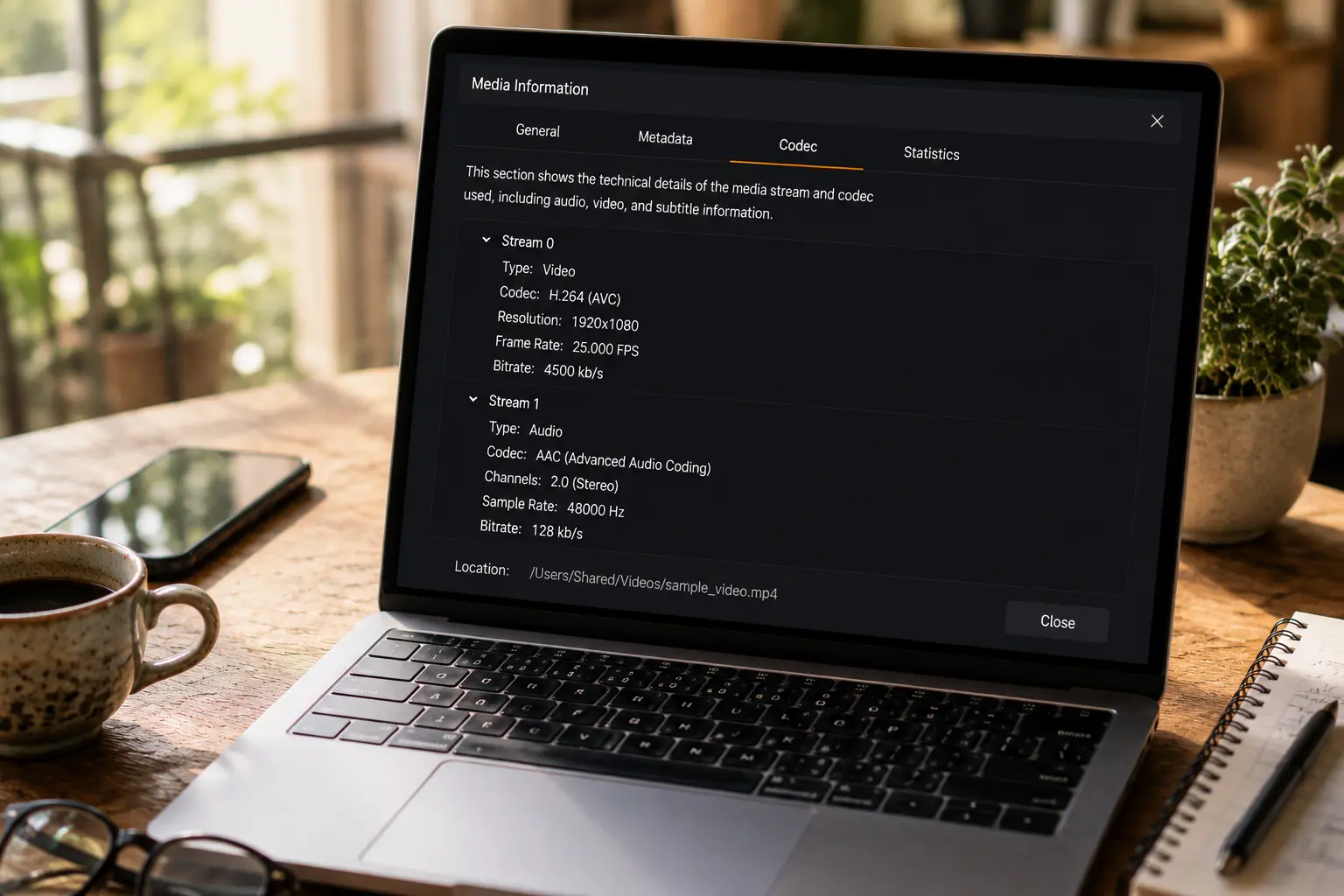
- Mira si existe una pista de audio: en VLC abre Herramientas → Información de códecs y busca una línea Audio en la lista de flujos. Sin pista = el sonido se perdió en la descarga, ningún reproductor lo devolverá — la culpa es de la herramienta de descarga
- Verifica con MediaInfo: esta utilidad gratuita lista el formato del contenedor, los códecs de vídeo/audio y los bitrates. Información completa pero reproducción fallida — problema de compatibilidad; duración o bitrates claramente recortados — descarga incompleta
Tras estos tres pasos sabrás si la culpa es del archivo o del reproductor, y el siguiente movimiento no se desperdicia.
El archivo está roto de verdad: repara lo que se pueda, tapa el resto
Conclusión primero: la mayoría de los "no abre" son problemas de índice o compatibilidad; el daño real es raro, y los archivos sin remedio todavía más raros.
- No abre, pero el tamaño parece normal: una descarga interrumpida suele dejar sin escribir el índice del MP4. Prueba a abrirlo en VLC (tolera bien los archivos dañados) o remuxéalo con ffmpeg para reconstruir el índice — los datos de imagen y sonido suelen seguir dentro del archivo
- Sonido en el PC, mudo en el móvil: el iPhone y QuickTime llevan mal el AC3. Convierte la pista a AAC con Convertir/Guardar de VLC o con HandBrake y sonará en cualquier dispositivo
- Varias pistas, la predeterminada está muda: algunos archivos traen pista de comentarios o pista silenciosa — cámbiala en el menú de audio del reproductor antes de condenar el archivo
- Nada funciona: el archivo se escribió mal desde la descarga. Aquí volver a descargar vale más que cualquier software de reparación — estas herramientas esencialmente adivinan datos, y no adivinarán lo que nunca se escribió
Evita el problema en el origen: la herramienta correcta de guardado da archivos limpios
La mitad de estos dolores de "sin sonido" y "no abre" se evita en el origen — guarda con la herramienta correcta y recibirás un archivo completo y estándar.
Un navegador de vídeo de escritorio como VidBrowser guarda el flujo completo que la plataforma está reproduciendo y lo empaqueta directamente como MP4 estándar, con imagen y pista de audio incluidas:
Paso 1: descarga e instala VidBrowser
Consigue la versión Windows o Mac en la página oficial de descarga; ofrece descarga y grabación como métodos de guardado.
Paso 2: abre la página del vídeo en VidBrowser y reproduce
El panel "Biblioteca de vídeos" a la derecha lista automáticamente todos los recursos de vídeo detectados.
Paso 3: pulsa el botón naranja de descarga para guardar
Filtra por resolución antes si quieres — el archivo se guarda directamente como MP4, con audio y vídeo sincronizados, sin pistas que falten.
Paso 4: lo que no se pueda descargar, grábalo
Pasa el ratón sobre el vídeo y aparecerán los controles de grabación — elige la velocidad (1x en tiempo real, o 2x/4x para terminar antes), pulsa "Grabar todo" para capturar el vídeo completo, y el botón de grabación de la izquierda permite pausar en cualquier momento. Todo lo que se reproduce se puede grabar.
Un apunte: si tu problema no es un archivo roto sino un downloader que falla siempre, el diagnóstico es otro — mira nuestra guía para downloader que no funciona.
FAQ
Mi vídeo descargado no tiene sonido, ¿volver a descargar lo arregla?
Depende. Si la causa es un códec que falta (VLC lo reproduce con sonido), descargarlo cien veces no cambiará nada — instala el reproductor correcto. Si el archivo se corrompió por una descarga interrumpida (mudo incluso en VLC, duración claramente recortada), entonces volver a descargar tiene sentido. Haz primero los tres pasos de diagnóstico antes de gastar el ancho de banda.
¿Por qué el mismo vídeo tiene sonido en el ordenador y no en el móvil?
Cada dispositivo y sistema trae sus propios decodificadores. En el ordenador tienes VLC o un pack de códecs que maneja AC3/DTS; el iPhone y muchos Android los soportan mal. Convierte la pista a AAC antes de transferir, o instala VLC mobile en el móvil y reproducelo ahí.
¿Pack K-Lite o VLC — con cuál basta?
Para ver y escuchar, con VLC basta — trae casi todos los decodificadores, es gratis y de código abierto. Instala K-Lite solo si te empeñas en usar el Media Player integrado de Windows y quieres soporte a nivel de sistema. Y evita apilar "megapacks de códecs" de origen dudoso: varios packs se conflictúan entre sí más de lo que ayudan.
Más blogs

El contenido comprado en Fansly vive en un centro oficial, pero el archivo nunca llega a tus manos. Dónde está la entrada, qué revisar si falta y cómo guardar una copia local.
Leer más →
El guardado es una referencia, la grabación sale negra y las apps de la tienda piden tu contraseña. Mira dónde acaba cada camino y qué funciona de verdad.
Leer más →