
¿No Puedes Descargar Vídeo en Streaming? Aquí Está el Motivo (y la Solución)
Encontraste el vídeo. Hiciste clic en tu herramienta de descarga habitual. No pasó nada — o peor, descargaste un archivo que no abre, que reproduce pantalla negra, o que tiene audio pero sin imagen. Si llevas un rato luchando con esto, no estás haciendo nada mal. El vídeo en streaming está deliberadamente diseñado para resistir las herramientas a las que la mayoría de personas recurre primero.
Aquí está la explicación exacta de por qué las descargas estándar fallan con el contenido en streaming, y el enfoque que realmente te consigue el archivo.
Por Qué el Vídeo en Streaming No Se Descarga
Los archivos de vídeo normales residen en un servidor como un único archivo. Cuando una herramienta de descarga lo captura, copia ese archivo. Sencillo.
El vídeo en streaming no funciona así en absoluto. En vez de un archivo, el vídeo se divide en cientos de pequeños segmentos que se entregan sobre la marcha mientras lo ves, frecuentemente a través de un reproductor protegido diseñado para mantener el contenido dentro de la plataforma. No hay un único archivo que la herramienta de descarga pueda capturar — y aunque la herramienta encuentre los segmentos, la plataforma los bloquea para que no puedan ensamblarse fuera del reproductor.
Por eso fallan los métodos habituales:
- Los botones de descarga del navegador nunca aparecen, porque no hay ningún archivo al que apuntar.
- Las aplicaciones gestoras de descarga o bien dan error, o bien capturan un fragmento roto.
- «Guardar como» (clic derecho) no hace nada en un reproductor de streaming.
Esto no es un error de tu parte. Así es como está diseñado el streaming moderno.
Por Qué la Grabación de Pantalla Tampoco Te Rescata
El plan B obvio — simplemente grabar la pantalla mientras se reproduce — choca con la misma pared.
La mayoría de las plataformas de streaming protegen su salida de vídeo a nivel del sistema. Cuando un grabador de pantalla intenta capturar el vídeo en reproducción, la plataforma detecta la captura y reemplaza el vídeo con un rectángulo negro. Tu grabación termina con todo lo que hay en pantalla excepto el vídeo: una caja negra donde debería estar el contenido, a veces con el audio todavía reproduciéndose encima.
Por eso miles de personas buscan «vídeo descargado pantalla negra» y «grabación pantalla negra». Es la misma protección, golpeando una herramienta diferente.
Los Archivos Rotos Que Probablemente Ya Tienes
Si has probado suficientes herramientas, probablemente ya tengas una carpeta llena de fracasos. Cada uno apunta a una causa específica:
- Pantalla negra, el audio se reproduce → la herramienta capturó la pista de audio, pero la plataforma bloqueó la salida de vídeo.
- El vídeo se reproduce, sin sonido → la herramienta tomó los segmentos de vídeo pero perdió el flujo de audio separado (el streaming suele separarlos).
- El archivo no abre en absoluto → la descarga capturó un conjunto incompleto de segmentos que no pueden ensamblarse en un archivo reproducible.
- Solo se descargaron unos pocos segundos → la herramienta capturó un único segmento en lugar del stream completo.
Cada uno de estos casos es síntoma del mismo problema de raíz: la herramienta está peleando contra la arquitectura de streaming desde fuera.
La Solución: Guardar Desde Dentro del Navegador, No Desde Fuera
La razón por la que las herramientas estándar fallan es que son externas — intentan capturar el vídeo desde fuera del proceso de reproducción, y es exactamente eso lo que la protección del streaming está diseñada para bloquear.
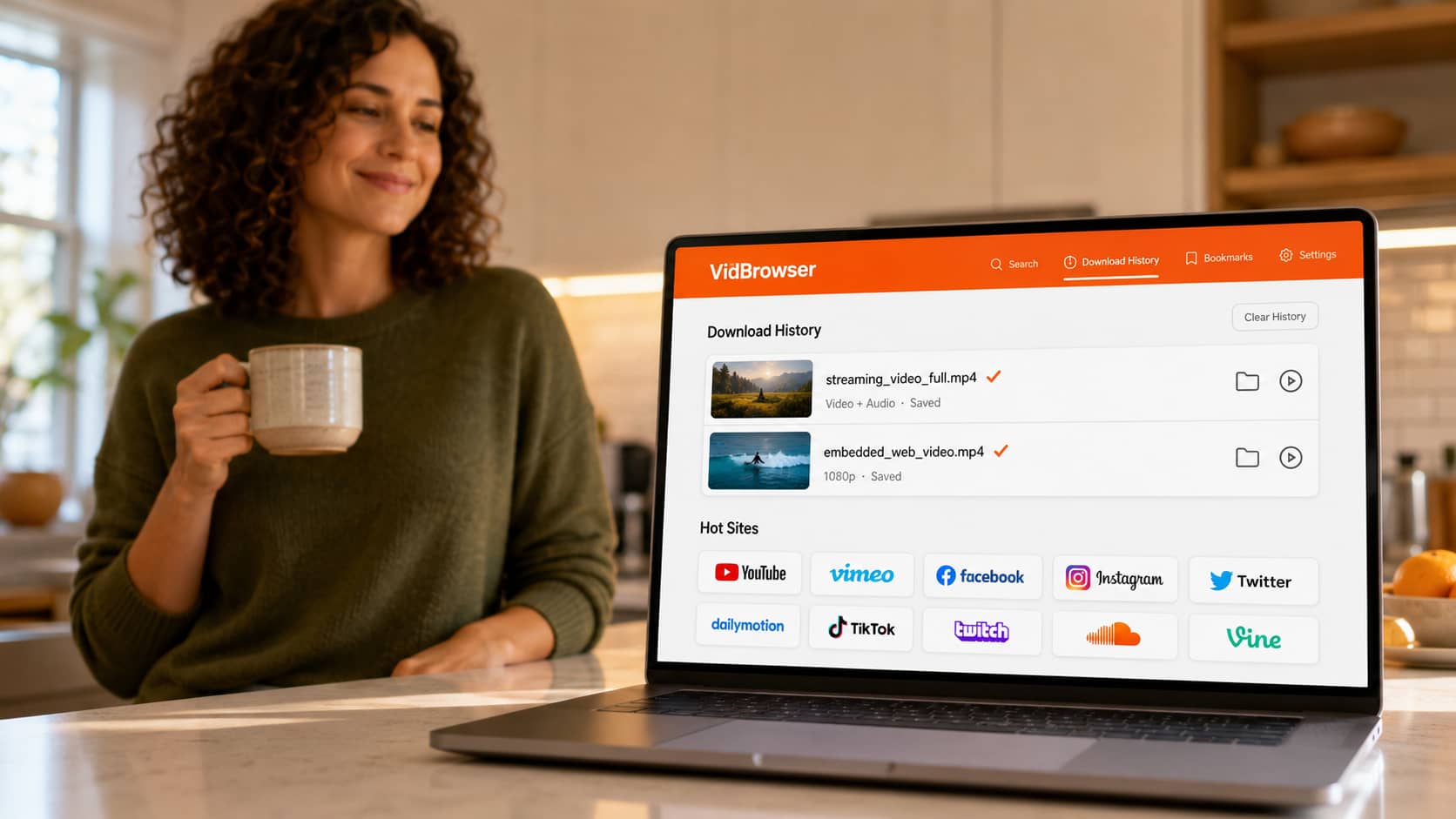
VidBrowser lo resuelve siendo el propio navegador. Es un navegador de escritorio creado para vídeo, y como el vídeo se reproduce dentro de él, VidBrowser tiene acceso legítimo al stream completo durante la reproducción — el mismo acceso que tiene el propio reproductor de la plataforma. Sin captura externa, sin grabación de pantalla, sin luchar contra la arquitectura.
Cuando reproduces un vídeo en streaming en VidBrowser, aparece en la esquina un badge naranja «Vídeo Detectado · Guardar con 1 Clic». Haz clic en él y el vídeo completo — imagen y audio, correctamente ensamblados — se guarda en tu ordenador como un MP4 estándar.
Paso 1: Descarga VidBrowser gratis e instálalo en Windows o Mac.
Paso 2: Abre el sitio con tu vídeo dentro de VidBrowser e inicia sesión si el contenido lo requiere.
Paso 3: Reproduce el vídeo.
Paso 4: Haz clic en el badge naranja «Vídeo Detectado · Guardar con 1 Clic».
Paso 5: Listo — el vídeo se guarda localmente como un MP4 limpio que se reproduce en cualquier aplicación, con vídeo y audio intactos.
Sin pantalla negra. Sin archivo sin sonido. Sin fragmento descargado a medias.
Por Qué Esto Funciona Donde Todo lo Demás Falló
La diferencia es arquitectural, no solo «una herramienta mejor»:
- No es un grabador de pantalla, así que la protección de pantalla negra nunca se activa — VidBrowser no captura tu pantalla, guarda el stream de vídeo real.
- No es un capturador externo, así que no queda bloqueado al intentar capturar segmentos — el vídeo ya se está reproduciendo dentro de él.
- Ensambla el stream completo, así que nunca obtienes los archivos rotos solo con vídeo o solo con audio que producen las herramientas de captura de segmentos.
El archivo guardado es permanente. No expira, no necesita una cuenta para reproducirse y funciona sin conexión — en un vuelo, un viaje por carretera o en cualquier lugar donde la conexión sea inestable.
¿Funciona en Todos los Sitios?
VidBrowser admite más de 1.000 plataformas — vídeo social, sitios de streaming, plataformas de creadores y vídeo incrustado en páginas web ordinarias. El proceso es idéntico en todas partes: abre el sitio, reproduce el vídeo, haz clic en el badge naranja.
Si puedes verlo en el navegador, VidBrowser puede guardarlo.
Preguntas Frecuentes
¿Por qué mi herramienta de descarga dice «ningún vídeo encontrado» cuando el vídeo está claramente reproduciéndose?
Porque el vídeo en streaming no es un archivo único — se entrega en segmentos a través de un reproductor, por lo que no hay ningún archivo que la herramienta pueda detectar. VidBrowser no busca un archivo; guarda el stream desde dentro del navegador.
He obtenido un archivo descargado sin sonido. ¿Cómo lo soluciono?
Ocurre cuando una herramienta captura los segmentos de vídeo pero pierde el flujo de audio separado. VidBrowser guarda ambos juntos, así que el MP4 siempre tiene imagen y audio.
¿VidBrowser funciona en Mac y Windows?
Sí, en ambos. Es una aplicación de escritorio — no hay versión móvil.
¿Necesito mantener VidBrowser abierto para ver mis vídeos guardados?
No. Los vídeos guardados son archivos MP4 estándar en tu ordenador. Reprodúcelos en VLC, QuickTime, Windows Media Player o cualquier aplicación, cuando quieras.
¿VidBrowser es un grabador de pantalla?
No — y ese es exactamente el punto. Los grabadores de pantalla son bloqueados por la protección de pantalla negra. VidBrowser guarda el stream de vídeo real desde dentro del navegador, por lo que esa protección nunca entra en juego.
¿El vídeo guardado tendrá la misma calidad que el que estaba viendo?
Sí. VidBrowser guarda en la calidad que la plataforma transmite a tu navegador, hasta 1080p y 4K donde esté disponible.


