
CleverGet divide un descargador en decenas de módulos dedicados. Elige un reemplazo emparejando la capa que quieres sustituir.
Quien busca una alternativa a CleverGet normalmente ya lo usó un tiempo: instaló la versión general y ahora duda entre añadir o no un módulo dedicado de alguna plataforma. Lo particular de esta herramienta está en el sitio, que divide una línea de descargador en módulos dedicados por plataforma, además de un Video Downloader general, para Windows y Mac. Con tantos módulos, la pregunta pasa de "qué herramienta cambiar" a "qué capa quieres sustituir" — este texto explica la lógica de elección según la forma real del producto y termina con una ruta de guardado sin pegar enlaces.
CleverGet divide un descargador en más de sesenta módulos dedicados
El primer paso al elegir una alternativa a CleverGet no es comparar cifras, sino reconocer su forma de "matriz de módulos dedicados".Abre el sitio de CleverGet: la página de productos lista más de sesenta módulos dedicados por región y plataforma, cubriendo streaming, deportes y varias plataformas de Europa y Asia, además de un Video Downloader general y un CleverGet Recorder gratuito. Dicho de otro modo, convirtieron la cifra de "cuántos sitios soporta" en la línea de productos misma.
Esa forma decide dos cosas: instalar un módulo ya no equivale a elegir una experiencia, sino a elegir "por qué puerta entrar"; y la granularidad de la conversación sobre alternativas también cambia — lo que comparas puede ser un solo módulo dedicado, no toda la línea. Un punto de atención: cuanto más ancha la matriz, más pesada la manutención — la plataforma cambia su sitio y el módulo correspondiente debe actualizarse junto; es una pregunta legítima al evaluar una alternativa.
Reconocer lo reconocible: los lotes de temporada y el navegador integrado son donde invierte
Según el propio texto oficial, las fortalezas de CleverGet están en los dos extremos: los lotes y la comodidad.Las capacidades anunciadas incluyen:
- Descarga en lote de la temporada entera — el texto oficial dice que es posible listar los episodios de una temporada, o de todas, y bajar el episodio actual, varios marcados o la temporada completa de una vez;
- Navegador integrado — no hace falta buscar la dirección del stream: entra y reproduce en su propio navegador;
- Salida y calidad — contenedores MP4/MKV/WEBM, calidad anunciada hasta 8K, tareas en lote procesadas en paralelo y metadatos que se quedan con el archivo.
Para quien ve series temporada a temporada y quiere archivar por temporada, el conjunto resulta realmente cómodo; reunir reproducción y captura del stream en un solo navegador integrado elimina también la etapa de buscar direcciones. Merece mención el CleverGet Recorder gratuito: el sitio oficial lo pone como producto aparte, señal de que la grabación es una ruta independiente en la casa, junto a los módulos de descarga. Este texto compara la forma de la herramienta y el flujo de uso, sin entrar en políticas de contenido ni tarifas de nadie.
Cuantos más módulos dedicados, más simple la elección: mira dónde vive el contenido
Para el lector hay exactamente una acción de juicio: dividir lo que quieres guardar en dos mitades según si pide inicio de sesión o no.Hecha la división, la elección de la alternativa casi se decide sola:
- Videos públicos sin sesión — la capa general basta; este tipo de contenido cualquiera lo analiza; la elección queda por la fluidez del flujo; sobre el mecanismo de esa capa, ver el principio y los límites del descargador universal;
- Contenido que pide cuenta y suscripción — su respuesta: un módulo dedicado por plataforma; lo que verificas es si existe el módulo correspondiente y si las actualizaciones siguen el paso;
- Los dos tipos — entonces una ruta para cada uno; no esperes que un solo módulo cubra todo.
¿Duda de si vale cambiar? Prueba primero y concluye después. Las tres pruebas del periodo de prueba del texto sobre SnapDownloader valen tal cual: haz correr el flujo con el contenido que realmente quieres guardar — más rápido que cualquier tabla de cifras. Para decidir la forma primero, la tabla de elección por necesidad sirve de lista maestra.
La ruta sin enlace: guarda en la misma página de reproducción
El final del debate sobre alternativas es devolver el acto de guardar al momento de la reproducción.Un navegador de vídeo de escritorio como VidBrowser no se divide en módulos por plataforma: se abre y funciona, en cuatro pasos.
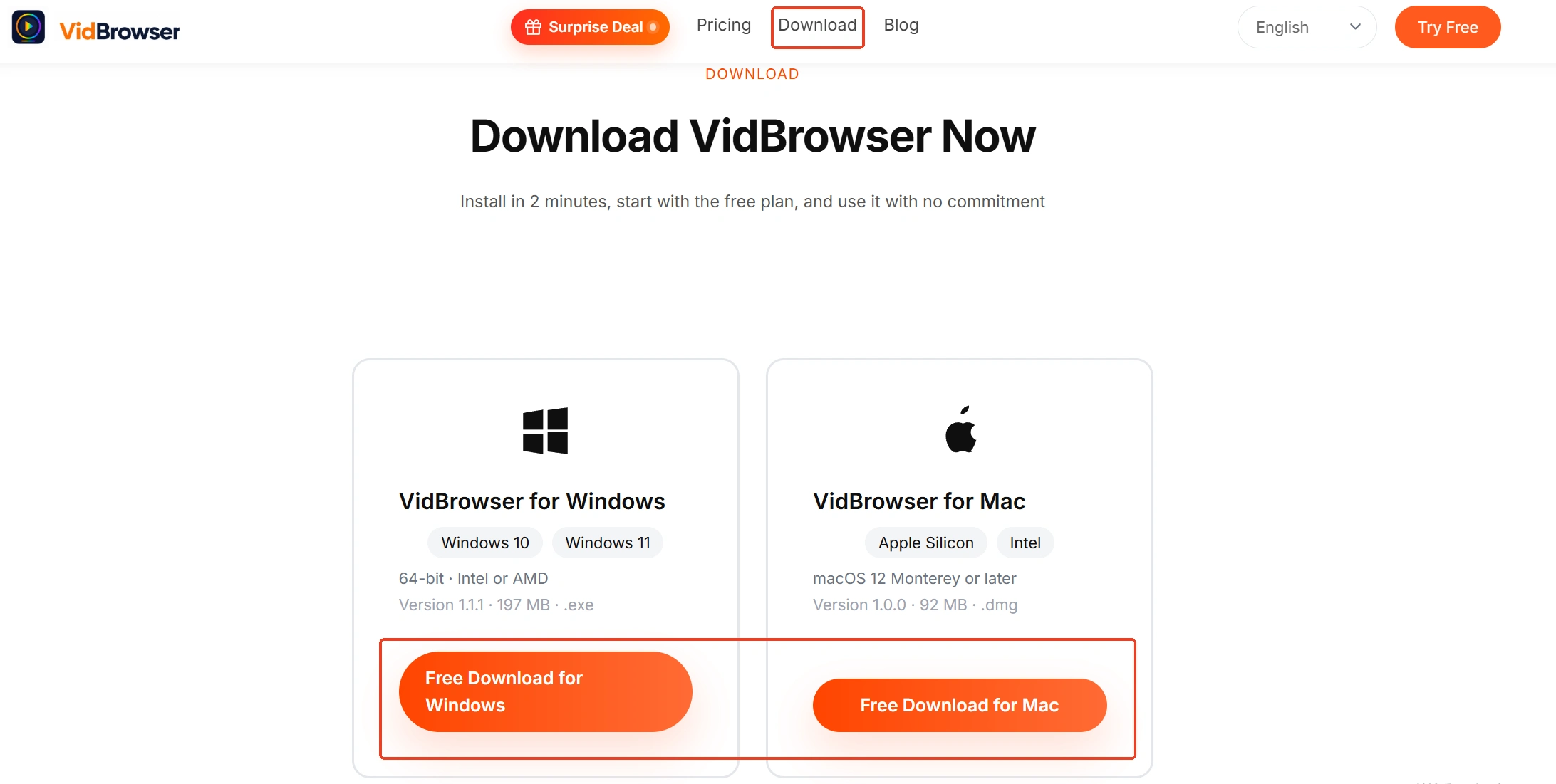
Paso 1: descarga e instala VidBrowser
Consulta la página del descargador de vídeo VidBrowser para descargar e instalar. VidBrowser es un navegador de vídeo de escritorio para ver vídeos, cortar fragmentos y guardarlos en local en Windows y Mac, con descarga y grabación integradas; la instalación tarda unos minutos.
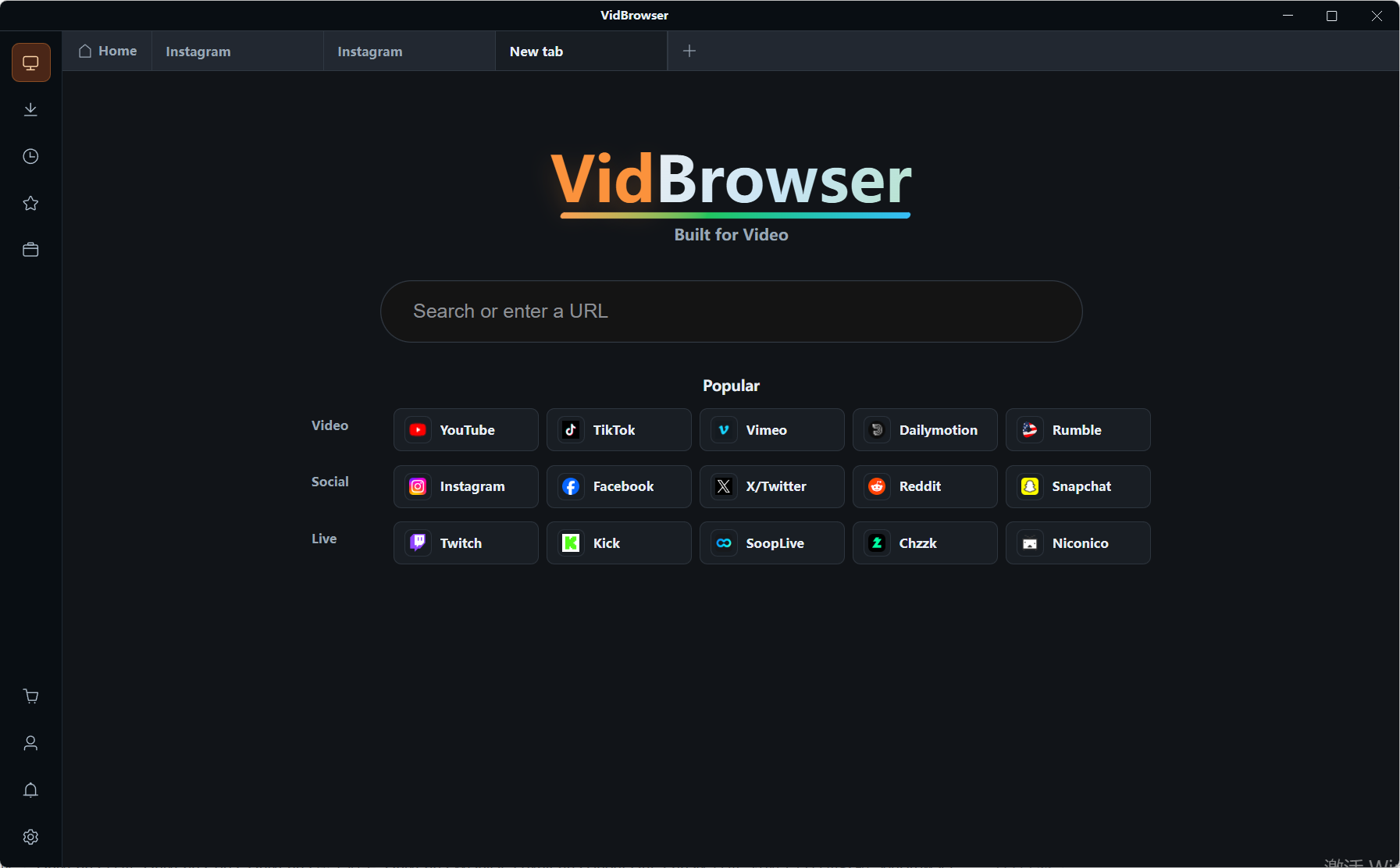
Paso 2: abre la página del vídeo e inicia sesión
Abre la página del vídeo en el navegador integrado de VidBrowser, entra a tu cuenta y empieza la reproducción. No guarda ninguna lista de sitios predefinida: la página se reproduce, se detecta.
Paso 3: vídeo detectado, descarga directamente
El panel "biblioteca de medios" a la derecha lista las entradas detectadas; filtra por resolución para quedarte primero con la versión más nítida y pulsa el botón naranja "descargar" a la derecha de la entrada para guardar en MP4.
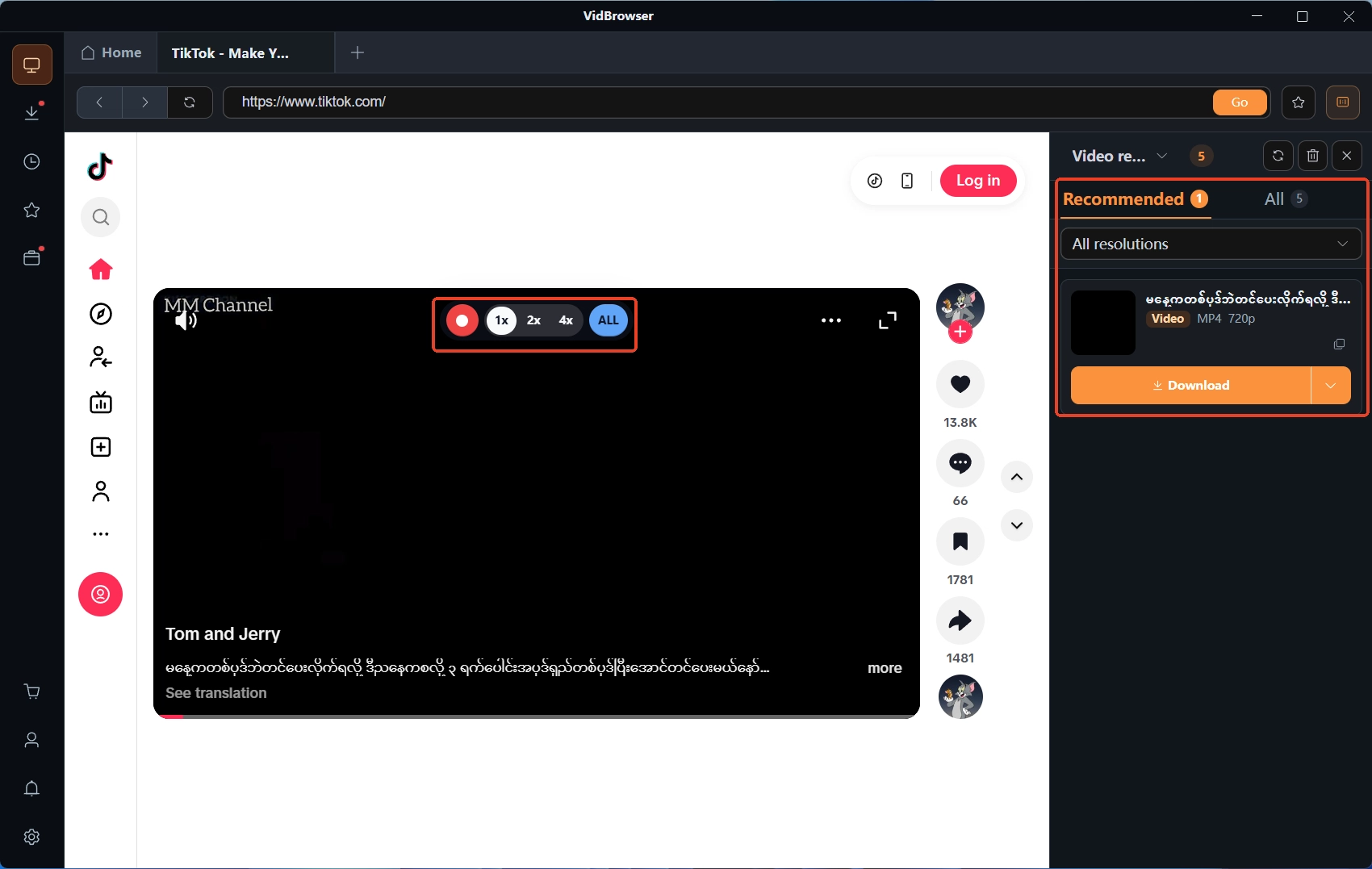
Paso 4: contenido protegido, usa la grabación
La mayoría de los vídeos de las plataformas por suscripción está protegida por derechos de autor y la descarga simple no los alcanza. Mueve el ratón sobre el vídeo y los controles de grabación se superponen a la imagen: elige la velocidad (1x en tiempo real, o 2x y 4x para terminar antes), pulsa "grabar todo" para capturar el vídeo entero, y el botón de grabación a la izquierda arranca o pausa en cualquier momento. Las tareas guardadas están en el historial de descargas bajo el icono del "reloj" a la izquierda.
En resumen
La forma de CleverGet es una "matriz de módulos dedicados": más de sesenta módulos por plataforma más una capa general, con los lotes de temporada y el navegador integrado como apuestas. La elección se reduce así a una acción — repartir las rutas según el inicio de sesión: el contenido público se conforma con la capa general, el de suscripción pide verificar el módulo correspondiente. Y por el lado que sea, la ruta del navegador en cuatro pasos devuelve el guardado al momento de la reproducción y elimina la etapa de pegar enlaces.
Preguntas frecuentes
¿CleverGet tiene versión gratuita?
El sitio oficial pone aparte un CleverGet Recorder gratuito, por el lado de la grabación; los límites de prueba del Video Downloader general no están detallados en el sitio, así que guía por la página oficial antes de instalar.
¿Hay que instalar los más de sesenta módulos todos?
No. Instala según el origen del contenido — los módulos correspondientes de las plataformas que sigues, y el resto para la capa general; cuando el módulo correspondiente no existe, vuelta a la capa general o a la ruta del navegador.
¿Qué sistemas soporta CleverGet?
El sitio oficial lista los requisitos de sistema Windows 7/8/8.1/10/11 (64 bits); la versión Mac se obtiene con el conmutador WIN/MAC en la página.
Más blogs

CleverGet divide un descargador en decenas de módulos dedicados. Elige un reemplazo emparejando la capa que quieres sustituir.
Leer más →
Videos de YouTube que puedes adaptar y usar comercialmente: quien los subió lo permitió con una licencia CC BY. Cómo filtrarlos, dar el crédito y guardar el archivo.
Leer más →