
Cómo descargar vídeos de varios episodios sin omisiones ni repeticiones
Quien haya intentado guardar una serie de cuarenta episodios, o una colección con decenas de vídeos, conoce el cuadro: abres el primer episodio, pulsas descargar y a mitad de camino todo se vuelve un caos — algunos episodios guardados dos veces, otros nunca guardados, y una carpeta llena de nombres de archivo que no dicen nada. Al guardar contenido de varios episodios con un navegador de vídeo de escritorio como VidBrowser, la eficiencia no viene de un botón por lotes; viene de tener claro cada episodio: si fue detectado, si fue guardado y dónde quedó el archivo.
Primero, aclaremos el límite de la capacidad: la biblioteca de vídeo lista los vídeos detectados en la página actual, las descargas se hacen clic a clic, no hay botón de seleccionar todo, y una lista de reproducción entera no se puede importar de una vez.Así que este artículo no trata de funciones por lotes, sino de cómo procesar contenido multi-episodio elemento por elemento con menos huecos, menos duplicados y menos búsquedas.
Los episodios faltantes y repetidos casi siempre nacen del registro de tareas
Cuando la cantidad crece, el problema rara vez es que un vídeo no se guarde: lo que no da abasto es el registro de tareas y la gestión de archivos.Mientras descargas elemento a elemento, qué terminó, qué sigue en marcha y qué falló necesita quedar anotado en algún sitio. Sin ese registro aparecen dos desenlaces: un día buscas un episodio y descubres que nunca se guardó, o el mismo episodio se guardó dos veces y ocupa espacio para nada. Suma a eso decenas de archivos en una misma carpeta con nombres de descarga predeterminados que suelen ser una cadena de caracteres sin sentido, y encontrar un episodio se convierte en abrir archivos uno por uno. Así se acumula el desorden.
Hay otra diferencia de forma que conviene saber antes de empezar: los episodios de una misma serie pueden venir de fuentes distintas. Unos aparecen como entradas detectables y se descargan directo; otros no muestran entrada alguna y pasan por la grabación. Clasifica cada episodio en su grupo antes de actuar, y cada paso siguiente dará en el blanco.

Procesar vídeos de varios episodios en VidBrowser, en cuatro pasos
El orden es: conocer la forma de cada episodio primero, guardar uno a uno y cerrar con la verificación en el historial de descargas.El flujo va así:
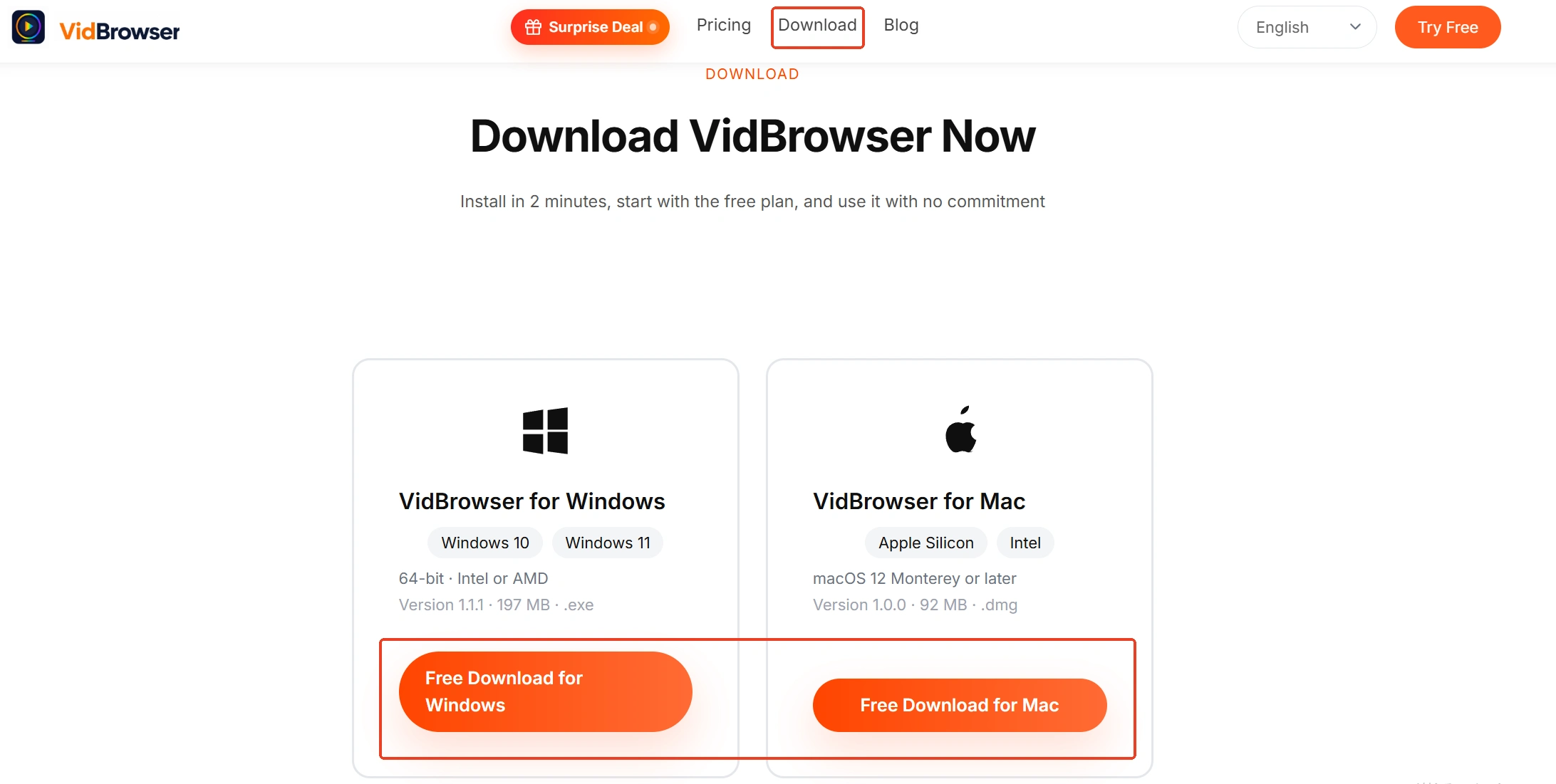
Paso 1: Descarga e instala VidBrowser
Visita el sitio de VidBrowser, descarga la versión para Windows o Mac y completa la instalación en unos minutos.
Paso 2: Abre los episodios uno a uno y revisa qué se detecta
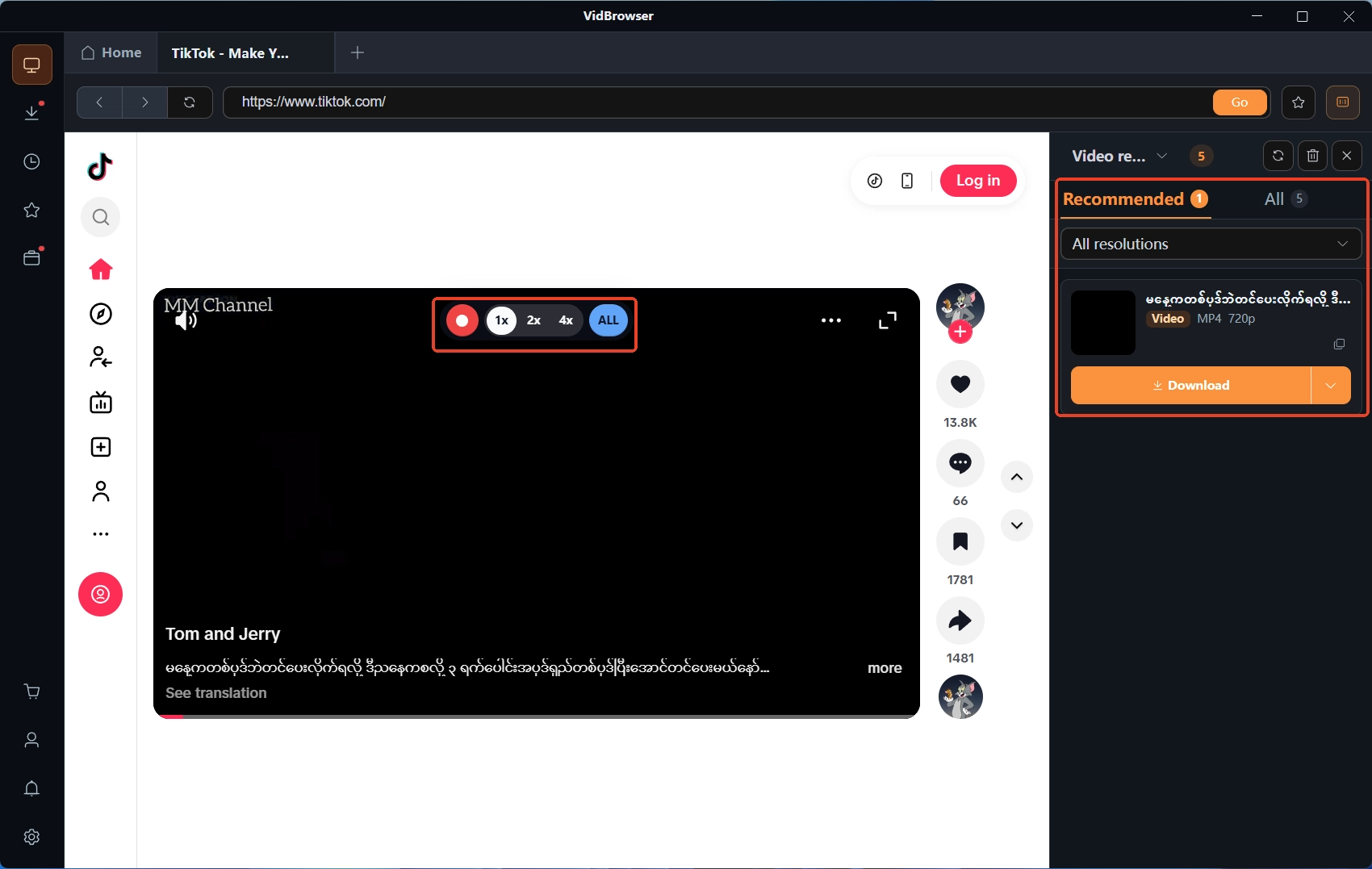
Abre la página de la serie en el navegador integrado y entra a los episodios uno por uno, mirando si la biblioteca de vídeo a la derecha lista una entrada. No descargues nada todavía: anota qué episodios tienen entrada y cuáles quedan vacíos, así conocerás todas las cartas de inicio y no irás adivinando sobre la marcha.
Paso 3: Descarga elemento por elemento; cambia a grabación cuando nada se detecte
Vuelve a los episodios con entrada y guárdalos uno a uno con el botón naranja de descarga; si importa la calidad, elige un nivel en el filtro de resolución antes. Para los episodios sin entrada detectada, mueve el ratón sobre el vídeo en reproducción y aparecerán los controles de grabación — elige la velocidad (1x en tiempo real, o 2x y 4x para terminar antes), pulsa grabar todo para capturar el episodio completo, y el botón de la izquierda permite iniciar o pausar en cualquier momento.
Paso 4: Verifica y rellena los huecos con el historial de descargas
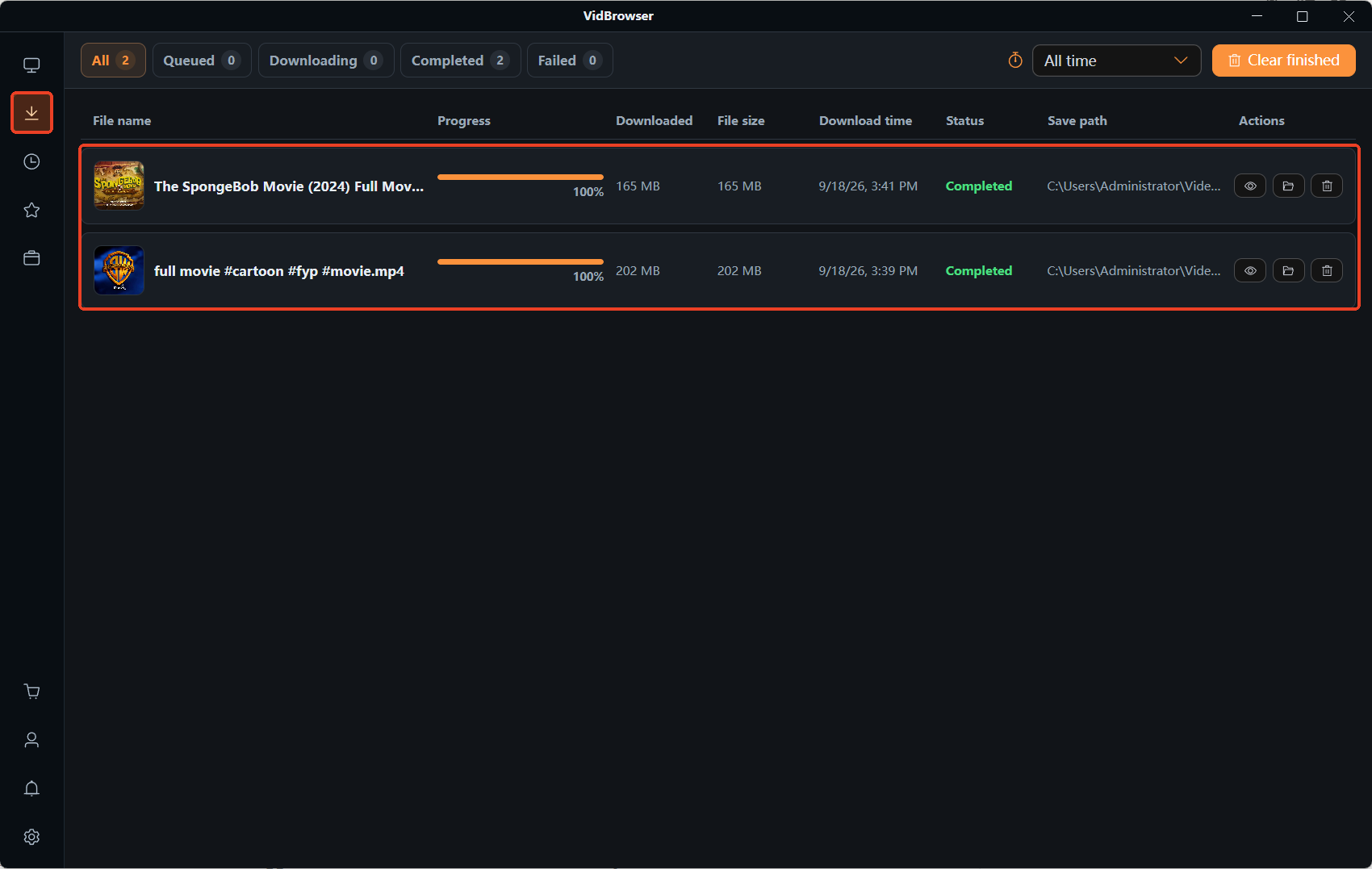
Pulsa el icono del reloj en la navegación izquierda para abrir el historial de descargas y ordena toda la serie por nombre de archivo y hora: qué episodio falta y qué tarea falló salta a la vista, solo queda volver a descargar. El artículo del historial de descargas del sitio lo detalla; para cotejar un conjunto multi-episodio sirve como lista de tareas lista para usar.
Con los cuatro pasos hechos, incluso una serie de decenas de episodios queda verificable en cada etapa, y la segunda mitad del trabajo nunca se convierte en un desastre contable.
¿Descargar todo de una vez o por lotes? Mira estas cuatro cosas
Lo que fija el ritmo es el espacio en disco, la cantidad de tareas, la estabilidad de la red y cómo necesitarás encontrar los archivos después — no la herramienta.Guardar todo de una vez conviene al contenido que puede retirarse o modificarse, a una suscripción a punto de caducar, o a un viaje sin internet — en esos casos vale gastar más tiempo en completar la colección. Los lotes convienen a archivos grandes, disco justo o al hábito de ver mientras descarga, donde llenar el disco en una noche no aporta nada.
Sea cual sea el ritmo, los archivos guardados merecen ordenarse en el momento: carpetas por nombre de serie o temporada, reemplazo de los nombres predeterminados, número de episodio en el nombre. Estos gestos cuestan diez segundos por episodio y compran una búsqueda instantánea después, en vez de abrir archivos en un reproductor uno a uno para confirmar qué son.
Otro contexto vale conocerlo: incluso por vías oficiales, el contenido sin conexión no es un archivo local permanente. Tomemos YouTube: las páginas de ayuda oficiales indican que las descargas sin conexión tienen plazo de validez y exigen reconexión periódica, como dice la página de ayuda oficial. Si de verdad quieres una lista de reproducción entera como archivos residentes, es otra ruta técnica, cubierta por completo en el artículo de descarga de listas de YouTube; en cuanto a colas y reanudación del traslado, es terreno de los gestores de descarga clásicos, un asunto aparte de la obtención de vídeos, desglosado en el artículo del gestor de descargas.
Preguntas frecuentes
¿VidBrowser descarga vídeos por lotes?
No hay botón de seleccionar todo en la biblioteca de vídeo; las descargas se hacen clic a clic. La herramienta de descarga por lotes de imágenes, en la caja de herramientas, sí permite seleccionar todo, pero está hecha para imágenes. La eficiencia en multi-episodio viene de avanzar por pasos y verificar sobre la marcha, no de un botón por lotes.
¿Cómo encuentro los episodios que faltan?
Abre el historial de descargas y repasa por nombre de archivo y hora: las tareas completadas traen estado y ubicación de guardado, y cualquier episodio sin correspondencia se vuelve a descargar desde la página. Echar un vistazo al historial tras cada episodio cansa mucho menos que revolverlo todo al final.
¿Qué hago si algunos vídeos no se detectan?
Confirma primero que el episodio reproduce con normalidad y que el inicio de sesión requerido está hecho. Si sigue sin aparecer entrada, ese episodio no se presta para descarga directa — cambia a grabación: mueve el ratón sobre el vídeo y captura el episodio completo con los controles de grabación. Que ambas formas convivan en una misma serie es habitual, y por eso el Paso 2 arranca con el sondeo.


