
Cómo descargar listas de reproducción de YouTube en 2026
Una lista de reproducción de YouTube puede desaparecer fácilmente. Un creador elimina su canal. Un video recibe una reclamación y lo retiran. YouTube decide que tu historial de reproducciones no se sincronizó bien y toda la lista queda desordenada. Sea cual sea el motivo, si has creado una lista que realmente usas — material de estudio, una serie de entrenamientos, una colección de videoensayos — tiene sentido guardarla localmente.
Aquí están todos los métodos que funcionan en 2026, ordenados por complejidad.
¿Se puede descargar una lista de reproducción de YouTube oficialmente?
No, al menos no en tu ordenador. La función de descarga de YouTube Premium solo funciona dentro de la aplicación móvil de YouTube, y únicamente guarda videos individuales, no listas de reproducción completas en lote. Incluso con Premium, tienes que pulsar «Descargar» en cada video por separado en la app, y esas descargas caducan si tu suscripción vence.
No existe ninguna opción oficial para guardar una lista de reproducción en PC o Mac como archivos permanentes. Todos los métodos a continuación son soluciones alternativas.
Método 1: yt-dlp — el más potente, requiere configuración
yt-dlp es una herramienta de línea de comandos gratuita y de código abierto, el estándar de oro para descargas masivas de YouTube. Un solo comando descarga una lista de reproducción pública completa.
Configuración:
- Instala Python desde python.org si no lo tienes
- Ejecuta
pip install yt-dlpen el terminal - Ejecuta
yt-dlp [URL de la lista]para descargar
Para una lista de reproducción específicamente:
yt-dlp -f "bestvideo+bestaudio" --merge-output-format mp4 [URL de la lista]
Esto descarga cada video de la lista en la mejor calidad disponible y los guarda como archivos MP4 numerados en tu directorio actual.
Lo que yt-dlp hace bien con listas de reproducción:
- Descarga toda la lista con un solo comando
- Admite la reanudación de descargas interrumpidas
- Omite videos ya descargados al volver a ejecutar
- Maneja listas de cientos de videos
- 4K y la mejor calidad disponible
Lo que no puede hacer:
- Contenido de listas de YouTube Premium — yt-dlp no puede acceder a videos bloqueados para Premium
- Sin interfaz gráfica — todo por línea de comandos
- A veces falla tras actualizaciones de YouTube; ejecuta
pip install -U yt-dlppara actualizar
Ideal para: desarrolladores, estudiantes y cualquier persona cómoda con comandos de terminal que necesite descargar en masa listas de reproducción públicas.
Método 2: 4K Video Downloader — la opción con interfaz gráfica más accesible
4K Video Downloader envuelve las capacidades de lista de reproducción de yt-dlp en una interfaz de escritorio. Pega la URL de la lista, elige la calidad, haz clic en descargar.
Cómo funciona:
- Descarga e instala 4K Video Downloader desde el sitio oficial
- Copia la URL de tu lista de reproducción de YouTube
- Haz clic en «Pegar enlace» en la aplicación
- Selecciona la calidad y el formato
- Haz clic en Descargar
La versión gratuita limita las descargas de listas a un número pequeño de videos antes de pedir que actualices. Para listas grandes, se necesita la versión de pago.
Lo que hace bien:
- Sin configuración de línea de comandos
- Interfaz limpia y fácil de usar
- Selección visual de calidad
Lo que no puede hacer:
- Misma limitación de YouTube Premium que yt-dlp — las listas Premium no son accesibles
- Restricciones de la versión gratuita sobre el tamaño de la lista
- Fallos ocasionales tras actualizaciones de YouTube
Ideal para: usuarios no técnicos que quieren descargar listas de reproducción sin configuración de línea de comandos y trabajan solo con contenido público.
¿Y las listas de reproducción de YouTube Premium?
Aquí es donde ambas herramientas anteriores chocan contra una pared. Si tu lista contiene contenido de YouTube Premium — videos bloqueados para suscriptores — yt-dlp y 4K Video Downloader no pueden acceder a ellos. Devuelven un error de permisos o simplemente omiten esos videos.
El motivo: el contenido de YouTube Premium está bloqueado dentro del entorno de la aplicación de YouTube. Las herramientas externas que solicitan contenido al sistema de entrega de YouTube no tienen acceso a los videos bloqueados para Premium — la plataforma protege ese contenido para que permanezca dentro de su reproductor autorizado.
VidBrowser maneja el contenido Premium porque funciona de manera diferente. Es un navegador completamente autorizado — cuando inicias sesión en tu cuenta de YouTube Premium dentro de VidBrowser y reproduces un video, tiene el mismo acceso que el reproductor de YouTube. Aparece el distintivo naranja «Vídeo detectado · Guardar con 1 clic», y un clic guarda ese video Premium como un archivo MP4 local permanente.
Para las listas de reproducción Premium específicamente, el proceso es video a video: abre la lista en VidBrowser, reproduce cada video, haz clic en guardar. Es más manual que una herramienta de descarga masiva — pero es el único método que realmente accede al contenido Premium en PC.
Método 3: VidBrowser — el mejor para calidad y contenido Premium
Para usuarios que se preocupan por la calidad y no solo hacen archivado masivo, VidBrowser ofrece un tipo diferente de solución para listas de reproducción.
Cómo funciona:
- Descarga VidBrowser gratis e instálalo en Windows o Mac
- Abre YouTube en VidBrowser e inicia sesión en tu cuenta
- Abre la lista de reproducción y reproduce el primer video
- Haz clic en el distintivo naranja «Vídeo detectado · Guardar con 1 clic»
- Pasa al siguiente video de la lista y repite
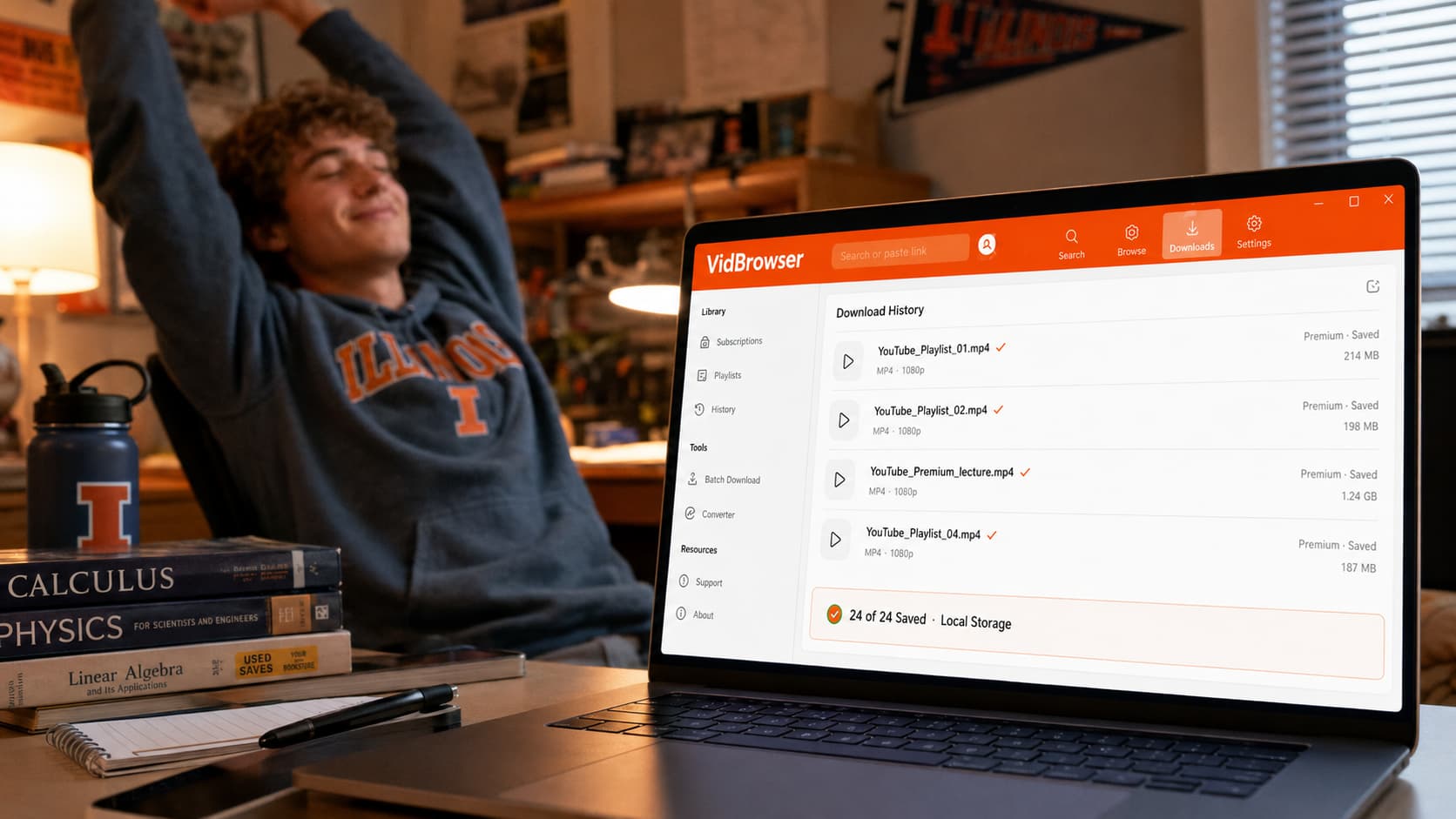
VidBrowser mantiene un panel de historial de descargas para que cada video guardado esté organizado — puedes ver qué has guardado ya y qué queda en la lista.
Lo que VidBrowser hace bien con listas de reproducción:
- Funciona con contenido de YouTube Premium — el único método de escritorio que lo logra
- Calidad completa incluyendo 4K
- Sin copiar URLs, sin cambiar de aplicación — guarda directamente desde el navegador
- El mismo navegador también cubre todas las demás plataformas que usas: Netflix, TikTok, Instagram, OnlyFans y más de 1.000 plataformas más
Compensación frente a yt-dlp:
- Video a video, no automatizado en lote — para listas públicas grandes, yt-dlp es más rápido
- Si el objetivo es archivar 200 videos públicos con un solo comando, yt-dlp es la herramienta adecuada
Ideal para: suscriptores de YouTube Premium que guardan listas seleccionadas; cualquier persona que quiera archivos de video de calidad completa sin configuración de línea de comandos; usuarios que quieren una herramienta para todas las plataformas.
¿Qué método te conviene?
| Situación | Mejor método |
|---|---|
| Lista pública grande, quiero descargarlo todo de una vez | yt-dlp |
| Lista pública, no me siento cómodo con la línea de comandos | 4K Video Downloader |
| Contenido de lista de YouTube Premium | VidBrowser |
| Lista mixta (parte Premium, parte pública) | VidBrowser para videos Premium, yt-dlp para el resto |
| También uso otras plataformas (Netflix, TikTok, etc.) | VidBrowser lo cubre todo |
Preguntas frecuentes
¿Puedo descargar una lista de reproducción privada de YouTube?
Solo si eres el propietario o tienes acceso. yt-dlp puede descargar listas privadas si has iniciado sesión y pasas las cookies de tu navegador a la herramienta (configuración avanzada). VidBrowser maneja las listas privadas igual que las públicas — si puedes verlo en el navegador, puedes guardarlo.
¿yt-dlp descarga las listas en orden?
Sí. yt-dlp numera los archivos en el orden de la lista de forma predeterminada e incluye el índice del video en el nombre del archivo.
¿Cuánto tiempo se tarda en descargar una lista de reproducción de YouTube?
Depende del número de videos, la duración y la velocidad de tu conexión. Una lista de 50 videos de 10 minutos en 1080p puede tardar entre 20 y 40 minutos con una conexión rápida.
¿Puedo descargar listas de YouTube en Mac?
Sí. yt-dlp, 4K Video Downloader y VidBrowser tienen versiones para Mac.
¿Qué ocurre si se elimina un video de la lista durante la descarga?
yt-dlp omite los videos eliminados o no disponibles y continúa con el resto, registrando una advertencia. En VidBrowser, simplemente no puedes reproducir un video eliminado y lo saltas manualmente.
¿VidBrowser funciona en otras plataformas de video además de YouTube?
Sí — más de 1.000 plataformas incluyendo Netflix, Disney+, Hulu, TikTok, Instagram, OnlyFans y muchas más. La misma función de guardar con un clic funciona en todas ellas.
¿Es legal descargar listas de reproducción de YouTube?
Los términos de servicio de YouTube no permiten descargas fuera de su función oficial. Para uso personal sin conexión del contenido al que tienes acceso, el riesgo práctico es bajo, pero los términos y los riesgos legales varían según la jurisdicción y el caso de uso.


