
El antivirus frena tu downloader: casi nunca es un virus
Por fin encuentras un downloader de video que funciona, aparece una pantalla azul de advertencia durante la instalación, días después el archivo del instalador acaba en cuarentena y, al guardar videos en la carpeta Vídeos, salta un aviso de bloqueo. Tres cosas el mismo día, es difícil no sospechar de un virus.
Casi nunca es una infección: son las tres capas de seguridad de Windows deteniendo «lo que no reconocen», y una vez identificada la capa correcta, resolverlo toma minutos. Aclarar primero: si la biblioteca multimedia no lista ninguna entrada, el problema está en la detección — el artículo sobre la herramienta que no detecta videos ya lo cubrió. Aquí se trata del tramo en que el archivo ya está en mano y la seguridad lo intercepta a mitad de camino.
El antivirus marca tu downloader de video: identifica primero qué capa frena
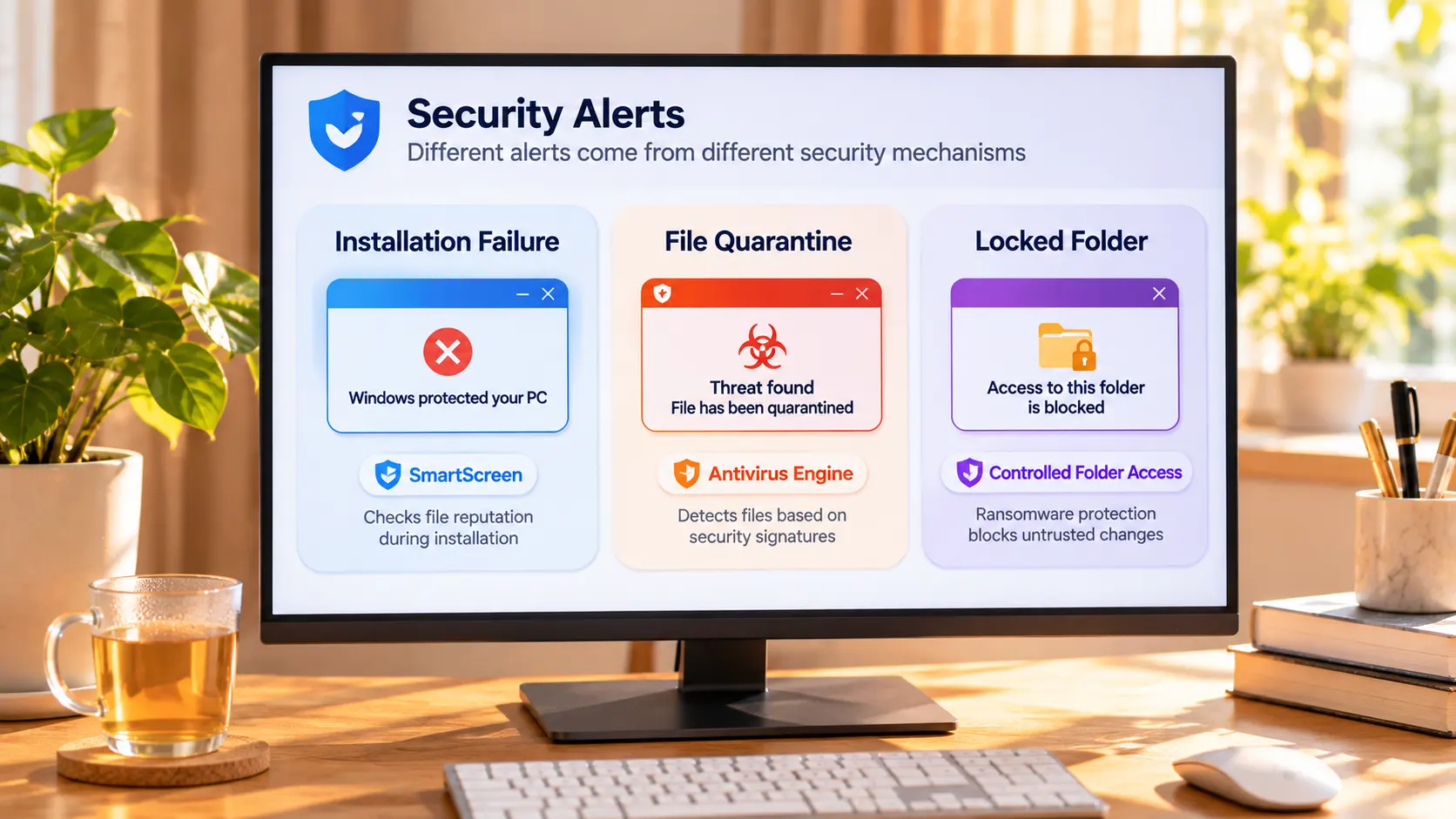
Los tres avisos corresponden a tres mecanismos distintos.La pantalla azul en la instalación viene de SmartScreen, que consulta la reputación del archivo; la cuarentena viene de la comparación de firmas del motor antivirus; el rechazo a escribir en la carpeta viene del acceso controlado a carpetas, dentro de la protección contra ransomware. Los tres detienen «programas con reputación insuficiente o no confiable», que no es lo mismo que «un virus de verdad», y un software nuevo suele pisar los tres a la vez.
El artículo anterior sobre descargas atascadas en 0% trató el lado de la red, donde el cortafuegos bloquea la conexión; aquí la intercepción ocurre antes de que el archivo toque el disco o se ejecute. Los síntomas se parecen, pero el lugar de la revisión es otro, y la ruta del artículo sobre la descarga atascada en 0% no sirve aquí.
No se instala: «Windows protegió tu PC» frena archivos sin reputación
SmartScreen consulta reputación, no firmas de virus.Según la documentación oficial de Microsoft, evalúa dos señales: la reputación del editor (¿está firmado, es confiable el certificado?) y la reputación del hash del archivo (¿ha estado implicado en incidentes?). Un programa sin firma reconstruye su reputación desde cero con cada versión nueva, y por eso el instalador recién actualizado es el más fácil de bloquear.
Confirmado que el instalador viene del sitio oficial, haz clic en «Más información» en la página de advertencia y elige «Ejecutar de todas formas». Si la fuente es un comprimido reenviado desde un foro, esa advertencia merece tomarse en serio.
En cuarentena: revisa el historial de protección antes de decidir restaurar o apelar
Cuarentena no es eliminación — el archivo sigue en la zona de cuarentena.Abre Seguridad de Windows, entra en «Protección contra virus y amenazas» y abre «Historial de protección»: cada registro muestra cuándo bloqueó qué archivo. Si el software es confiable, restáuralo desde el propio registro y añádelo a la lista de permitidos; si tienes dudas, volver a descargarlo del sitio oficial es más seguro.
Hay una razón extra por la que las herramientas de descarga atraen atención: Microsoft clasifica «los instaladores que traen otros programas empaquetados» como aplicaciones potencialmente no deseadas y las bloquea aunque no sean virus. Si el downloader que instalaste coló extensions de navegador durante la instalación, el bloqueo no fue injusto. Seguro de que es un falso positivo, envía el archivo por el portal de envío de archivos de Microsoft y tras la verificación levantarán el bloqueo.
Prudencia con las exclusiones: poner una carpeta entera en la lista blanca exime de revisión a cada archivo futuro — un riesgo mayor que la instalación que quieres salvar.
Carpeta bloqueada: el acceso controlado a carpetas decide por reputación quién puede escribir
Lo que te frena no es un análisis antivirus, sino el acceso controlado a carpetas dentro de la «Protección contra ransomware».La explicación oficial es directa: documentos, imágenes, vídeos, música y el escritorio quedan protegidos por defecto, la escritura se autoriza según la reputación de la aplicación, y las aplicaciones no confiables se bloquean con una notificación.
El camino oficial también es concreto: guarda primero el archivo en otro lugar, luego abre la página «Protección contra ransomware», elige «Permitir una aplicación mediante el acceso controlado a carpetas» y selecciona el programa en «Aplicaciones bloqueadas recientemente» — sin necesidad de buscar la ruta en el disco.
Un gesto de autodiagnóstico: la línea en el historial de protección es la respuesta
Lo que te bloqueó escribió el motivo — un vistazo al registro basta para identificarlo.Abre el historial de protección y lee la redacción del último registro: «se impidió el inicio de una aplicación no reconocida» cae en la capa de reputación de SmartScreen; aparece un nombre de virus concreto en la capa de firmas, no corras a permitirlo, confirma la fuente primero; «el acceso controlado a carpetas impidió que una aplicación hiciera cambios» cae en la capa de escritura en carpeta. Con las tres capas activas, la línea de tiempo incluso muestra cuál frenó primero.
Mira esa capa antes de actuar — mucho más fiable que apagar la protección por instinto; las tres capas cubren cada una un tramo, y apagar una deja a las otras dos en el camino.
Descarga y guarda los videos que quieres ver, sin que los intercepten a mitad de camino
Tras el permiso, guardar vuelve a la normalidad. En el escritorio, navegar, descargar y grabar viven en la misma ventana, y un solo recorrido basta para retenerlo.
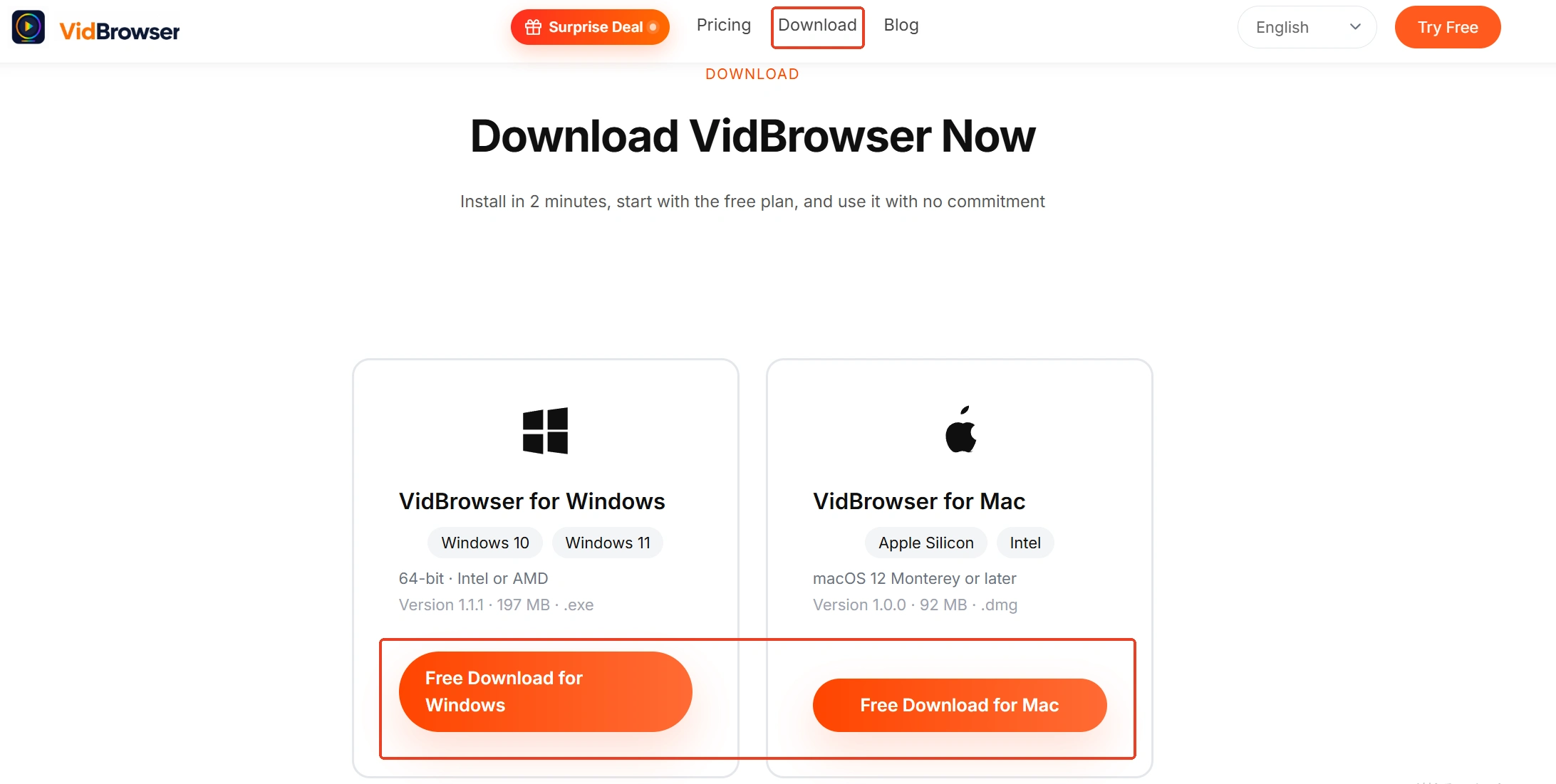
Paso 1: descarga e instala VidBrowser
El programa que acabas de permitir, VidBrowser, es un navegador de video de escritorio para ver videos, cortar segmentos y guardarlos localmente en Windows y Mac, con descarga y grabación integradas.
Paso 2: abre la página de la plataforma en VidBrowser e inicia sesión
En el navegador integrado, entra a la plataforma de video que quieras y navega con normalidad tras iniciar sesión.
Paso 3: reproduce el video y espera a que la biblioteca multimedia lo liste
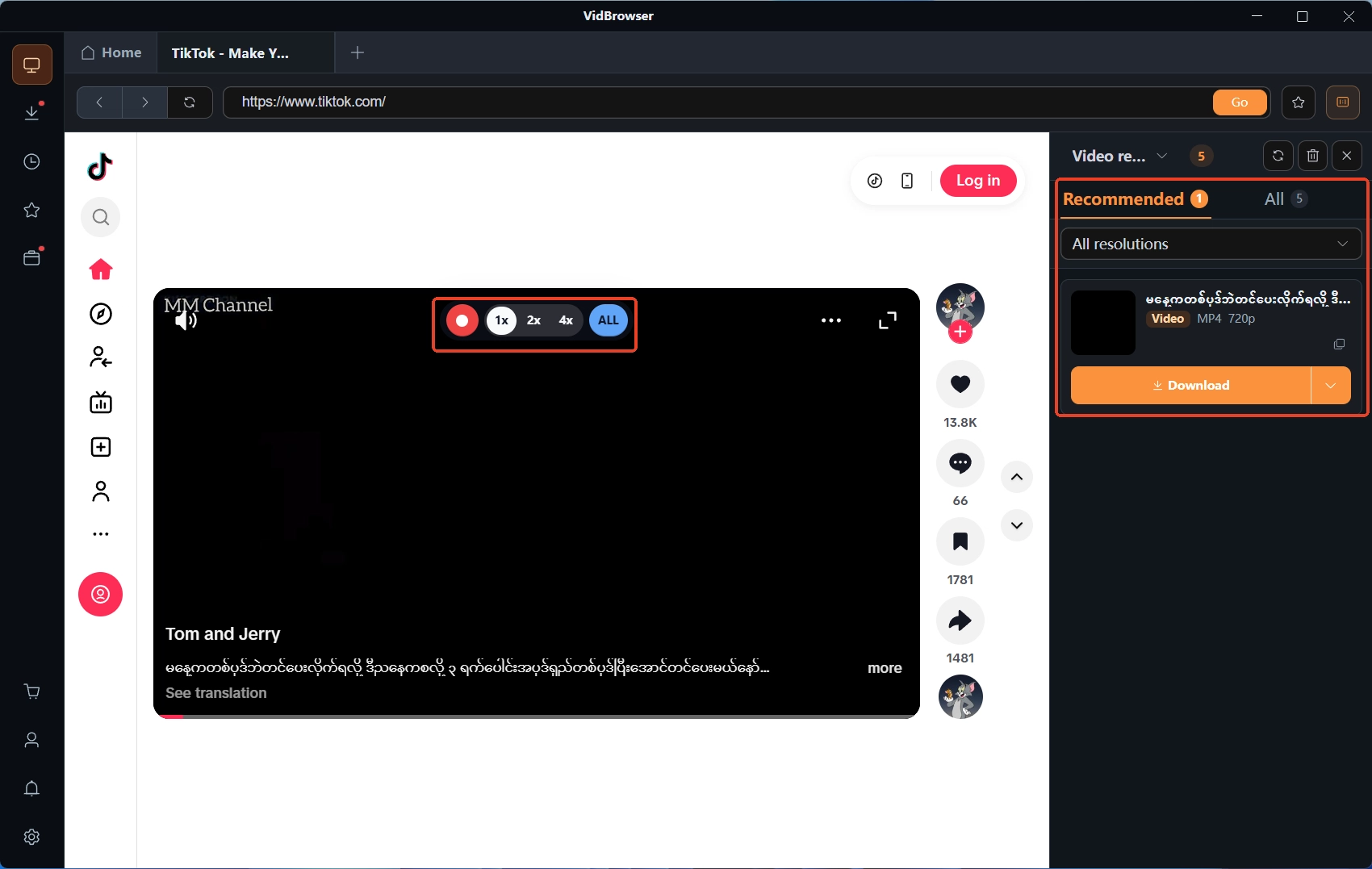
Al empezar la reproducción, el panel de «biblioteca multimedia de video» a la derecha lista los videos detectados, cada entrada con un botón naranja de descarga, y puedes elegir la resolución antes de guardar.
Paso 4: guarda con la función de grabación (primera opción para contenido protegido)
Los videos de plataformas de suscripción están en su mayoría protegidos por derechos de autor y la vía de descarga suele fallar; grabar es el plan B: mueve el ratón sobre el video y los controles de grabación se superponen a la imagen, fija primero la velocidad de grabación (1x en tiempo real, 2x o 4x para terminar antes), luego pulsa «grabar todo» para capturar el video entero, y el botón de grabación a la izquierda arranca o pausa en cualquier momento — lo que se reproduce se puede grabar.
Paso 5: verifica el resultado en el historial de descargas
El icono de reloj a la izquierda lista el estado y la ubicación de guardado de cada tarea. Para ordenar la colección con detalle, el artículo sobre el historial de descargas profundiza más.
Resumen
Tres frases de cierre: si no se instala y la fuente es confiable, ve a la página de advertencia, elige Más información y luego Ejecutar de todas formas; si acaba en cuarentena, revisa el historial de protección antes de elegir restaurar o apelar; si la carpeta está bloqueada, abre la página de protección contra ransomware y permite desde «Aplicaciones bloqueadas recientemente». Un aviso de fuente desconocida merece tomarse en serio, una fuente confiable se permite capa por capa, y apagar toda la protección no resuelve nada.
Preguntas frecuentes
Por qué las herramientas de descarga de video son marcadas tan a menudo por el antivirus
Tres razones se acumulan: este tipo de software se actualiza mucho, y las versiones nuevas sin firma reconstruyen la reputación desde cero; parte de los instaladores trae programas empaquetados y entra como potencialmente no deseados; y la forma de capturar streams dispara con facilidad juicios heurísticos. Confirma la fuente antes de permitir.
¿Es seguro restaurar un archivo en cuarentena
Lee primero la redacción del registro. Con nombre de virus concreto: bórralo y vuelve a descargarlo del sitio oficial; solo no reconocido o reputación baja: se puede restaurar tras confirmar la fuente. Ante la duda, el coste de volver a descargar es menor que apostar por una restauración.
¿Conviene desactivar temporalmente el antivirus para instalar
No se recomienda. Las tres capas cubren cada una un tramo, y apagar el antivirus no afecta a las otras dos, así que la instalación puede seguir bloqueada. Permitir un solo archivo capa por capa es más sencillo, y la protección sigue encendida después.


