
Le diste a descargar y se quedó en 0 % — dónde se va ese silencio
Le das a descargar, la barra arranca desde 0 % — y luego nada. Diez minutos después sigue en 0 %, y cambiar de página no cambia nada. El reflejo manda a probar la conexión o reiniciar el router, pero ese tiro va desviado desde el principio: ese "atascado" y ese "lento" son dos cosas distintas. Lento significa que el archivo viene, solo que despacio; atascado en 0 % significa que ni el primer byte ha llegado. Abajo separamos los dos tramos que preceden al 0 % y damos una prueba de un solo cambio que señala al culpable.
Una descarga atascada en 0 % está atascada antes de que empiece la transferencia de verdad
0 % no es un problema de velocidad — la barra todavía no llegó al tramo de la "transferencia". Una descarga cruza primero dos verjas de "quedamos, empezamos": la herramienta envía la petición y el servidor del otro lado la recibe y la reconoce. Solo cuando ambos lados quedan de acuerdo empieza el transporte de bytes. Ninguno de esos dos pasos produce porcentaje, así que en pantalla no se mueve ni una casilla.
Como explica la explicación del MDN sobre la gestión de conexiones HTTP, cada petición va precedida de un apretón de manos, y esos viajes de ida y vuelta en sí no transportan contenido. Lo que merece la pena rastrear es en qué mitad del apretón se quedó todo: la petición no salió, o salió y el otro lado no descolgó.
La barra no se mueve: separa primero "la petición no salió" de "no la aceptaron"
El mismo 0 % puede venir de un bloqueo de tu lado o de un rechazo del suyo. La forma de separarlas es directa: mira si la petición realmente salió de tu ordenador.
- No salió: parada en la puerta por el antivirus local, las reglas del firewall o la política de la red en la que estás;
- Salió pero no fue aceptada: en la petición el otro lado no ve "quién eres", y la trata como a un desconocido.
Un caso que conviene descartar antes: si la videoteca de la derecha no tiene ninguna entrada, eso pertenece a un piso anterior, el del cuando el descargador no detecta el vídeo. Aquí se habla solo de entradas que están en la lista, reciben el clic y luego no se mueven.
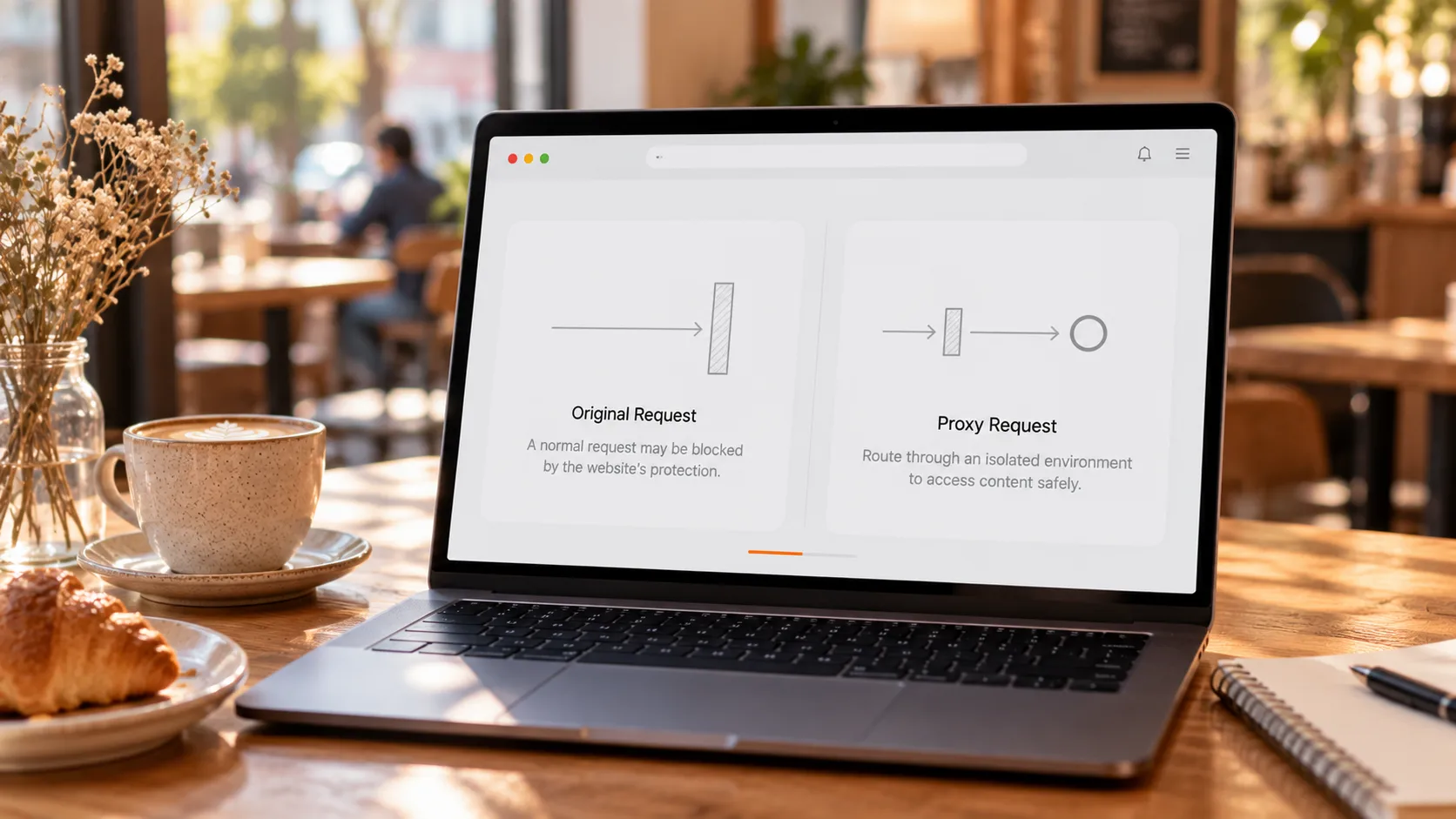
Una regla de salida invisible en tu máquina puede frenar la conexión de la herramienta
Cuando la petición no sale, la explicación más habitual es un antivirus o una política de red frenando la conexión en la puerta. El firewall decide qué tráfico pasa y cuál se detiene, y el tráfico saliente también entra en el juicio (la explicación de Cloudflare sobre los firewalls); las redes de oficina y de campus apilan todavía una capa encima.
El atasco de este lado se reconoce por unos cuantos signos fáciles:
- En el navegador el vídeo se ve perfecto, pero el paso de descarga queda congelado;
- En la red de la oficina o de la residencia falla todas las veces, y la misma máquina se recupera nada más llegar a casa;
- Cuando el antivirus se acababa de instalar, la primera vez que este tipo de herramienta fue a conectar saltó un aviso, o la frenó en silencio, sin aviso ninguno.
Para confirmar que es este lado, no hace falta revolver cada ajuste del antivirus. Lleva la máquina a otra red — el punto de acceso del móvil, por ejemplo — y descarga otra vez el mismo vídeo. Si llega al final, el culpable era la vieja regla de salida; si sigue en 0 %, solo entonces el otro lado entra en la lista de sospechosos.
La dirección está en tu mano y el servidor aún puede no aceptarla
Aun cuando la petición sale, el otro lado puede negarse a aceptarla. Que una dirección sea admitida depende de la identidad que lleva: el reproductor dentro de la página va a por los datos con tu sesión de inicio adjunta, mientras que una dirección desnuda entregada al canal de descarga llega al servidor como un desconocido.
Por eso el mismo enlace se reproduce en el navegador pero se congela en una herramienta de descarga — la diferencia no es el ancho de banda, es la identidad. Las direcciones también caducan; por qué los vídeos en streaming no se dejan descargar ya desmontó el mecanismo: una especie lleva su propio plazo y muere un rato después de conseguirla; la otra apunta a una lista, no al archivo de vídeo.
Atascado de este lado, cambiar de herramienta no cambia nada.
Un solo cambio señala al culpable: vuelve a descargar un vídeo público
¿El bloqueo es de tu lado o del suyo? Una sustitución basta para decirlo. Coge un vídeo público sin relación y vuelve a descargarlo: la misma herramienta, la misma máquina, la misma franja horaria.
- Llega al final con normalidad: la herramienta y el entorno están bien; el bloqueo está en el contenido o en el sitio, los dos casos de la sección anterior;
- Sigue en 0 %: el bloqueo está en tu máquina; vuelve a la sección de la regla de salida y sigue hacia abajo desde ahí;
- Solo va en el punto de acceso del móvil: lo que frenaba era la política de la red antigua, no la herramienta.
De paso, trazamos otra frontera: este método va para las descargas que jamás arrancaron. Si la barra ya avanza, solo que despacio, o se frena cerca del 99 %, eso es territorio de transferencia y remate, tratado en cuando la descarga va lenta en vez de estar atascada.
Para seguir guardando contenido, toma el camino que no pasa por esta espera
La grabación no pide ningún archivo al servidor, así que no necesita el permiso de enfrente. Si la imagen se reproduce con normalidad, el canal de la página ya quedó acordado y está en marcha; grabar es anotar lo que ya se está mostrando, sin lanzar otra petición a escala de archivo. Las dos verjas antes del 0 %, este camino no pasa por ninguna.
Guardar con VidBrowser son cuatro pasos:
Paso 1: Descarga e instala VidBrowser
VidBrowser es un navegador de vídeo de escritorio para Windows y Mac, con descarga y grabación integradas; la instalación lleva unos minutos.
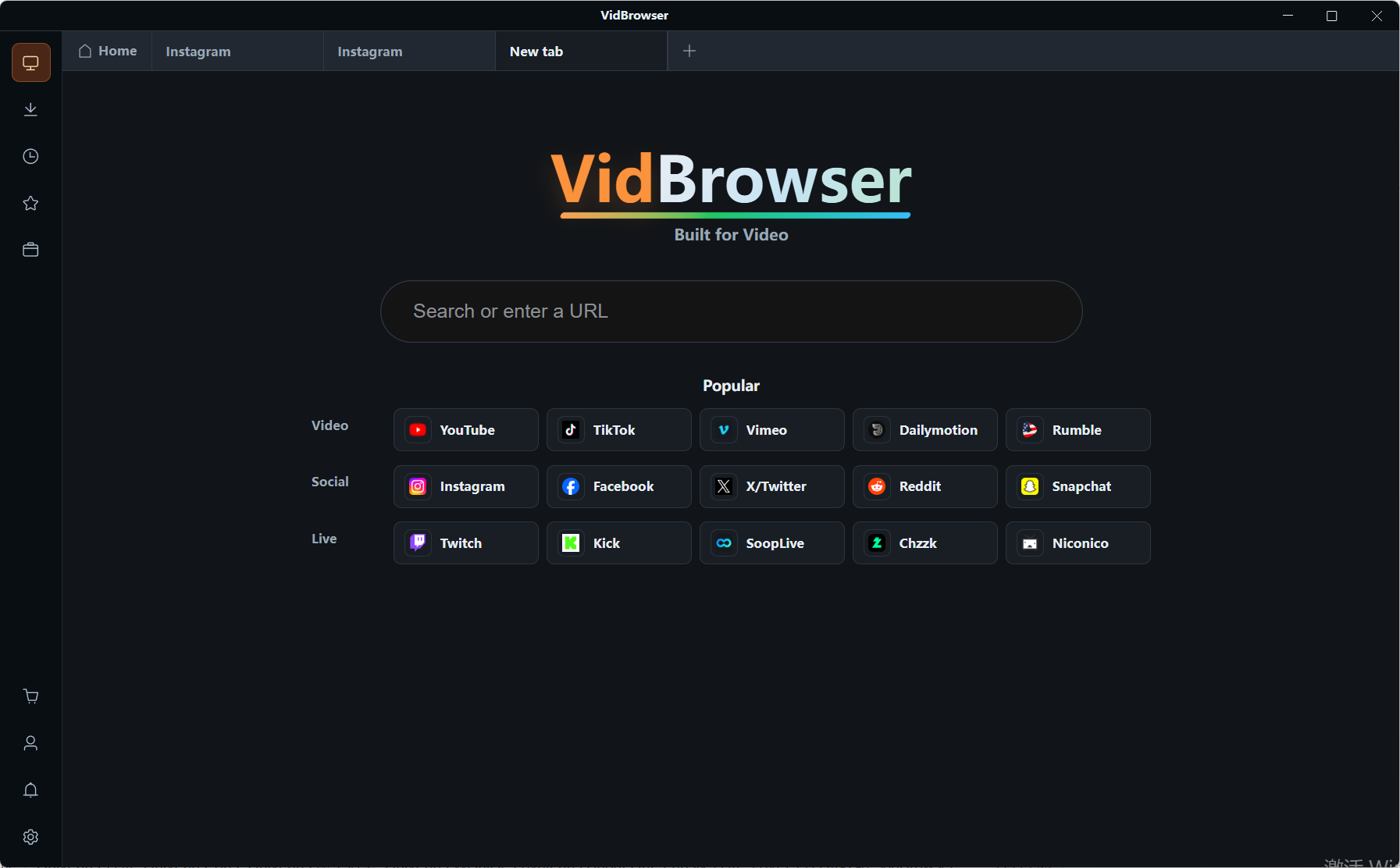
Paso 2: Abre la página dentro de VidBrowser, entra con tu cuenta y ponla a reproducir
No hace falta tocar los ajustes del antivirus, ni copiar dirección alguna.
Paso 3: Si hay una entrada en la lista, elige la resolución y pulsa el botón naranja "Descargar"
La videoteca de la derecha lista los vídeos detectados, cada uno con su botón naranja "Descargar" y un desplegable de resolución delante — un clic lo guarda en MP4. Si este paso se queda en 0 % demasiado tiempo, pasa directamente al siguiente en vez de empeñarse.
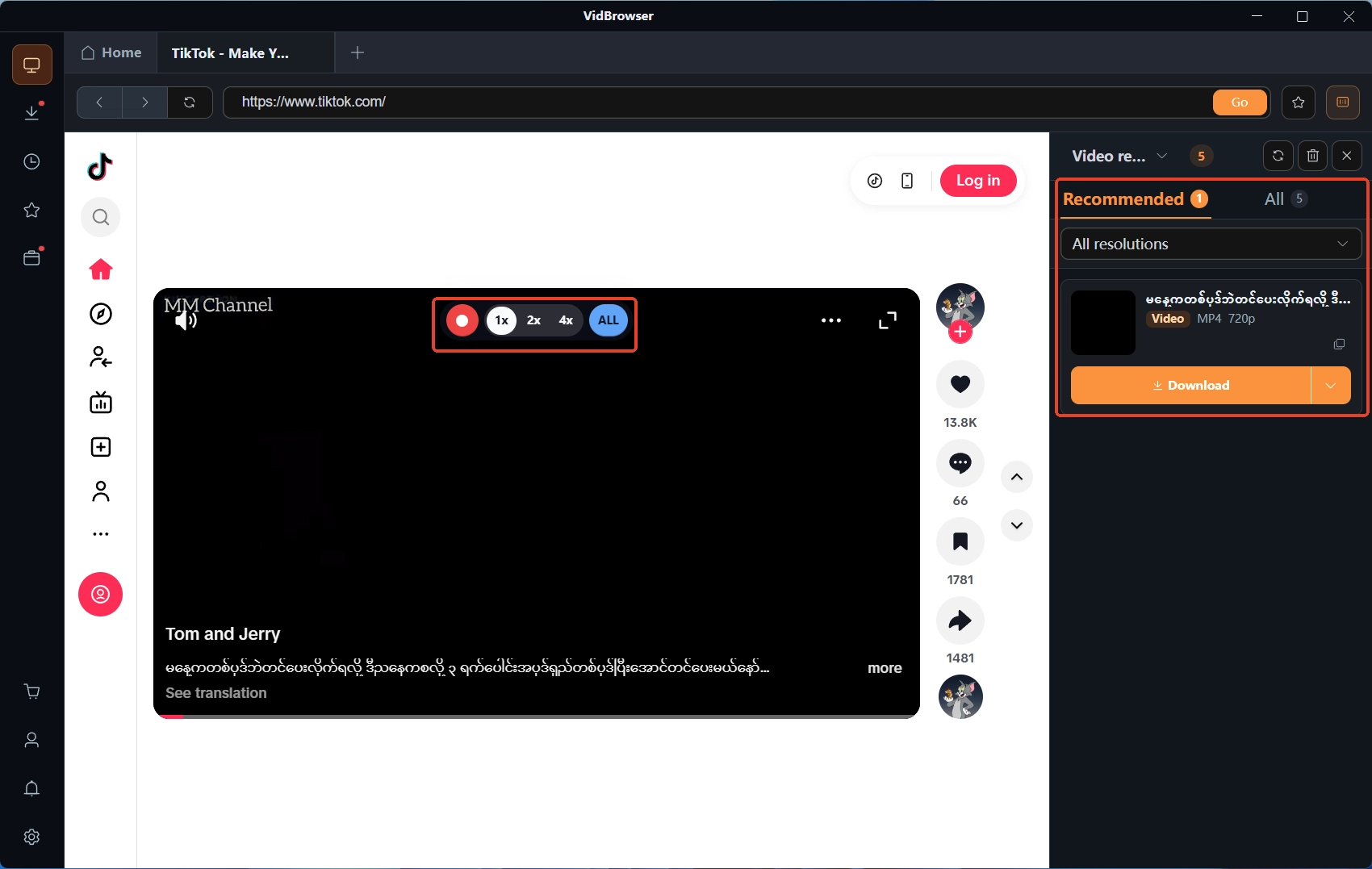
Paso 4: Cambia a la grabación y guarda lo que se está viendo
Mueve el ratón sobre la imagen y los controles de grabación se superponen: elige la velocidad (1x en tiempo real, o 2x y 4x para terminar antes), pulsa "Grabar todo" para el tramo entero, y el botón de grabación de la izquierda arranca o pausa en cualquier momento. El contenido protegido, el contenido en forma de listas y todas las descargas frenadas más arriba en la puerta aterrizan en este paso; los archivos terminados se encuentran en el historial de descargas de la izquierda.
Preguntas frecuentes
Atascada en 0 % desde hace mucho — ¿sigo esperando o cancelo y reintento?
Mira primero el reloj. Si la fase del apretón de manos supera un par de minutos sin que entre un solo byte, casi nunca se arregla sola; cancelar y reintentar suele costar menos que esperar. Antes de reintentar, confirma con un vídeo público que la herramienta sigue viva, para no dar vueltas dentro de un entorno ya estropeado.
El mismo ordenador, las demás descargas van bien — ¿por qué esta se queda en 0 %?
Las descargas corrientes pasan por los dominios y puertos más comunes, admitidos desde hace tiempo; para el antivirus, la conexión de este tipo de herramienta es un programa nuevo sin historial, fácil de condenar por separado. Un rodeo — el punto de acceso del móvil — dice si es política de la máquina o de la red.
La que está atascada en 0 % — ¿otra herramienta de descarga la consigue?
Depende del lado donde esté el bloqueo. Si está del lado del contenido — la dirección exige inicio de sesión, lleva fecha de caducidad o no es más que una lista — cualquier herramienta falla igual, y cambiar la forma de guardar rinde más que cambiar de herramienta. Si el bloqueo es la regla de salida de tu máquina, ninguna herramienta la rodea; arregla primero esa regla.


