
Por qué los vídeos en streaming no se descargan: segmentos, blob, enlaces con caducidad
Haces clic para guardar un vídeo, el descargador gira un buen rato y escupe un archivo corrupto — o directamente dice «no se detectó vídeo». Primero la conclusión: la mayoría de los vídeos en streaming no se descargan no porque la herramienta sea mala, sino porque el streaming nunca te da «un archivo de vídeo completo» para descargar. Recorriendo los tres mecanismos — segmentación, enlaces, bitrate — en el orden en que ocurre la reproducción, podrás juzgar tú mismo en qué caso encaja tu vídeo y cómo debe guardarse.
La causa de fondo: un vídeo en streaming nunca fue un archivo único
La esencia del streaming es «reproducir mientras se descarga»: el vídeo se corta en pequeños segmentos de unos segundos, se entrega trozo a trozo por peticiones web ordinarias y el reproductor lo ensambla en tiempo real — no hay ningún archivo grande listo para descargar.
Según la documentación oficial para desarrolladores de Apple, su protocolo HLS corta el vídeo en segmentos de unos segundos y los distribuye uno a uno por HTTP — que también es el transporte de base de una enorme cantidad de plataformas de vídeo. «Un vídeo» el que ves en el reproductor es, en realidad, cientos de segmentos cosidos sin costuras en el orden de la lista de reproducción:
- El archivo de lista de reproducción (como m3u8) registra la dirección y el orden de cada segmento;
- El reproductor extrae los segmentos en orden, decodifica y reproduce;
- Un descargador busca «un único archivo de vídeo», y naturalmente no encuentra nada.
Esta es la causa más común del «no se detectó vídeo»: no es que el vídeo esté bien escondido, es que el archivo sencillamente no existe en la página. El diagnóstico a nivel de herramienta ya lo escribimos en qué hacer cuando tu descargador de vídeo falla — no lo repetimos aquí.
Qué es un enlace blob: por qué «copiar la dirección del vídeo» no funciona
La dirección del vídeo copiada con clic derecho muchas veces es una referencia en memoria que empieza por blob:, y no apunta a ningún archivo de ningún servidor.
Según la documentación oficial de MDN, un enlace blob es una referencia de un solo uso a datos en memoria: el reproductor baja los segmentos a memoria y los ensambla en tiempo real, y entrega el resultado ensamblado a la etiqueta de reproducción bajo una dirección en memoria. Eso significa:
- la dirección solo vale en la página actual — recarga o cierra la página, y desaparece;
- mándasela a un amigo o a otro dispositivo, y no se abre;
- da igual qué descargador analice esa dirección: el resultado es el mismo.
El error habitual es pensar que «tener la dirección es tener el vídeo» — una dirección blob es solo un marcador dentro de la memoria, no el archivo en sí; un marcador no sirve fuera de su libro.
Enlaces con caducidad y bitrate adaptativo: capturar la dirección no es capturar el vídeo
Aunque esquivando el blob consigas la dirección real del servidor, quedan por delante dos mecanismos dinámicos: el enlace caduca y la calidad cambia sola.
- Firmas con caducidad: las direcciones de lista de reproducción que las plataformas entregan al reproductor llevan casi todas firma y ventana de validez — de minutos a unas horas — y caducada, el acceso se niega de inmediato. Copias la dirección a un amigo, y todo lo que obtiene es un error.
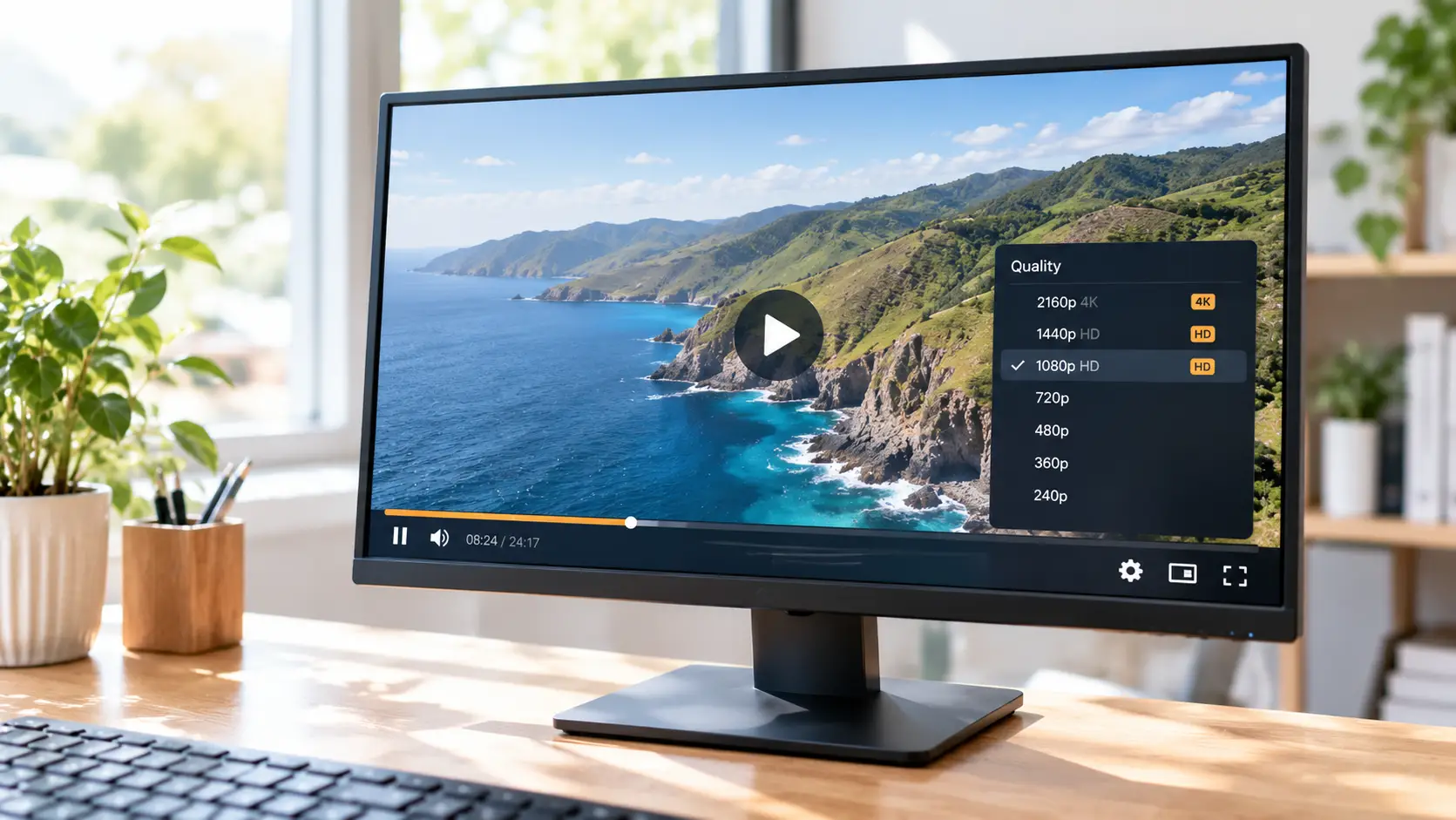
- Bitrate adaptativo: protocolos como MPEG-DASH (norma internacional definida en ISO/IEC 23009-1) construyen el mismo vídeo en más de una decena de niveles de calidad además de varias pistas de audio, y el reproductor cambia de nivel segmento a segmento según tu ancho de banda del momento. La captura estática suele pillar solo un trocito de un nivel; segundos después el nivel cambia, y lo capturado ya es otra cosa.
- La barrera del ensamblaje: aun con todos los segmentos capturados, hay que fusionarlos en el orden de la lista y alinear el audio con la imagen — cosas que el reproductor hace en tiempo real y que a mano son prácticamente inviables.
Por eso las «herramientas de análisis de direcciones» son casi impotentes frente al streaming: encuentran la lista, pero no pasan las tres puertas — caducidad, cambio de nivel, ensamblaje.
El tercer candado: los segmentos del contenido protegido están cifrados
Los mecanismos anteriores explican el «archivo que no se encuentra», pero los vídeos de plataformas de suscripción añaden uno más: los propios segmentos están cifrados — capturados, tampoco se reproducen.
Esa maquinaria de cifrado y licencias la detallamos en un análisis técnico anterior; aquí va solo la conclusión: los datos de los segmentos están cifrados, y la clave de descifrado se entrega solo temporalmente durante la reproducción, vinculada al dispositivo actual — los segmentos capturados no se abrirán, y la grabación forzada con software de captura de pantalla da una pantalla negra cuando la protección es fuerte (para las causas del archivo de pantalla negra y cómo solucionarlo, mira nuestra guía de corrección de pantalla negra). Los vídeos de plataformas de suscripción como OnlyFans y Fansly son en su mayoría de este tipo: se puede ver pero no guardar es la norma — no es un fallo, está diseñado así.
Flujos distintos, formas distintas de guardar
El método de guardado sigue al mecanismo: descarga directa para archivos independientes, grabación para flujos segmentados y contenido protegido — un navegador de vídeo de escritorio cubre ambos.
Con VidBrowser, son cuatro pasos:
Paso 1: Descarga e instala VidBrowser
VidBrowser es un navegador de vídeo de escritorio para Windows y Mac para ver vídeos, recortar momentos y guardarlos localmente, con descarga y grabación integradas. La instalación toma unos minutos.
Paso 2: Abre la página del vídeo en VidBrowser y reprodúcelo
Abre VidBrowser, visita el sitio que aloja el vídeo (inicia sesión antes si hace falta) y reproduce el vídeo que quieres guardar.
Paso 3: Si se puede descargar directamente, usa el botón de descarga
VidBrowser detecta automáticamente los recursos de vídeo de la página; al identificar un archivo independiente descargable, lo lista en el panel «Biblioteca de vídeo» a la derecha — pulsa el botón naranja «Descargar» para guardarlo como MP4 (también puedes elegir la resolución en el menú de filtro antes).
Paso 4: Si no se puede descargar, guárdalo con la grabación
Los flujos segmentados no tienen archivo independiente, y el contenido protegido no se deja capturar como flujo completo — para ambos casos, usa la grabación: pasa el ratón sobre el vídeo y aparecen los controles de grabación; elige la velocidad (1x en tiempo real, o 2x/4x para terminar antes), pulsa «Grabar todo» para capturar el vídeo completo, y el botón de grabación de la izquierda inicia o pausa en cualquier momento. El vídeo grabado se guarda con la calidad que la página reproduce realmente y se ve sin conexión en cualquier reproductor. (Para el flujo completo de descarga más grabación, mira nuestra guía de grabación y descarga.)
FAQ
¿Por qué unos vídeos se descargan con un clic y otros no hay manera?
Todo depende del modo de transporte: si la página misma aloja un archivo de vídeo completo, un descargador lo captura directamente; los flujos segmentados, la reproducción blob y el contenido protegido no tienen archivo listo, y el único camino es grabar dentro del conducto de reproducción.
¿Puedo compartir una dirección m3u8 capturada con alguien?
Prácticamente no: esas direcciones llevan casi todas firma y periodo de validez — algunas caducan en minutos — y el otro necesitaría además una herramienta que soporte reproducción segmentada y ensamblaje de audio y vídeo. Para compartir, mejor guarda primero un archivo local completo.
¿Qué tal es la calidad de una grabación?
La grabación guarda con la calidad que la página reproduce realmente — el nivel que la página entrega es el que se graba. Para más calidad, cambia manualmente el reproductor a su nivel más alto antes de grabar.


