
Baja hasta el final de los ajustes de Fansly: filtros, 2FA y sesiones de gestión son tuyos
Recorre la página de ajustes de Fansly de arriba abajo y verás que la mayoría de los interruptores pertenecen al lado del creador: permisos de la cronología, bloqueo geográfico, ocultación del importe de las propinas. Muy pocas cosas quedan de verdad en manos del suscriptor o cambian lo que ven los demás.
Lo que sigue recorre la página en el orden de quién manda en cada interruptor: filtro de contenido sensible, destino de tus datos, verificación en dos pasos y concesiones de acceso.
Los ajustes de privacidad y seguridad de Fansly se dividen en dos niveles: tus interruptores y los del creador
Dentro de la página Privacy & Safety de Fansly, los interruptores que pertenecen al suscriptor están en tres sitios: el filtro de contenido sensible, la verificación en dos pasos y las listas de bloqueo y silencio; el resto está para que el creador controle la visibilidad de su propia página.
Solo hay una entrada: pulsa el avatar de la esquina superior derecha → Settings → Privacy & Safety (la nota oficial está en Privacy Settings).
Los ajustes del lado del creador conviene conocerlos por su nombre: los permisos de la cronología deciden quién ve las publicaciones en la página; el bloqueo geográfico deja a los usuarios de las regiones elegidas fuera de las búsquedas y las recomendaciones, y el acceso directo da error; la ocultación de propinas tapa los importes bajo una publicación. Todo pertenece al dueño de la página y el suscriptor no lo toca.
El filtro de contenido sensible tiene dos niveles, y los mensajes y todo el sitio se gestionan por separado
El filtro de contenido sensible de Fansly llega en dos niveles — uno dentro de los mensajes y otro en todo el sitio — y la nota oficial dice que los dos funcionan de forma independiente; el nivel que actives decide dónde ves el desenfoque, no si puedes ver.
- Dentro de los mensajes: todo el contenido multimedia sale desenfocado por defecto. Pulsa View Media para quitarlo temporalmente (dura hasta que se recargue la página), o Disable Filter para apagar este nivel.
- En todo el sitio: al navegar, el contenido que puede ser sensible se desenfoca solo, y abrir el contenido vuelve a ofrecer View Media y Disable Filter.
Hay un efecto secundario fácil de pasar por alto: activar el filtro de todo el sitio también recorta el contenido sensible del feed de recomendaciones, y la redacción oficial es que la página For You muestra menos publicaciones relacionadas una vez está activo. La elección depende de lo que quieras: un colchón dentro de los mensajes pide el nivel de mensajes; no querer que una imagen salte mientras pasas pantalla pide el nivel de todo el sitio.
A dónde van los datos que entregas: verificación de edad e información de facturación
La línea de Fansly es que solo son visibles para los demás los datos que decides mostrar, los datos personales se guardan cifrados y no se comparten fuera, y el documento y la cara de la verificación de edad los trata un tercero, Ondato — lo que recibe la plataforma es una conclusión que dice «verificado».
La nota de seguridad de la información de la cuenta cubre dos cosas. Una es la verificación de edad: se encarga Ondato y no guarda tu selfi ni tus documentos, y lo que recibe Fansly es la confirmación de que la verificación de edad se ha superado. La otra es el pago: la información de facturación nunca se guarda en la plataforma, y cada pago pasa por un procesador externo.
Con la 2FA activada, cuatro detalles fáciles de pasar por alto
La verificación en dos pasos de Fansly se activa en Account, dentro de Settings, y basta con escanear un código con una aplicación de autenticación; el riesgo real no está en activarla o no, sino en unos cuantos detalles de cómo la usas. La guía de 2FA enumera cuatro puntos que se pasan por alto con facilidad:
- No compartas el código QR. Está vinculado a tu cuenta y hace de segunda llave.
- Pon el reloj del dispositivo en sincronización automática. Los códigos dependen de una referencia de tiempo, y un reloj desviado significa que no llega ninguno.
- Si pierdes el autenticador, pasa por la verificación manual. Escribe a support@fansly.com, y el soporte retira la verificación en dos pasos después de comprobar tu identidad; la nota oficial recomienda volver a activarla poco después.
- Con códigos por correo, el más reciente es el que funciona. Mira primero el spam y pon no-reply@fansly.com en la lista blanca; pedir un código nuevo invalida el anterior.
Las bases, como usar una contraseña única, no reutilizarla en otro sitio y comprobar el dominio antes de entrar, son deberes comunes, y la privacidad y la facturación en OnlyFans ya detalló los tres tipos de riesgo y cómo reconocer una página de phishing.
Antes de repartir acceso, mira las sesiones de gestión y las listas
Fansly concede el acceso mediante sesiones de gestión: lo que entregas es un enlace graduado por permisos que deja de funcionar tras un uso, no una contraseña; los retiros y el cierre de cuenta quedan bloqueados para todas las sesiones.
En la página Management del panel del creador, pulsa Create Session, pon un nombre que reconozcas y marca los permisos — el enlace y los permisos van unidos, y quién puede hacer qué se decide aquí. La guía de las sesiones de gestión es muy concreta: el enlace funciona una vez, y si la otra persona cierra sesión o caduca hay que generar otro; cambiar permisos exige un código 2FA; borrar una sesión revoca el acceso al instante. La nota oficial también es directa — el soporte nunca te pedirá un enlace de sesión de gestión, un código 2FA ni una contraseña; y al contrario, si alguna vez compartiste un código 2FA, retíralo y restablécelo.
El sistema además crea dos listas por su cuenta: Blocked users y Muted users, donde puedes repasar a quién has bloqueado y silenciado. El bloqueo corta la conexión en ambos sentidos, y la parte bloqueada pierde el acceso al momento (los costes y los límites en los mensajes de Fansly entra en detalle).
Lo que merece la pena guardar, guárdalo mientras puedas abrirlo
Una página de ajustes mantiene a los demás fuera, pero no impide que el creador borre una publicación o cierre la cuenta. Para conservar mucho tiempo un contenido desbloqueado, una copia local guardada mientras la puerta sigue abierta es la opción más estable.
Guardar con VidBrowser lleva unos pasos:
Paso 1: Descarga e instala VidBrowser
La página de descarga ofrece un paquete para Windows y uno para Mac. VidBrowser es un navegador de vídeo de escritorio con descarga y grabación integradas, y la instalación lleva unos minutos.
Paso 2: Abre Fansly dentro de VidBrowser e inicia sesión
Al abrirlo, entra en fansly.com e inicia sesión con tu cuenta; las suscripciones y el historial de compras coinciden con los de un navegador normal.
Paso 3: Guarda con la grabación (la primera opción para contenido protegido)
La mayor parte del contenido de una plataforma de suscripción como Fansly está protegido y las herramientas de descarga normales no llegan: pasa el ratón por la imagen y los controles de grabación aparecen encima — elige la velocidad, 1x en tiempo real, o 2x y 4x para terminar antes, pulsa grabar todo para capturar el fragmento entero, y el botón de la izquierda inicia o pausa en cualquier momento. Todo lo que se reproduce se puede grabar.
Paso 4: Usa el botón naranja para lo que se descarga directo y busca el archivo en el historial
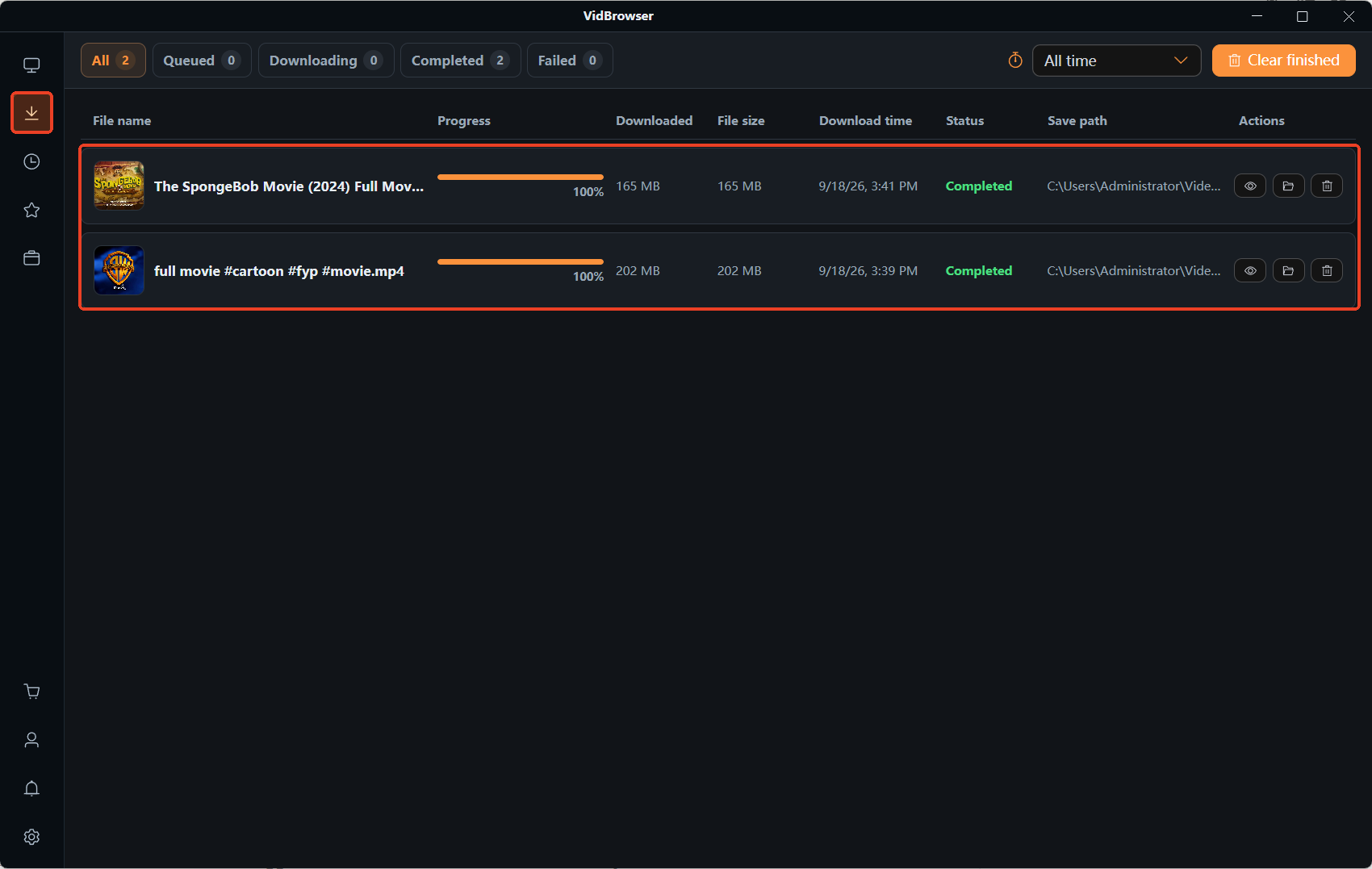
El panel de biblioteca de vídeo de la derecha enumera los elementos detectados; pulsar el botón naranja guarda uno como MP4, y puedes elegir la resolución antes. Cuando termina la grabación o la descarga, el archivo cae en el historial de descargas de la izquierda. Después lo ves sin conexión en un reproductor local, sin volver a iniciar sesión.
Preguntas frecuentes
En Fansly, ¿los demás ven a quién estoy suscrito?
El lado del creador ve quién le sigue o se suscribe, y la dirección es única; lo que se ve de ti es tu nombre de usuario, tu avatar y los datos de perfil que decidas publicar. La forma de pago y los detalles de facturación no se muestran a la otra parte.
Activé el filtro de contenido sensible, ¿por qué encogió mi feed de inicio?
Es un efecto en cadena del nivel de todo el sitio: la nota oficial dice que, con él activo, el contenido que puede ser sensible se desenfoca al navegar y, a la vez, la página For You muestra menos publicaciones relacionadas. Si quieres el feed completo, usa el nivel de los mensajes.
La verificación de edad pide documentos, ¿se guardan?
Según la versión oficial, los documentos y la cara los trata el tercero Ondato y no se guardan, y lo que recibe Fansly es una confirmación de «verificado»; la información de facturación tampoco se conserva en la plataforma.
Más blogs

El 4K que esperas en OnlyFans no aparece al reproducir. Dónde está el techo, por qué no depende de tu equipo y cómo guardar la mejor versión que entrega la plataforma.
Leer más →
El contenido comprado en Fansly vive en un centro oficial, pero el archivo nunca llega a tus manos. Dónde está la entrada, qué revisar si falta y cómo guardar una copia local.
Leer más →