
¿Qué nivel de Fansly elegir? $7 / $20 / $40 comparados sin gastar de más
Un creador que quieres seguir tiene tres niveles en Fansly—$7, $20, $40—y una fila de botones frente a ti de repente confunde. Elegir $7 da miedo de no ver lo que quieres; $40 da miedo de desperdiciar dinero; el del medio parece no resolver nada. Las suscripciones multinivel de Fansly son su mayor diferencia con OnlyFans y el lugar más fácil para que el suscriptor tropiece.
Este artículo explica cómo funcionan realmente los niveles de Fansly, te da un método para elegir nivel y muestra cómo hacer que tu dinero de suscripción valga en 2026.
Fansly Multinivel vs OnlyFans de Nivel Único: Qué Cambia
La característica central de Fansly son las suscripciones multinivel (Tiers): los creadores pueden configurar varios niveles a la vez, cada uno con su precio y su acceso al contenido, y el suscriptor elige el que necesita.
- Plataformas de nivel único (OnlyFans y similares): un precio de suscripción; pagar desbloquea todo el contenido del creador—elección simple, pero sin flexibilidad.
- Plataformas multinivel (Fansly): el mismo creador puede tener 2-5 niveles, de unos pocos dólares a decenas; los niveles bajos ven parte del contenido, los altos desbloquean todo—elección más difícil, pero pagas exactamente lo que necesitas.
$7 / $20 / $40 es una estructura común de tres niveles, pero atención: los precios y el número de niveles los fija el creador, no la plataforma—algunos solo tienen dos niveles, otros los ponen más altos. Así que el primer paso es leer la configuración de niveles de este creador, no copiar la experiencia de otra persona.
Qué Suelen Incluir los Niveles de $7/$20/$40
Cada creador configura distinto, pero las estructuras de tres niveles siguen más o menos un patrón:
- Nivel de entrada (unos $7): normalmente incluye posts básicos y parte del contenido habitual—bueno para "probar si este creador te encaja". Precio más bajo, pero también el menor acceso; mucho contenido exclusivo queda tras el muro de pago.
- Nivel medio (unos $20): suele cubrir la mayor parte del contenido—posts habituales, la mayoría de vídeos, histórico. Es el nivel de la "experiencia normal de suscripción" y normalmente el de mejor relación calidad-precio.
- Nivel alto (unos $40): desbloquea todo, normalmente con extras—descuentos en contenido a medida, interacción más privada, acceso anticipado a novedades, streams exclusivos y más.
Un error común es pensar que "un nivel más alto siempre significa más y mejor contenido": en realidad, el incremento del nivel alto puede ser ventajas no-vídeo (interacción por DM, descuentos personalizados, comunidad exclusiva) que no quieres. Comprueba primero qué añade exactamente el nivel alto antes de decidir si merece el dinero extra.
Antes de Elegir, Revisa Estas Tres Cosas
No te apresures a suscribirte. Dedica dos minutos a mirar tres cosas:
- Descripciones de los niveles (Tier Descriptions): los creadores indican en su página qué incluye cada nivel. Repasa qué añade el alto sobre el medio—si no necesitas el incremento, el medio basta.
- Posts gratuitos: los creadores de Fansly suelen mostrar su nivel con contenido gratuito. Evalúa calidad y frecuencia de la parte gratis para juzgar si lo que hay tras el muro vale.
- Volumen de histórico: los creadores veteranos tienen mucho histórico; los niveles medio/alto desbloquean todo, así que una suscripción se amortiza antes. Los nuevos tienen poco contenido; empezar bajo es más seguro.
Tras estas tres comprobaciones, ya puedes juzgar si merece la pena suscribirse y a qué nivel.
Estrategia de Nivel en Fansly: Empieza Bajo, Sube Después
La estrategia más segura es empezar bajo y subir después:
- En la primera suscripción, empieza por el nivel de entrada o medio y observa durante aproximadamente una semana—una vez que frecuencia de actualización, calidad e interacción te convenzan, plantéate subir.
- Fansly permite cambiar de nivel hacia arriba o abajo en cualquier momento; subir/bajar es fácil, así que no temas quedarte atascado en un nivel alto.
- Vigila el cargo al subir: la subida normalmente cobra la diferencia por el periodo restante o vuelve a facturar; consulta las reglas de la plataforma para que el recibo no te sorprenda.
Lo contrario también funciona: si tras una experiencia en el nivel medio descubres que todo lo que quieres solo está en el alto, sube entonces—empieza bajo y sube; el único extra es una diferencia de precio, y el dinero que ahorras es el despilfarro evitado. (Para sopesar cuenta gratuita vs suscripción de pago, consulta nuestra guía de OnlyFans gratis vs pago—la lógica aplica también a Fansly.)
¿Pagaste el Nivel Alto? Guarda el Contenido
Sea cual sea el nivel elegido, recuerda una cosa: la suscripción compra acceso, no propiedad. El contenido de plataformas de suscripción como Fansly está mayormente protegido por derechos de autor y los descargadores comunes no pueden capturarlo; eliminaciones de creadores, bajadas de nivel, cuentas cerradas y suscripciones expiradas pueden hacer desaparecer el contenido pagado—cuanto más gastas en un nivel alto, más vale guardar pronto.
Guardar con VidBrowser es sencillo:
Paso 1: Descarga e instala VidBrowser
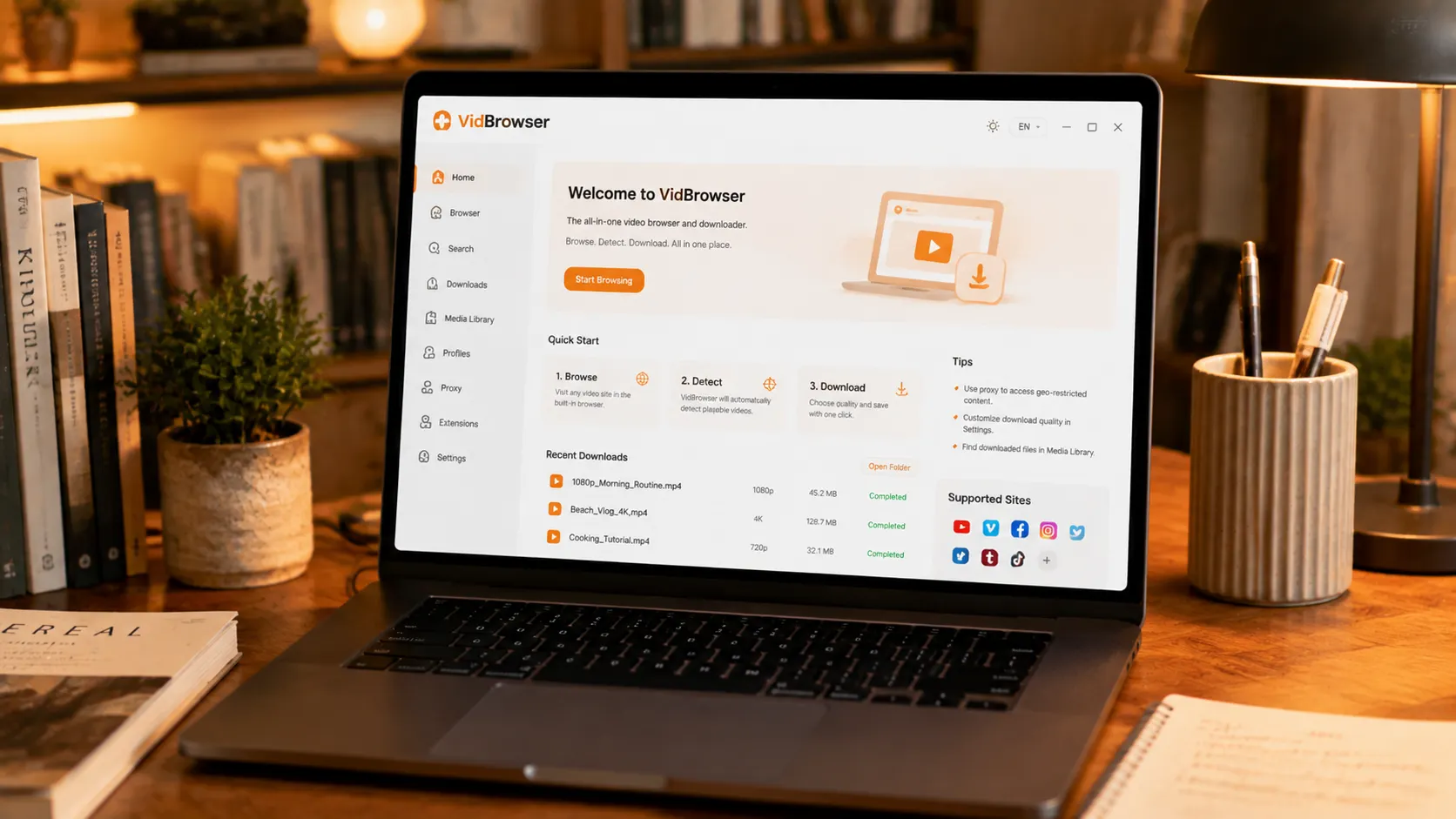
VidBrowser es un navegador de vídeo para Windows y Mac: mira vídeos, captura fragmentos y guárdalos en local, con descarga y grabación integradas. La instalación toma pocos minutos.
Paso 2: Abre Fansly en VidBrowser e inicia sesión
Abre VidBrowser, visita fansly.com e inicia sesión con tu propia cuenta. Tu acceso del nivel actual funciona igual que en un navegador normal.
Paso 3: Reproduce el vídeo que quieres guardar
Abre un vídeo que tu nivel actual pueda ver y déjalo reproducir unos segundos. VidBrowser detecta automáticamente los recursos de vídeo de la página y añade los flujos encontrados al panel "Biblioteca de vídeos" de la derecha.
Paso 4: Guarda con la grabación (primera opción para contenido protegido)
La mayoría de los vídeos de plataformas de suscripción como Fansly están protegidos por derechos de autor y los descargadores comunes fallan; la grabación de VidBrowser es la más fiable: pasa el ratón sobre el vídeo y aparecen los controles de grabación—elige la velocidad (1x en tiempo real, o 2x/4x para terminar antes), pulsa "Grabar todo" para capturar el vídeo completo, y el botón de la izquierda permite empezar o pausar en cualquier momento. Todo lo que se reproduce puede grabarse.
Si el vídeo se puede descargar directamente, el panel "Biblioteca de vídeos" muestra una entrada con un botón naranja "Descargar"—un clic lo guarda en MP4 (también puedes elegir la resolución primero).
Paso 5: Encuentra el archivo en la biblioteca
Tras guardar o grabar, abre el archivo desde la carpeta elegida o encuéntralo en el historial de descargas de VidBrowser. Míralo sin conexión cuando quieras con VLC, QuickTime o cualquier reproductor—sin cuenta ni suscripción. (Para el proceso completo en Fansly, consulta nuestra guía de descarga de vídeos de Fansly.)
FAQ
¿Los tres niveles de Fansly los fija la plataforma?
No. El número de niveles y los precios los fija el creador; $7/$20/$40 es solo una estructura común. Sigue siempre las descripciones de niveles de la página de ese creador.
¿Un nivel más alto siempre merece más la pena?
No necesariamente. El incremento del nivel alto puede ser ventajas no-vídeo como interacción por DM o descuentos personalizados que no te sirven. Mira primero qué añade el nivel alto en las descripciones—si solo quieres contenido en vídeo, el medio suele ser el mejor trato.
¿Puedo cambiar de nivel en Fansly en cualquier momento?
Sí. Fansly permite subir o bajar de nivel en cualquier momento y es fácil de hacer. Mejor empezar en un nivel bajo/medio y subir cuando estés satisfecho, para no desperdiciar dinero saltando directo al alto.
¿Guardar vídeos de Fansly notifica a los creadores?
No. VidBrowser guarda los vídeos en tu dispositivo local y no envía ningún registro de guardado a ninguna plataforma ni creador, y no afecta a tu cuenta ni a tu nivel actual.
Más blogs

El contenido comprado en Fansly vive en un centro oficial, pero el archivo nunca llega a tus manos. Dónde está la entrada, qué revisar si falta y cómo guardar una copia local.
Leer más →
El guardado es una referencia, la grabación sale negra y las apps de la tienda piden tu contraseña. Mira dónde acaba cada camino y qué funciona de verdad.
Leer más →