
Una foto atascada al enviar — el problema suele ser el tamaño, no la calidad
Un lote de fotos no sale: el chat gira durante minutos y al final aparece «archivo demasiado grande»; o la foto del documento la rechaza un formulario por las dimensiones. Los originales cada vez más pesados son la norma: una foto cualquiera ya ronda los tres o cuatro mil píxeles y varios MB, mientras chats, correo y formularios web tienen cada uno su propio umbral, y ninguna parte cede ante la otra. El compresor de imágenes de la caja de herramientas de VidBrowser existe justo para esto, y la descripción en la página es directa: compresión local y redimensionado de imágenes JPEG, PNG y WebP, de una en una o por lotes.
Los dos tipos de atasco: adjunto rechazado y subida por encima del límite
Las imágenes demasiado grandes suelen atascarse en dos puntos: el límite de adjuntos de chats y correo, y la validación de subida de los formularios web.Enviar a un grupo o álbum hace que la plataforma vuelva a comprimir la imagen por su cuenta, con una calidad que no controlas; adjuntar a un correo o rellenar un formulario de visado o de empleo termina en rechazo directo por tamaño o píxeles, ni siquiera da tiempo a ver el círculo girar. La raíz de ambos problemas es la misma: el volumen de una imagen lo deciden el total de píxeles y el formato de guardado, mientras que el límite de la otra parte sigue su propia vara.
Para hacer una imagen más pequeña hay tres caminos: reducir el total de píxeles, bajar la precisión al guardar o pasarse a un formato más ahorrador — exactamente los ajustes del panel. Comprimir por tu cuenta tiene una ventaja extra: una imagen que pasa por una app de chat pierde calidad en cada tránsito según el algoritmo de la plataforma; comprime primero al tamaño justo, envía el archivo original, y la pérdida la decide tu control de calidad.
Un reparto antes de empezar: imágenes que siguen en una página web y quieres guardar en lote en el disco es otro asunto — el artículo sobre guardar imágenes web por lotes lo cubre; aquí el caso es la imagen que ya está en el disco y debe quedar más ligera.
Calidad y lado mayor son dos ajustes — decide cuál girar primero
La calidad controla lo fino de cada unidad de la imagen; el lado mayor controla cuántos píxeles tiene la imagen entera. Los dos ajustes son independientes y sus ganancias se suman.
El campo del lado mayor es flexible: 0 conserva el tamaño original, las proporciones y nunca amplía — comprimir sin reducir. Un número concreto como 1600 lleva el lado largo hasta ahí, y el corto se ajusta en la misma proporción. El total de píxeles es largo por ancho: partir el lado mayor a la mitad deja el total en cerca de un cuarto — el corte más directo para un archivo más pequeño.
El control de calidad arranca en 80 por defecto. Cuanto más bajo, menor el archivo, pero más visibles los bloques y la pérdida de detalle. Antes de tocar, pregúntate a dónde va la imagen: para imprenta o recorte posterior, mueve poco el lado mayor y afina con la calidad; para web y chat, recorta primero el lado mayor — la ganancia es la más visible — y baja la calidad si hace falta. Con dudas, comprime un lote con los valores por defecto, compara tamaños en las propiedades del archivo y decide después.
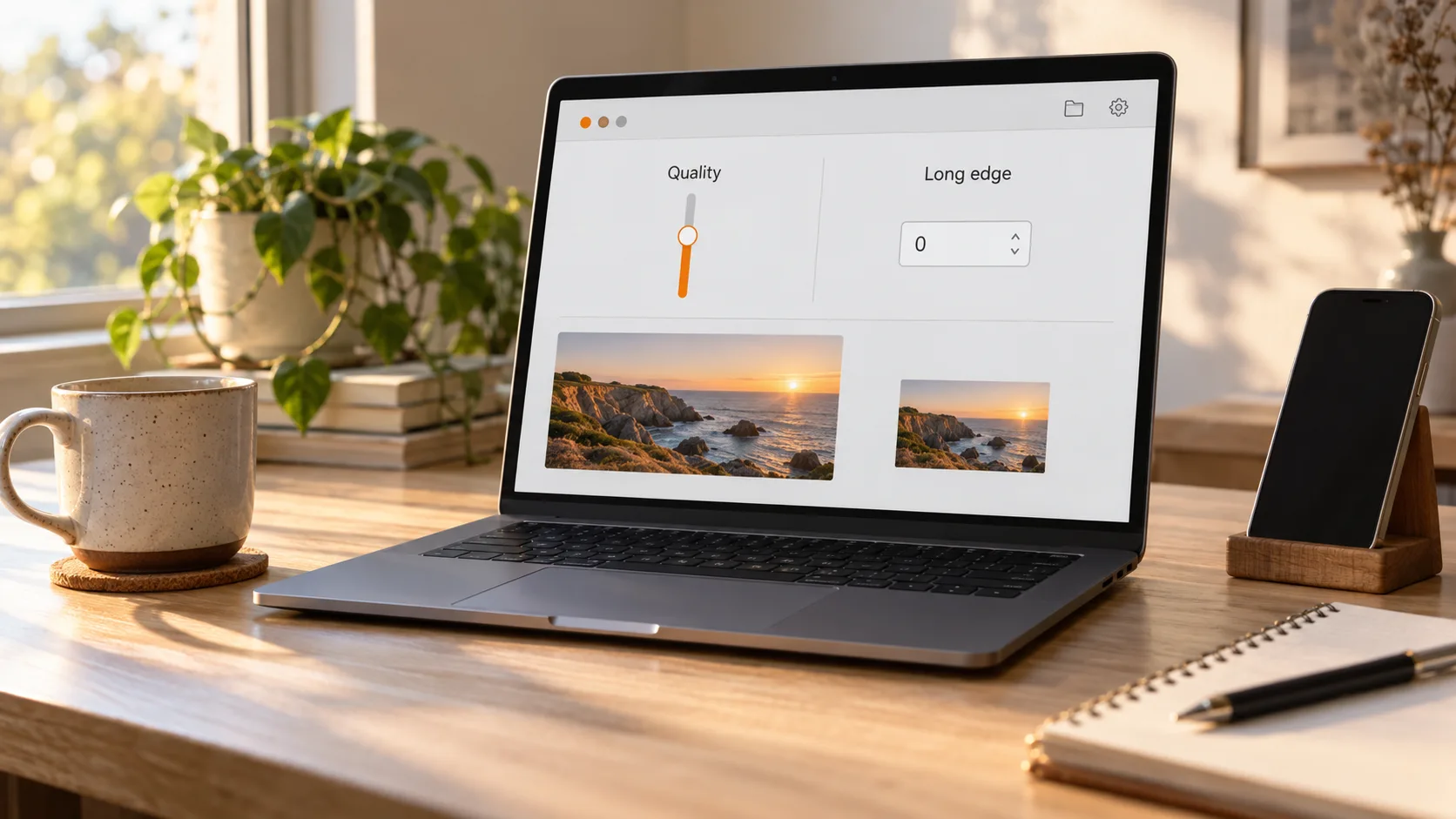
Formato de salida: JPEG, PNG o WEBP
El mismo panel permite cambiar el formato de paso; el menú desplegable tiene tres entradas — JPEG, PNG, WEBP — con WEBP por defecto.
El reparto es claro: el PNG es sin pérdidas y admite transparencia, ideal para capturas y gráficos con texto; el JPEG es el formato de foto más universal, con la compatibilidad más estable; el WEBP es el más compacto a igual calidad — según la página oficial de WebP de Google, entre un cuarto y un tercio más ligero que un JPEG comparable, perfecto para enviar lotes a la web. Algunos programas antiguos no abren WebP; si te pasa, vuelve a JPEG y comprime de nuevo.
Límites del lote: 20 imágenes por vez, y qué hacer si te pasas
La línea en letra pequeña bajo la zona de arrastre es toda la frontera: solo imágenes estáticas, máximo 20 por vez, 25 MB / 20 millones de píxeles por archivo, 100 MB por lote.
Cada número dice algo: el GIF animado queda fuera; los 20 millones de píxeles frenan los originales de cámara, las fotos de móvil normalmente no rozan la línea; los 25 MB por archivo y los 100 MB por lote deciden cuánto cabe en una pasada. Si superas el límite, no lo forces — divide en dos pasadas: al exportar, los archivos homónimos se numeran automáticamente y los dos lotes no se pisan.
Otro punto a vigilar es la cuota: la página de la herramienta muestra arriba a la derecha la cuota gratuita restante de hoy; con lotes grandes, mira el saldo antes de empezar.
Comprimir un lote en VidBrowser y guardarlo en el disco
El recorrido completo son cinco pasos, y las imágenes comprimidas aterrizan en la carpeta que tú elijas.
Paso 1: Descargar e instalar VidBrowser
La puerta de instalación está en la web de VidBrowser. Es un navegador de vídeo de escritorio para ver, recortar y guardar vídeos en Windows y Mac; la página «Herramientas» trae también utilidades locales como este compresor, y la instalación lleva minutos.
Paso 2: Abrir Compresión de imágenes y arrastrar los archivos
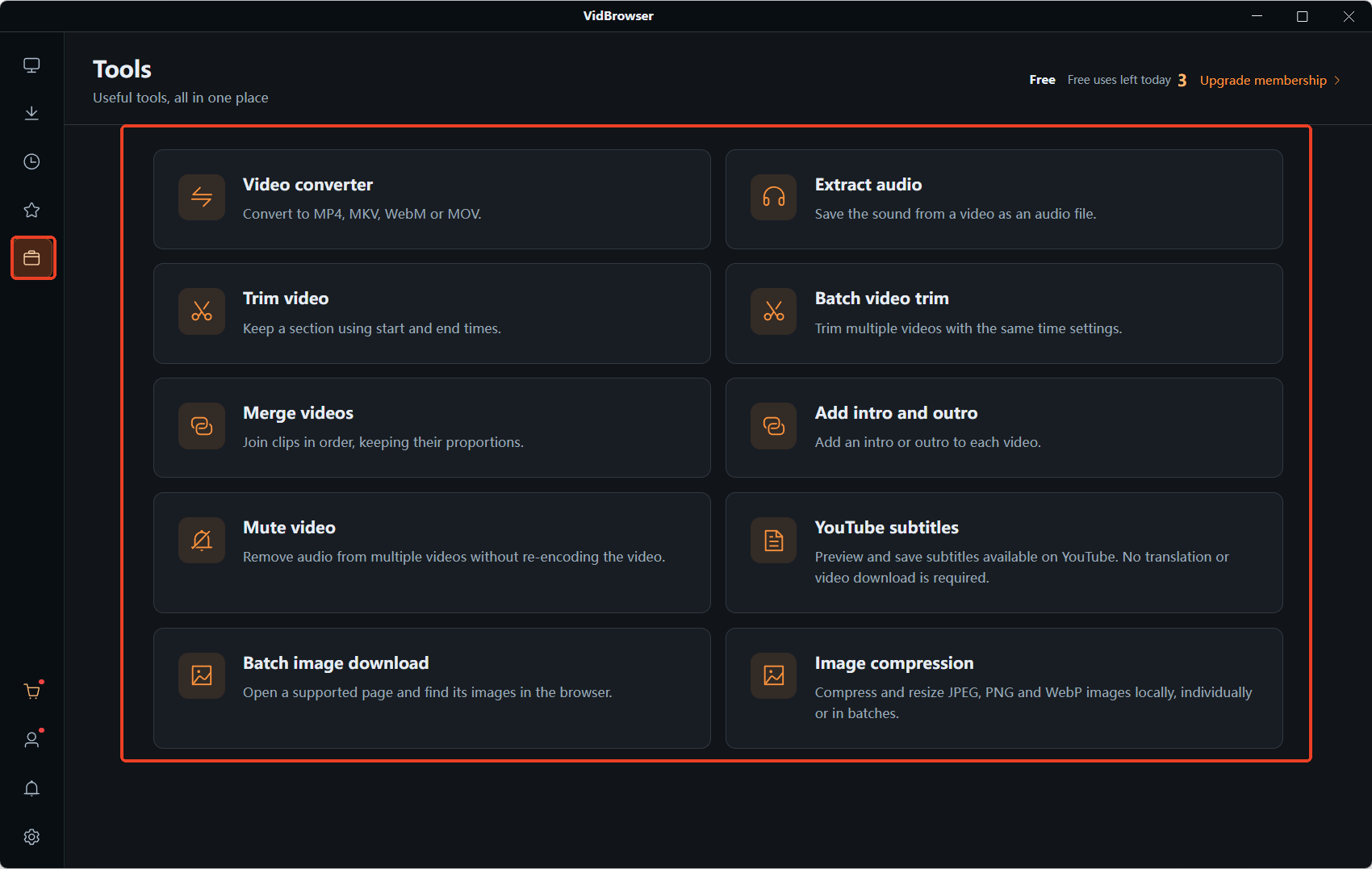
Entra en la página «Herramientas» desde la navegación izquierda, abre «Compresión de imágenes» y arrastra los archivos a la zona «arrastra aquí tus archivos locales», o añádelos uno a uno con «Elegir archivos», hasta 20 por vez.
Paso 3: Elegir el formato de salida
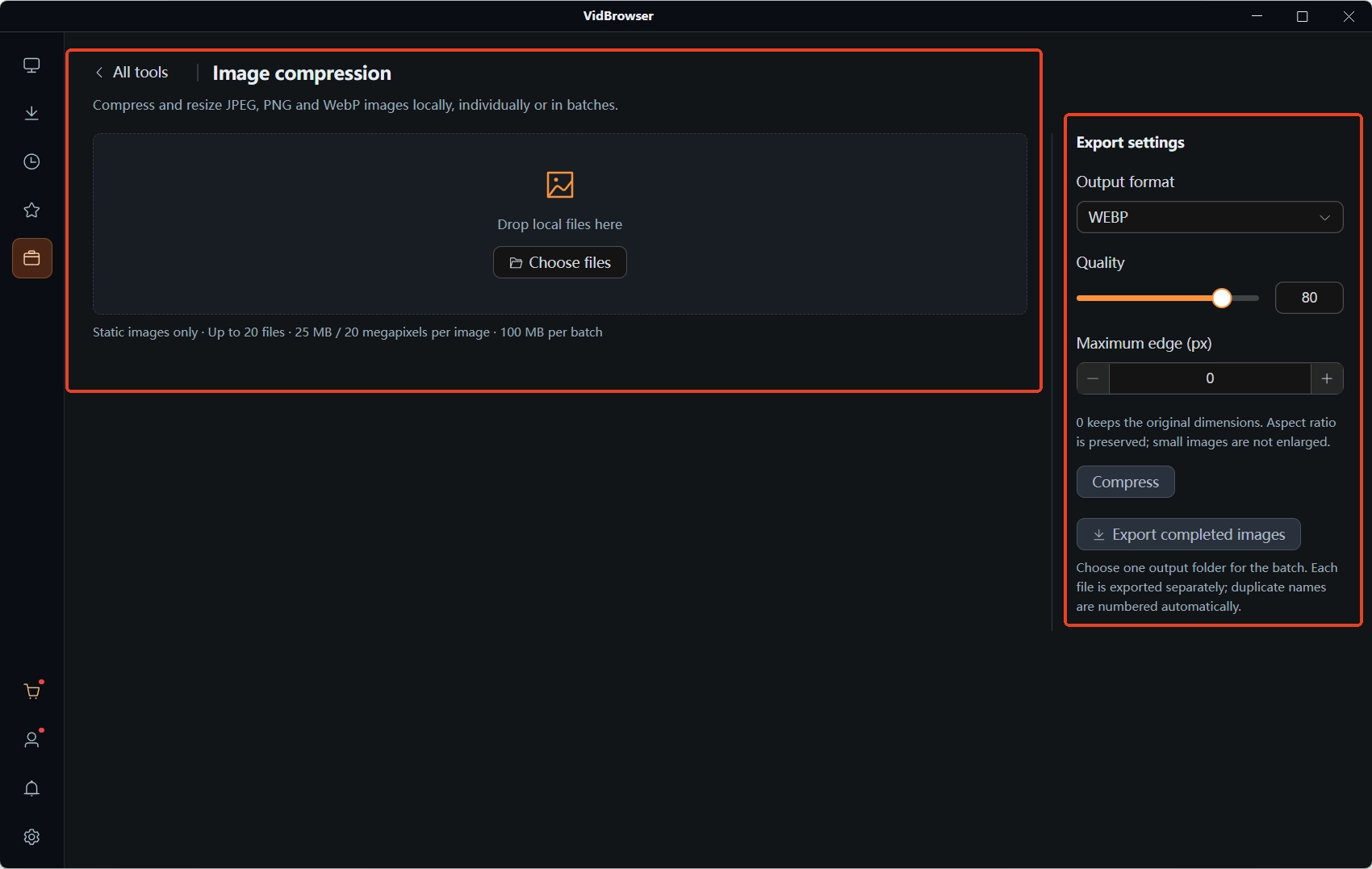
En «Ajustes de exportación» a la derecha, abre el menú «Formato de salida» — WEBP por defecto, JPEG si prima la compatibilidad, PNG para imágenes con transparencia.
Paso 4: Ajustar calidad y lado mayor
El control «Calidad» arranca en 80; en «Lado mayor (px)», deja 0 para conservar el tamaño original o escribe el valor que quieras para el lado largo.
Paso 5: Pulsar «Comprimir» y luego «Exportar imágenes completadas»
La herramienta elige una carpeta para todo el lote y exporta cada archivo por separado, numerando automáticamente los homónimos. Lleva la carpeta entera al envío o la subida, y el tamaño de las imágenes deja de frenarte.
Del arrastre a los archivos en la mano: elegir un formato, girar dos ajustes, pulsar dos botones. Una foto que no se envía casi nunca necesita borrarse ni convertirse una a una. Si lo que supera el tamaño es un vídeo, el planteamiento cambia — el artículo sobre conversión de formatos de vídeo cubre los caminos y los intercambios.
Preguntas frecuentes
¿La calidad empeora de forma visible tras comprimir?
El control de calidad arranca en 80, un punto de partida prudente; recorta primero el lado mayor y mira el resultado — para el uso diario en chats y web la diferencia casi no se nota. Los bloques y el desenfoque aparecen solo con valores muy bajos; compara una vez tras comprimir y envía.
¿Cuántas imágenes por pasada y qué hago si tengo más?
Máximo 20, 25 MB / 20 millones de píxeles por archivo, 100 MB por lote. Si te pasas, divide en varias pasadas; la exportación numera los homónimos y nada se pisa.
El WebP exportado no abre en otro programa, ¿qué hago?
Algunos programas antiguos aún no soportan WebP. Vuelve a «Formato de salida», cambia WEBP por JPEG o PNG y comprime otra vez; para imágenes con transparencia, recuerda el PNG.
Más blogs

El contenido comprado en Fansly vive en un centro oficial, pero el archivo nunca llega a tus manos. Dónde está la entrada, qué revisar si falta y cómo guardar una copia local.
Leer más →
El guardado es una referencia, la grabación sale negra y las apps de la tienda piden tu contraseña. Mira dónde acaba cada camino y qué funciona de verdad.
Leer más →