
Cómo descargar vídeos de YouTube en 4K/8K calidad original: filtro de resolución y descarga desplegada
Esos documentales en 4K/8K, paisajes naturales y tráilers de películas que ves en YouTube — quieres guardarlos para verlos en pantalla grande, como material creativo o fondos de pantalla. Pero cuando los descargas con una herramienta genérica, lo que obtienes suele ser una versión de baja calidad en 360p o 720p, aunque las fuentes en alta resolución 2160p/1440p/1080p están justo ahí en YouTube. Ese es el verdadero dolor de la mayoría al guardar vídeos de YouTube en alta calidad.
Este artículo explica cómo funciona el sistema de calidad de YouTube, por qué las herramientas genéricas no obtienen el original en 4K y cómo guardar la calidad original directamente con el filtro de resolución en 2026.
Las opciones de calidad de YouTube son más complejas de lo que crees
YouTube no tiene solo "HD" y "SD" — el mismo vídeo se corta en varias versiones de resolución en el servidor y se guarda de una vez; la que elijas es la que el reproductor sirve. Los niveles habituales van de 144p hasta 2160p (4K), y el contenido más nuevo llega a 4320p (8K). Entre niveles del mismo vídeo, no solo cambia la resolución — también la tasa de bits: la versión 2160p de alta tasa es detallada, mientras que una 1080p de baja tasa puede mostrar artefactos de compresión.
También hay niveles exclusivos de YouTube Premium: 1080p Premium y 4K Premium — las cuentas normales no ven ninguna de las dos; hay que suscribirse a Premium para elegirlas. En resumen, una cuenta normal puede elegir 1080p, pero solo Premium desbloquea las opciones de tasa más alta.
Así que "guardar la calidad original" exige que primero puedas seleccionar ese nivel de calidad; de lo contrario, lo que guardes también será de baja calidad.
Por qué las herramientas genéricas no obtienen el 4K original
La mayoría de las herramientas genéricas funcionan adivinando — buscan algunas direcciones de interfaz en la página del vídeo, se conforman con 1080p si es lo más alto que encuentran y a menudo fallan al analizar 2160p o se quedan con un 720p. La razón: los flujos de vídeo de YouTube se entregan por segmentos, y las versiones de alta calidad (2160p) y baja (720p) usan rutas de interfaz diferentes — la herramienta tiene que identificar la correcta para obtener la versión correspondiente.
Otra trampa común es el tamaño del archivo: un minuto de 4K fácilmente supera los cientos de MB, y un documental de varias decenas de minutos puede alcanzar varios GB — las herramientas genéricas suelen dar error antes de terminar la descarga.
Filtro de resolución y descarga desplegada de VidBrowser
VidBrowser lo hace distinto: en vez de adivinar cuántos niveles tiene un vídeo, lista todas las versiones de resolución que YouTube ofrece para ese vídeo y deja que elijas.
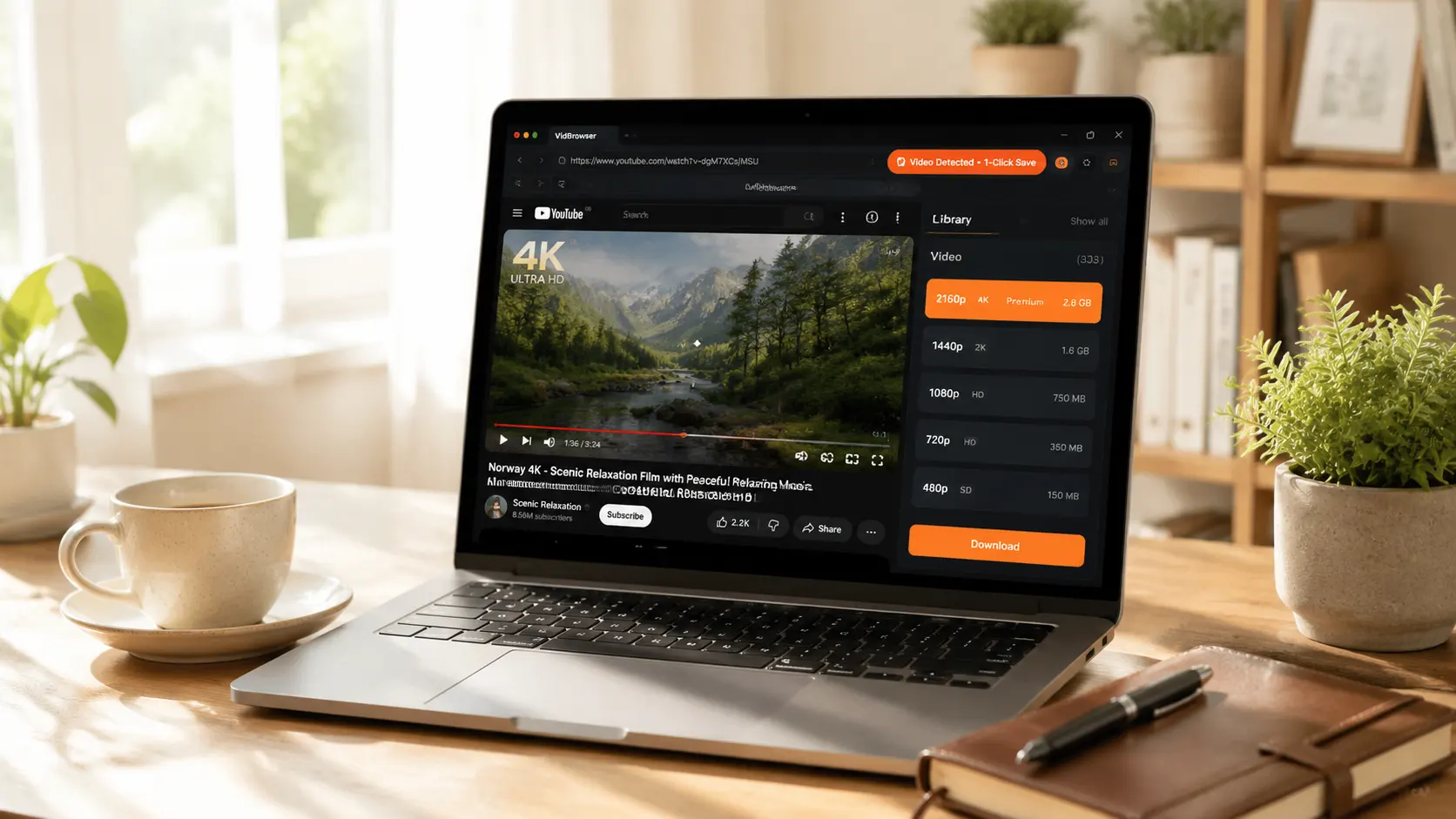
Abre cualquier vídeo de YouTube y el panel Biblioteca multimedia, a la derecha, lista automáticamente todas las versiones de resolución del vídeo actual — de 144p hasta 2160p, cada una con formato (MP4 / WebM / AV1 / VP9 / H.264) y tamaño, cada una con un botón naranja de Descargar.
Lo que más importa es el filtro de resolución:
- En la parte superior del panel hay un menú desplegable "Todas las resoluciones", que muestra todas las versiones por defecto.
- ¿Solo quieres 4K? Elige 2160p. ¿Solo 1080p? Elige 1080p. ¿Quieres algo pequeño para el móvil? Elige 720p o 480p.
- Tras filtrar, la lista solo muestra las versiones que cumplen, y un botón "Desplegar" aparece a la derecha del botón de descarga — púlsalo para ver los formatos concretos de esa resolución (los códecs pueden variar en calidad).
- Pulsa Descargar en la versión deseada y se guarda como MP4 (o el WebM original).
El beneficio central de este diseño: lo que ves es lo que obtienes — la resolución visible en la lista es la que puedes descargar. Sin adivinanzas, sin errores, y el 4K original nunca "se convierte silenciosamente en 1080p".
El flujo general es el mismo que con cualquier vídeo de YouTube (para abrirlo y usar lo básico de VidBrowser, consulta nuestra guía para descargar vídeos de YouTube) — la clave del 4K es elegir la resolución correcta en el panel y pulsar Descargar en la versión correspondiente.
Cómo elegir resolución, según el caso
- TV de pantalla grande / material creativo: elige 2160p o 1440p — la calidad primero, pero los archivos son grandes y ocupan disco.
- Pantalla de ordenador / material de reedición: elige 1080p — la mejor relación calidad/tamaño.
- Visión en móvil / ahorrar espacio: elige 720p o 480p — ahorra datos y disco.
- Solo audio (música/podcasts): elige el flujo de vídeo más bajo en 144p/240p y extrae el audio por separado (ver el tutorial de extracción de audio).
Decide qué necesitas antes de descargar, para no acabar con un montón de 4K y sin espacio en el disco.
Un límite que debes recordar
Los vídeos de YouTube tienen los derechos de autor de sus creadores. Guardarlos para verlos sin conexión o como material creativo personal no es problema; republicarlos, repostearlos o usarlos comercialmente es infracción.
Preguntas frecuentes
¿Cuánto pesan los vídeos en 4K y cuánto disco necesito?
Un minuto de 4K son más o menos 100-200 MB, y un documental 4K de una hora puede pesar 8-10 GB. Es prudente dejar al menos 100 GB libres antes de descargar 4K en lote.
Si no tengo pantalla 4K, ¿merece la pena descargar en 4K?
Sí. El 4K se puede recortar al editar (pasar de 4K a 1080p deja calidad de sobra), o guardarse como biblioteca de material a largo plazo para "estrenar" cuando tengas pantalla 4K. Pero si solo ves en pantallas pequeñas, el 1080p basta — no hace falta gastar disco en 4K.
¿Qué diferencia hay entre el 1080p Premium y el 1080p normal?
La tasa de bits — el 1080p Premium tiene una tasa claramente mayor y más detalles (sobre todo en zonas oscuras, texturas y movimiento rápido). Pero requiere suscripción a YouTube Premium; las cuentas normales no ven la opción.
Más blogs

El contenido comprado en Fansly vive en un centro oficial, pero el archivo nunca llega a tus manos. Dónde está la entrada, qué revisar si falta y cómo guardar una copia local.
Leer más →
El guardado es una referencia, la grabación sale negra y las apps de la tienda piden tu contraseña. Mira dónde acaba cada camino y qué funciona de verdad.
Leer más →