
Has unido los mismos clips. Por que tu video sale con bandas negras?
Grabaste varias partes y quieres convertirlas en un solo archivo. Empiezas y no es tan sencillo: el orden salió mal, el formato de imagen se ve raro y encima dudas de si el audio va a encajar. No es que la herramienta sea mala. Unir tiene varias condiciones que hay que cumplir antes.
La conclusión primero: unir vídeos y añadir apertura y cierre son dos entradas distintas. La primera junta varias partes en un archivo; la segunda pone la misma apertura y el mismo cierre a una tanda de vídeos.
Qué resuelve cada entrada
Unir vídeos cose varias partes en un solo archivo según el orden de la lista; añadir apertura y cierre da a cada vídeo un inicio y un final, definidos una vez y aplicados a toda la tanda. Las dos están en la página Herramientas, pero funcionan de forma muy distinta.
- Unir vídeos, descrito en la interfaz como "unir vídeos en orden, manteniendo el formato de imagen". Varias cámaras en un mismo evento, un episodio grabado en varias tomas, un vídeo largo cortado en trozos que quieres volver a montar: todo pasa por aquí.
- Añadir apertura y cierre, descrito como "añadir apertura y cierre a cada vídeo". Series de cursos, contenido por episodios, el vídeo semanal de un mismo creador suelen abrir y cerrar igual; definido una vez aquí, una tanda entera de archivos ya sale así.
El criterio: las partes van a convertirse en una sola, o cada una necesita que se le pegue lo mismo?
Por qué unas partes se pegan directas y otras hay que alinearlas antes
A nivel de archivo hay dos caminos: cuando las partes comparten los mismos ajustes de codificación, los datos se copian tal cual; cuando los ajustes difieren, hay que alinearlos y recodificar primero. Que el pegado directo funcione depende del material, no de la herramienta.
La la documentación oficial de FFmpeg lo separa en exactamente dos casos: los archivos con codificación y parámetros idénticos van por un camino y sus flujos de datos se copian sin recodificar; los que tienen codificación distinta van por el otro y obligatoriamente se recodifican, lo que cuesta calidad por la compresión. La misma página añade una condición más dura al segundo camino: las partes deben tener el mismo tamaño de fotograma, conviene que compartan la tasa de fotogramas y propiedades como la relación de aspecto también deben coincidir, o habrá que reescalarlas para alinearlas.
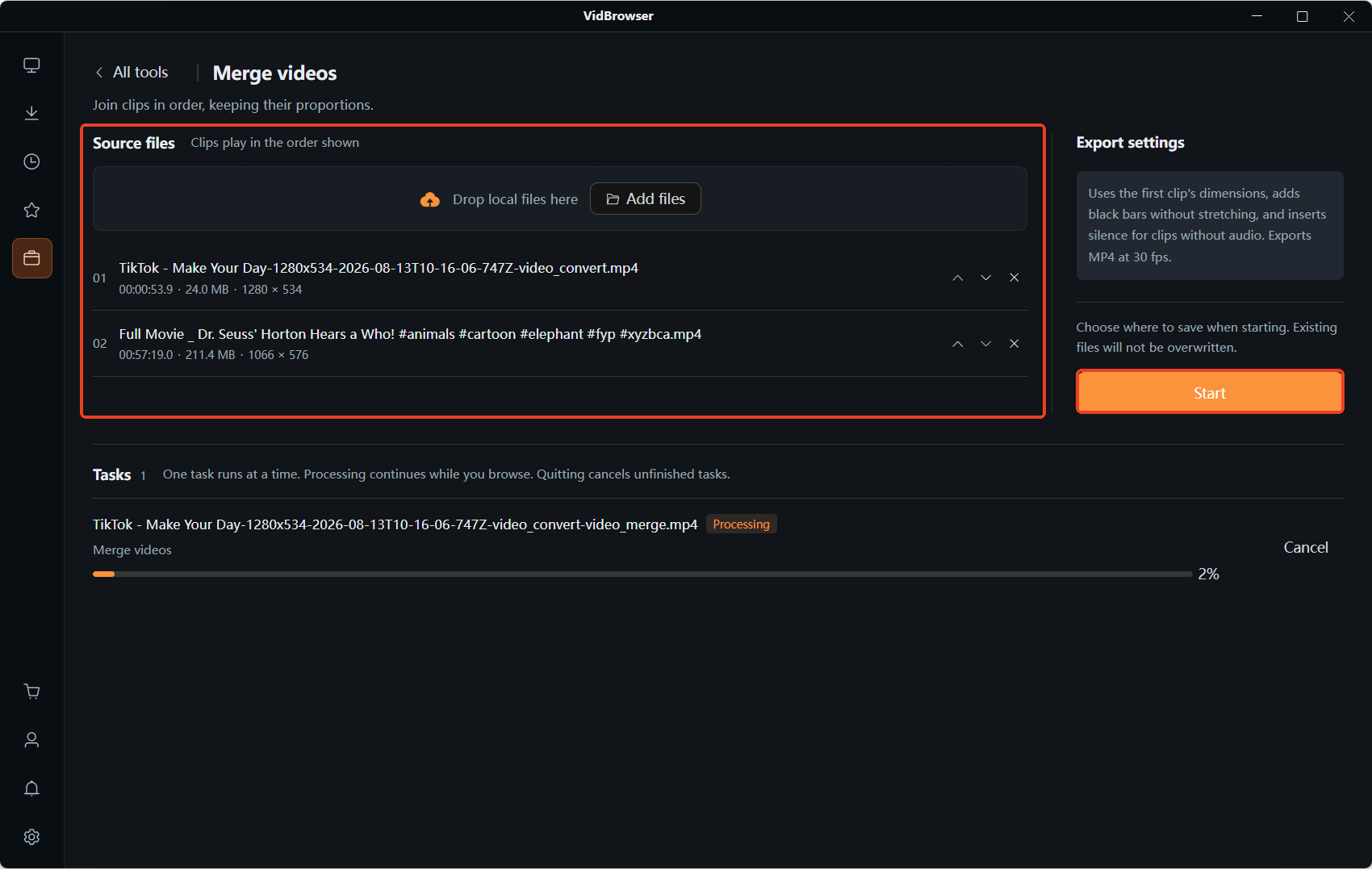
Eso explica el "por qué se ve raro": el material rodado con equipos distintos, descargado de plataformas distintas o mezclando grabación y descarga suele diferir tanto en codificación como en resolución. La herramienta no solo tiene que empalmar los extremos, tiene que llevar antes cada parte a un ajuste común. El panel de exportación de la derecha dice justo esto: "tomar como referencia el tamaño de fotograma del primer vídeo, reescalar el resto proporcionalmente y rellenar con bandas negras, sin estirar". Es decir, el cuadro lo marca la primera parte, todo lo demás se reescala proporcionalmente y se rellena, y la imagen no se aplasta ni se estira. El mismo panel añade: "sin necesidad de configurar compatibilidad de pista de audio, la salida es un MP4 uniforme". Ni el audio ni el formato de salida corren de tu cuenta.
Cuando la diferencia es demasiado grande, por ejemplo una parte MOV y otra WebM con codificaciones distintas, alinear antes los ajustes en la conversión de formato de vídeo resulta mucho más fluido; cómo convertir formatos de vídeo lo explica con más detalle.
El orden viene de la lista: dos cosas que revisar antes de unir
El orden es el de la lista, el panel de archivos de origen dice literalmente "unir en el orden de la lista", y la herramienta no va a decidir por ti qué parte va primero. Los dos motivos de rehacer el trabajo más habituales:
- Las partes se añadieron en el orden equivocado. Los nombres de archivo de una grabación por partes no suelen mostrar la secuencia, y quien pulsa iniciar sin repasar la lista descubre la parte 2 delante de la parte 1 en el archivo final.
- No se hicieron los recortes antes. La espera al principio de cada parte y el cierre al final hacen que recortar después de unir mande todo el archivo de vuelta al principio; recorta cada parte primero y une después.
Ese segundo punto es exactamente lo que resuelve el recorte de vídeo: un archivo suelto pasa por recorte de vídeo, una tanda pasa por recorte por lotes, y unes el resultado ya recortado. Qué modo elegir y cómo introducir los tiempos está explicado a fondo en cómo recortar un vídeo rápido y sin perder calidad, así que aquí no se repite.
Apertura y cierre: ambos opcionales, se definen una vez y se aplican a la tanda
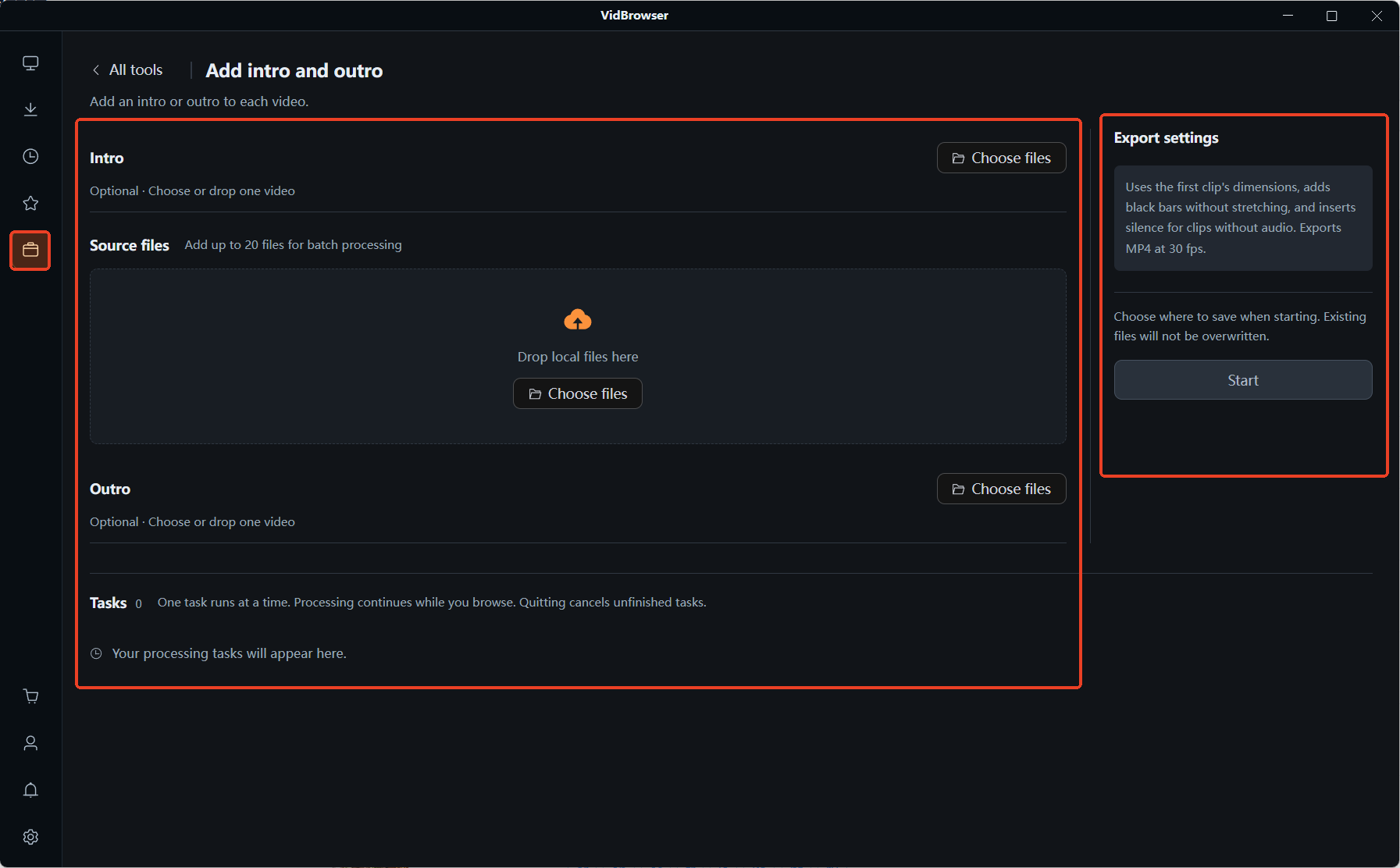
Añadir apertura y cierre convierte el "pegar el mismo inicio y el mismo final" en un solo ajuste: tanto la apertura como el cierre están marcados como opcionales, así que puedes añadir solo la apertura, solo el cierre o los dos, hasta 20 archivos de una vez. Lo que se ahorra no es el pegado en sí, sino la repetición.
El dolor del contenido por episodios es concreto: la misma apertura y el mismo final en cada episodio, diez vídeos son veinte pegados repetidos, lento a mano y fácil saltarse una semana, lo que deja una rotura visible en el conjunto. Defínelo una vez aquí y la tanda entera queda cubierta.
Solo hay que tener dos cosas listas de antemano: un vídeo de apertura y otro de cierre, a ser posible cercanos en ajustes al material al que se van a pegar. Ninguno tiene que hacerse para la ocasión, recorta los pocos segundos que necesites de una apertura que ya tengas y guárdalos como archivo aparte.
Montar un solo archivo con tu material en VidBrowser
Las utilidades de postproducción viven en la misma aplicación que la descarga y la grabación: VidBrowser es un navegador de vídeo de escritorio, así que el material no tiene que ir y venir entre programas y el resultado se queda en local.
Paso 1: descarga e instala VidBrowser
VidBrowser es un navegador de vídeo de escritorio, funciona en Windows y en Mac, trae descarga y grabación integradas, y la instalación lleva unos minutos.
Paso 2: trae a tu equipo las partes que vas a unir
Para lo que se descarga directamente, abre la página del vídeo y dale al play: el panel Biblioteca de vídeo, a la derecha, listará los recursos que detecte. Pulsa el botón naranja Descargar para guardarlo en MP4, o elige antes una resolución. Para contenido protegido o en directo, usa la grabación: al mover el ratón sobre la imagen aparecen superpuestos los controles de grabación, elige la velocidad (1x en tiempo real, o 2x y 4x para terminar antes), pulsa Grabar todo para capturar el vídeo completo, y el botón de grabación de la izquierda inicia y pausa cuando quieras.
Paso 3: abre Unir vídeos en la página Herramientas
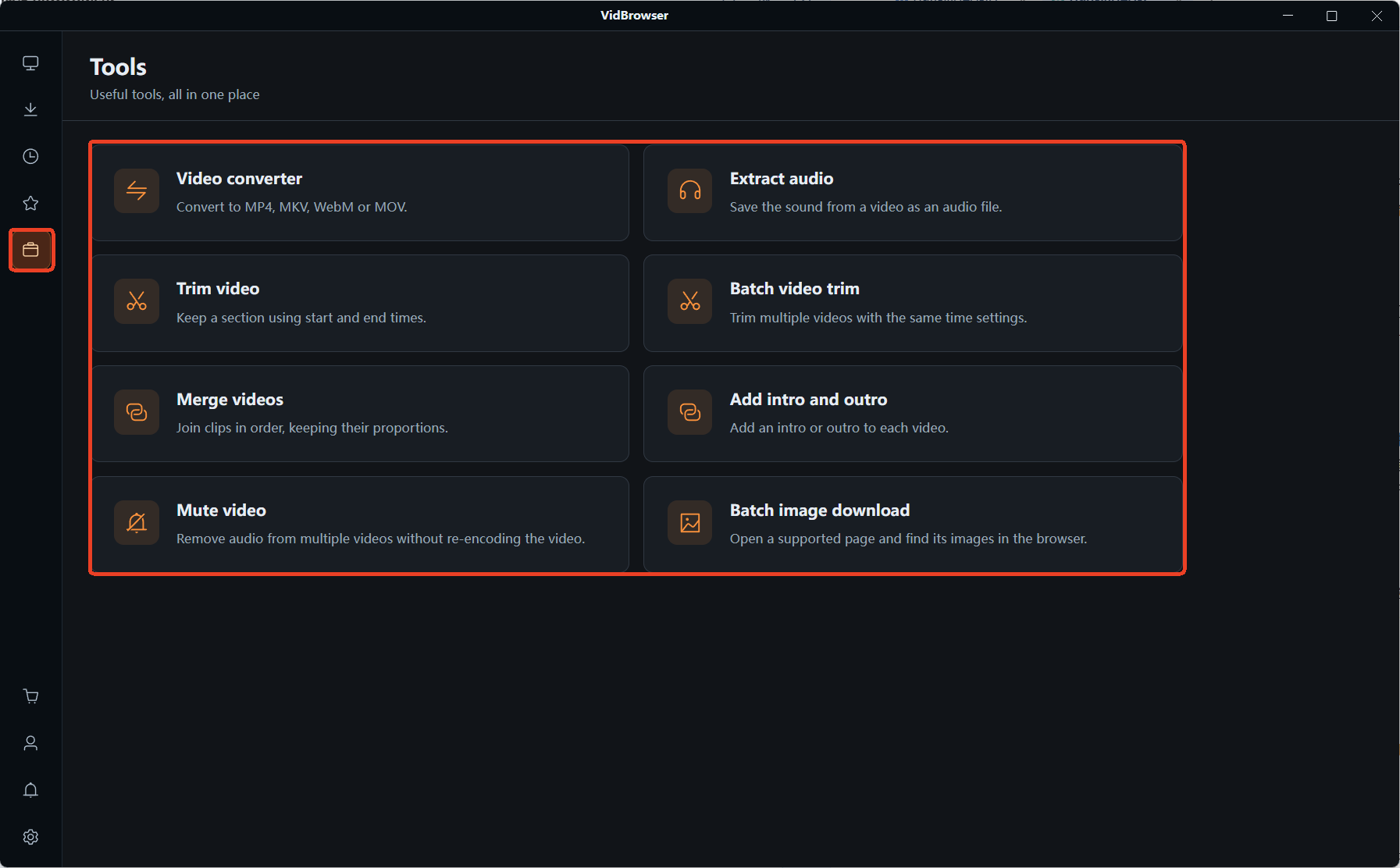
Las utilidades del día a día están reunidas en la página Herramientas, en la navegación izquierda, con Unir vídeos y Apertura y cierre en entradas separadas. Arrastra los archivos locales al área de origen, o pulsa Elegir archivo para añadirlos uno a uno.
Paso 4: colócalos en el orden de la lista o indica apertura y cierre
Para obtener un solo archivo, ordena las partes en el orden en que deben aparecer: el orden de la lista es el orden final. Para pegar la misma apertura y el mismo final, cambia a Apertura y cierre e indica por separado el archivo de apertura y el de cierre, dejando vacío el lado que no uses.
Paso 5: elige dónde guardar y empieza el proceso
Elige dónde guardar antes de empezar; los archivos existentes nunca se sobrescriben. Las tareas se ejecutan en orden y siguen cuando cambias de página, pero salir de la aplicación cancela lo que no haya terminado, así que espera a que acabe antes de cerrar la ventana.
Cómo archivar el resultado y cómo mantenerlo junto a lo que descargaste antes está explicado por completo en crear una videoteca personal.
Una última línea que conviene sostener: las imágenes, la música y la narración tienen cada una dueño. Guardar la copia unida para ti es una cosa; republicarla o hacerla pasar por tuya es otra.
Preguntas frecuentes
Los vídeos con resoluciones distintas salen deformados?
No se deforman, pero aparecerán bandas negras. Los ajustes de exportación son explícitos: tomar como referencia el tamaño de fotograma del primer vídeo, reescalar el resto proporcionalmente y rellenar con bandas negras, sin estirar. El cuadro lo decide la primera parte de la lista: pon la más grande delante y el resto necesitará el mínimo relleno.
Unir vídeos empeora la calidad de imagen?
Depende de si las partes comparten la misma codificación. Con codificación y parámetros idénticos los datos se copian y la calidad acompaña al original; con codificación distinta la recodificación es obligatoria y cuesta calidad por la compresión. Si la calidad importa, usa material rodado con el mismo equipo y los mismos ajustes, o alinea los ajustes con la conversión de formato antes.
Los formatos de audio son distintos. Tengo que convertirlos yo?
No. La frase "sin necesidad de configurar compatibilidad de pista de audio, la salida es un MP4 uniforme" indica que tanto la alineación del audio como el formato de salida los resuelve la herramienta. Lo único que hay que vigilar es si las partes tienen sonido: una con audio junto a otra sin él se nota en el empalme.
Más blogs

El 4K que esperas en OnlyFans no aparece al reproducir. Dónde está el techo, por qué no depende de tu equipo y cómo guardar la mejor versión que entrega la plataforma.
Leer más →
El contenido comprado en Fansly vive en un centro oficial, pero el archivo nunca llega a tus manos. Dónde está la entrada, qué revisar si falta y cómo guardar una copia local.
Leer más →