
Cómo pagar en OnlyFans: añadir tarjeta, corregir fallos y protegerte (2026)
¿Quieres suscribirte en OnlyFans pero tu tarjeta es rechazada una y otra vez al pagar? ¿Por fin añadiste la tarjeta, solo para ver una serie de caracteres que no reconoces en el extracto? ¿O te preocupa el fraude? Y una vez resuelto todo eso, aparece un problema más práctico: el contenido que pagaste puede simplemente desaparecer. El pago y la conservación del contenido en OnlyFans parecen sencillos, pero mucha gente tropieza.
Este artículo explica en el orden que realmente necesitas: cómo añadir una tarjeta en OnlyFans, cómo corregir fallos de pago, cómo leer el extracto y estar seguro, y lo más importante—guardar de verdad el contenido pagado.
Métodos de Pago de OnlyFans: las Tarjetas Son el Núcleo
Conclusión primero: OnlyFans acepta principalmente tarjetas internacionales de crédito/débito como Visa y Mastercard; PayPal, cripto y transferencia no están soportados—la tarjeta es el único canal de pago principal.
- Tarjetas aceptadas: Visa y Mastercard son las principales; American Express funciona en algunos países y regiones; débito y crédito sirven, siempre que la red soporte pagos online internacionales.
- No aceptados: PayPal (brevemente soportado al inicio, luego retirado), criptomonedas, monederos como Apple Pay / Google Pay y transferencias bancarias.
- Moneda: cobro en dólares; la tarjeta necesita suficiente límite en USD (algunas convierten automáticamente pero cobran comisión de conversión).
Antes de añadirla, confirma que tu tarjeta tiene transacciones internacionales y pagos en línea activados—muchas tarjetas emitidas fuera de EE. UU. traen estos dos interruptores apagados por defecto, la causa más común de fallo de pago.
Pasos Completos para Añadir una Tarjeta
Añadir una tarjeta en OnlyFans tarda menos de dos minutos:
Paso 1: Regístrate e inicia sesión
Completa el registro por correo y la verificación de edad 18+ (sube un documento o verifica con tarjeta; es un requisito de cumplimiento para todos).
Paso 2: Abre la configuración de pago
Tras iniciar sesión, haz clic en tu avatar, ve a configuración y busca la entrada "Payment Methods" (Métodos de pago).
Paso 3: Añade tu tarjeta
Elige "Add Card" (Añadir tarjeta) e introduce número, caducidad, CVV y dirección de facturación. La dirección debe coincidir con la que tiene el banco; una discrepancia hace fallar la verificación.
Paso 4: Completa el cargo pequeño de verificación
Algunas tarjetas generan un pequeño cargo de verificación al añadirse (normalmente $0.01-$1), reembolsado automáticamente tras la verificación. No es una comisión extra—es el proceso estándar de verificación de la red de pago.
Paso 5: Suscríbete y confirma el cargo
Vuelve a la página del creador para suscribirte y confirma el importe y el ciclo de renovación. La renovación automática viene activada por defecto; desactívala si no la quieres.
Diagnóstico de Fallos de Pago
Si añadir la tarjeta o pagar falla, revisa estas direcciones—la mayoría las resuelves tú mismo:
- Internacional/online no activado: contacta con tu banco para activar "transacciones en el extranjero" y "pagos online sin tarjeta"—la trampa más común para tarjetas fuera de EE. UU.
- Red no soportada: algunas redes (como marcas locales) no las acepta el canal de OnlyFans; cambia a Visa/Mastercard e inténtalo de nuevo.
- Bloqueo de riesgo: el control de riesgo del banco puede bloquear transacciones hacia plataformas como OnlyFans; al recibir el SMS del banco, confirma que es una "transacción legítima"; si el banco rechaza directamente, contacta con atención al cliente.
- Saldo/límite insuficiente: asegúrate de que la tarjeta tiene límite en USD suficiente tras las comisiones de conversión.
- Dirección de facturación no coincide: una dirección que no coincide con el registro del banco falla la verificación; alinéalas.
- Restricciones regionales: pocas regiones/emisores restringen transacciones con OnlyFans; usa un entorno de pago que soporte el escenario cuando sea necesario.
Visualización en el Extracto y Seguridad del Pago
Visualización en el extracto: en el extracto bancario, los cargos de OnlyFans suelen aparecer como "OFAN" o empezando por "OFAN-XXX" (por privacidad, no se muestra el nombre completo de la plataforma)—es normal, no es fraude. Pero ojo: el prefijo OFAN no significa anonimato total; el banco sigue viendo el registro completo de la transacción.
Seguridad del pago: el pago con tarjeta usa el canal cifrado de la red; el riesgo viene sobre todo de tu cuenta—no entregues el número de tarjeta a servicios de "recarga" de terceros no fiables, comprueba que la URL es onlyfans.com al iniciar sesión y activa la verificación en dos pasos. Si tu número ha filtrado, contacta con el banco para cambiar la tarjeta.
Hay un riesgo relacionado que se pasa por alto: la seguridad de la cuenta afecta directamente al contenido pagado. Si tu cuenta de OnlyFans es robada o baneada, el contenido suscrito y el historial pueden desaparecer con ella; los creadores también pueden borrar posts o cerrar cuentas en cualquier momento—el pago resuelve "¿se puede ver?"; guardar resuelve "¿seguirá estando?"
Después de Pagar, Guarda el Contenido
Una suscripción compra acceso, no propiedad—el contenido de plataformas de suscripción como OnlyFans (y Fansly, LoyalFans, MYM.fans, JustForFans, Patreon también) está mayormente protegido por derechos de autor y los descargadores comunes no pueden capturarlo; las eliminaciones de creadores, las cuentas cerradas y las suscripciones expiradas hacen desaparecer el contenido pagado. Para los vídeos que quieras volver a ver, guardarlos localmente mientras aún se pueden reproducir es la jugada más fiable.
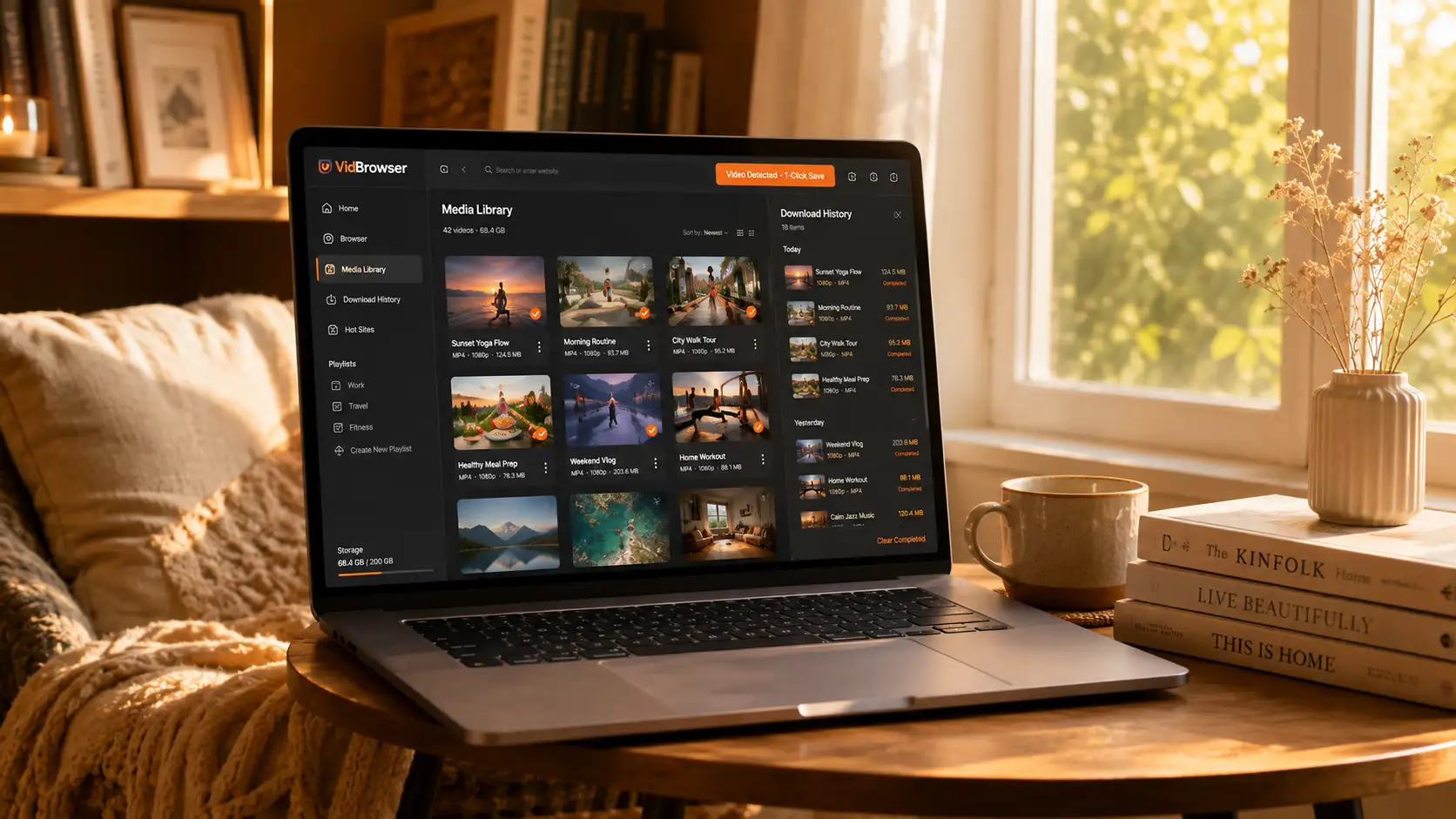
Guardar con VidBrowser es sencillo:
Paso 1: Descarga e instala VidBrowser
VidBrowser es un navegador de vídeo para Windows y Mac: mira vídeos, captura fragmentos y guárdalos en local, con descarga y grabación integradas. La instalación toma pocos minutos.
Paso 2: Abre OnlyFans en VidBrowser e inicia sesión
Abre VidBrowser, visita onlyfans.com e inicia sesión con tu propia cuenta. Tus suscripciones y compras funcionan igual que en un navegador normal.
Paso 3: Reproduce el vídeo que quieres guardar
Abre una publicación suscrita o un vídeo desbloqueado y déjalo reproducir unos segundos. VidBrowser detecta automáticamente los recursos de vídeo de la página y añade los flujos encontrados al panel "Biblioteca de vídeos" de la derecha.
Paso 4: Guarda con la grabación (primera opción para contenido protegido)
La mayoría de los vídeos de plataformas de suscripción como OnlyFans están protegidos por derechos de autor y los descargadores comunes fallan; la grabación de VidBrowser es la más fiable: pasa el ratón sobre el vídeo y aparecen los controles de grabación—elige la velocidad (1x en tiempo real, o 2x/4x para terminar antes), pulsa "Grabar todo" para capturar el vídeo completo, y el botón de la izquierda permite empezar o pausar en cualquier momento. Todo lo que se reproduce puede grabarse.
Si el vídeo se puede descargar directamente, el panel "Biblioteca de vídeos" muestra una entrada con un botón naranja "Descargar"—un clic lo guarda en MP4 (también puedes elegir la resolución primero).
Paso 5: Encuentra el archivo en la biblioteca
Tras guardar o grabar, abre el archivo desde la carpeta elegida o encuéntralo en el historial de descargas de VidBrowser. Míralo sin conexión cuando quieras con VLC, QuickTime o cualquier reproductor—sin cuenta ni suscripción. (Para todos los detalles, consulta nuestra guía de descarga de vídeos de OnlyFans.)
FAQ
¿OnlyFans acepta PayPal?
No. OnlyFans acepta principalmente tarjetas internacionales como Visa y Mastercard; PayPal, cripto y transferencia están fuera del soporte.
¿Cuál es la causa más común de rechazo de tarjeta?
Las transacciones internacionales o los pagos online sin tarjeta no activados son la causa más común de rechazo de tarjetas fuera de EE. UU. Primero confirma con tu banco que ambas funciones están activas, luego revisa la red y la dirección de facturación.
¿Qué es el cargo pequeño al añadir la tarjeta?
Es un cargo de verificación de la red de pago, normalmente $0.01-$1, reembolsado automáticamente tras la verificación—no es una compra real. Si no ha vuelto, suele llegar en 1-2 ciclos de facturación; contacta con el banco para confirmar.
¿Guardar vídeos de OnlyFans notifica a los creadores?
No. VidBrowser guarda los vídeos en tu dispositivo local y no envía ningún registro de guardado a ninguna plataforma ni creador, y no afecta a tu cuenta ni a tu suscripción.
Más blogs

El contenido comprado en Fansly vive en un centro oficial, pero el archivo nunca llega a tus manos. Dónde está la entrada, qué revisar si falta y cómo guardar una copia local.
Leer más →
El guardado es una referencia, la grabación sale negra y las apps de la tienda piden tu contraseña. Mira dónde acaba cada camino y qué funciona de verdad.
Leer más →