
Cómo guardar Instagram Reels en PC para verlos sin conexión (2026)
Los Instagram Reels son fáciles de ver, pero también fáciles de perder de vista. Puedes encontrar un tutorial para consultar más tarde, un Reel de tu propia cuenta o contenido que un creador te ha permitido conservar de forma explícita. Sin embargo, cuando usas Instagram en una computadora, no hay una función integrada y sencilla para organizar esos videos y verlos sin conexión.
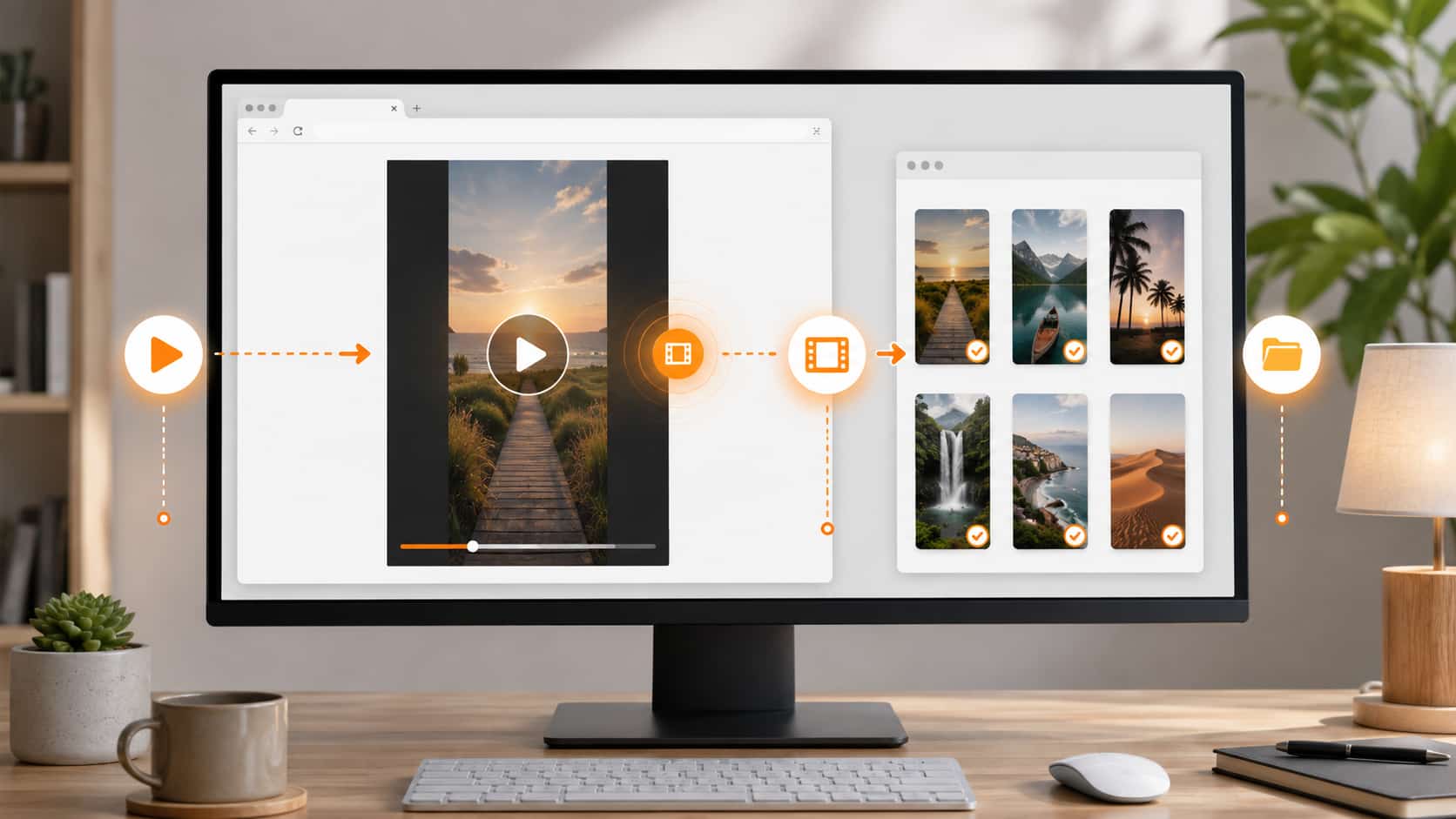
Esta guía explica un flujo práctico de escritorio para guardar Reels a los que tienes acceso autorizado y que puedes conservar.
Importante: guarda solo videos creados por ti o videos que tienes permiso para conservar. No redistribuyas, repostees ni uses contenido de otra persona con fines comerciales sin autorización del creador.
¿Se pueden guardar Instagram Reels en un PC?
Instagram permite guardar publicaciones dentro de la plataforma, pero eso no es lo mismo que conservar un archivo de video local en tu computadora. Las publicaciones guardadas siguen requiriendo una sesión activa de Instagram y conexión a internet.
Para tus propios Reels o videos que tienes permiso para conservar, una copia local puede ser útil cuando quieres:
- Verlos sin depender de una conexión a internet
- Mantener organizado tu propio contenido publicado
- Consultar un tutorial mientras viajas o trabajas sin conexión
- Conservar contenido aprobado por el creador para uso personal
- Evitar buscar más tarde entre una larga lista de publicaciones guardadas
Cómo guardar Instagram Reels con VidBrowser
VidBrowser es un navegador de escritorio para ver videos, recortar clips y guardar contenido localmente. Funciona en Windows y Mac.
Paso 1: descarga e instala VidBrowser
Descarga VidBrowser para Windows o Mac y completa la instalación estándar.
Paso 2: abre Instagram en VidBrowser
Inicia VidBrowser y ve a Instagram. Inicia sesión en la cuenta que tenga acceso autorizado al Reel que quieres guardar.
Paso 3: abre el Reel y empieza la reproducción
Abre el Reel y déjalo reproducirse unos segundos para que VidBrowser pueda detectar el recurso de video reproducible.
Paso 4: elige el video detectado
Cuando haya un video disponible para guardar, VidBrowser mostrará la insignia naranja “Video Detected · 1-Click Save”. Selecciónala, elige una carpeta de destino e inicia el guardado.
Paso 5: encuéntralo en tu biblioteca local
Cuando finalice el guardado, abre el archivo desde la carpeta seleccionada o usa el historial de descargas de VidBrowser. Después podrás verlo sin conexión en un reproductor compatible.
¿Por qué no usar solo las publicaciones guardadas de Instagram?
La colección Guardados de Instagram es útil para marcar contenido, pero no es una biblioteca personal de medios.
Un Reel marcado puede dejar de estar disponible si la publicación original se elimina, si el creador cambia el acceso o si pierdes acceso a la cuenta. Una copia local de contenido autorizado te da un archivo personal separado.
Para creadores, también es una forma sencilla de mantener una copia de seguridad de sus Reels publicados antes de editarlos, archivarlos o reutilizarlos en otro lugar.
Problemas comunes al guardar Reels
No se detecta el video
Primero asegúrate de que el Reel realmente se está reproduciendo. Actualiza la página, espera unos segundos y vuelve a intentarlo. Algunos videos cargan después del resto de la página.
El Reel es privado o no está disponible
VidBrowser solo puede trabajar con videos a los que tu cuenta puede acceder legítimamente en el navegador. Si no puedes reproducir el Reel de forma normal, no intentes eludir la privacidad del creador ni los controles de acceso.
El archivo guardado no está donde esperabas
Revisa la carpeta seleccionada durante el guardado y luego consulta el historial de descargas de VidBrowser. Una carpeta dedicada como Instagram Reels facilita mucho las búsquedas futuras.
Solo quieres una parte de un Reel
Usa las herramientas de recorte de VidBrowser para conservar el segmento relevante de un video que estás autorizado a editar y guardar.
Una mejor forma de organizar referencias de video
Si recopilas con frecuencia inspiración en video, tutoriales o tu propio contenido social, no dejes que todo desaparezca en los marcadores del navegador.
Una estructura simple funciona bien:
- Crea una carpeta para tus propios Reels
- Crea una carpeta para referencias aprobadas por creadores
- Nombra los archivos por tema, creador y fecha
- Guarda solo contenido que puedas conservar de forma legal y ética
- Revisa tu biblioteca con regularidad y elimina lo que ya no necesites
VidBrowser combina navegación, detección de video, recorte y guardado local en un solo flujo de escritorio, sin alternar entre navegador, descargador y editor independiente.
FAQ
¿Puedo guardar Instagram Reels en Windows y Mac?
Sí. VidBrowser está disponible para computadoras de escritorio Windows y Mac.
¿Puedo guardar Instagram Reels privados?
Solo si tu cuenta ya tiene acceso legítimo y cuentas con permiso del creador para conservar el contenido. VidBrowser no otorga acceso a contenido privado.
¿Puedo guardar mis propios Instagram Reels?
Sí. Guardar tus propios Reels localmente es una forma práctica de conservar una copia de seguridad y organizar tu trabajo publicado.
¿Puedo guardar Reels para verlos sin conexión?
Sí, en el caso de videos que estás autorizado a guardar. Una vez que un archivo compatible se guarda localmente, puedes verlo sin conexión a internet.
¿Puedo repostear un Reel guardado?
No, a menos que seas dueño del contenido o tengas permiso claro del titular de los derechos de autor. Guardar un archivo localmente no transfiere la propiedad ni los derechos de reutilización.
Guarda los videos que tienes permiso para conservar
Descarga VidBrowser para Windows o Mac y navega, recorta y guarda contenido de video autorizado en un solo lugar.


