
¿Las historias de Instagram desaparecen en 24 horas? VidBrowser las guarda para siempre con un clic
Te desplazas por el feed, ves una historia de un amigo o un video de publicación que quieres guardar como recuerdo, y la historia desaparece sola a las 24 horas, antes incluso de que puedas hacer una captura; quieres descargar el video de una publicación ajena, pero la versión web de Instagram no tiene botón de descarga; las herramientas en línea la mayoría de las veces no logran extraer el video. El contenido de Instagram tiene muchas formas y poca vida, guardarlo es más complicado de lo que crees.
Este artículo explica las reglas para guardar publicaciones e historias de Instagram, más el método que realmente funciona en 2026 — con VidBrowser, si se reproduce, se guarda con un clic.
Las Historias Solo Duran 24 Horas: Después, Desaparecen de Verdad
Empecemos por el punto más ignorado: las historias (Stories) de Instagram son contenido por tiempo limitado.
- Solo permanecen visibles 24 horas, luego se eliminan automáticamente sin forma de recuperarlas.
- Solo si el autor guarda la historia en Destacados (Highlights) el contenido queda permanente — pero si puedes verlos y por cuánto tiempo depende de ellos.
- Los videos del feed no tienen límite de 24 horas, pero tampoco tienen entrada oficial de descarga.
Así que «lo guardo en un par de días» simplemente no aplica con las historias — desaparecen mucho más rápido que los replays de Twitch (7 a 60 días). Si quieres conservar una, actúa mientras todavía existe.
Descargas Oficiales: Las Tuyas Sí, Las de Otros No
Instagram no es del todo inmune a la descarga, pero los permisos están bien divididos:
- Tu propio contenido: Instagram permite exportar publicaciones, historias y Reels que publicaste (vía «Descargar tu información» en ajustes), como archivos originales.
- El contenido de otros: no existe ninguna entrada oficial de descarga. Sin botón en la web, sin botón en la app — solo «guardar», que es un marcador, no un archivo; si la otra persona borra el contenido, tu marcador muere con él.
Esa es la realidad para el usuario común: lo que quieres conservar es contenido de otros, y el camino oficial está cerrado. (Para Reels específicamente, mira nuestra guía sobre cómo guardar Reels de Instagram en PC.)
Métodos Comunes y Por Qué Fallan en Instagram
- Sitios de descarga en línea: la estructura de URL de video de Instagram cambia con frecuencia; muchos sitios de análisis funcionan un día y fallan al siguiente, e incluso cuando funcionan, puedes recibir calidad comprimida. (Sobre las causas comunes de fallo, mira nuestra guía de descargador que no funciona.)
- Grabación de pantalla: grabar vuelve a capturar la imagen, la calidad baja notablemente; el contenido de historias solo tiene una ventana de 24 horas, y grabar tarde es tarde.
- Herramientas que exigen autorización: las herramientas que te hacen autorizar tu cuenta de Instagram entregan tu cuenta, lista de amigos e historial de mensajes — el riesgo supera con creces al beneficio.
Todos estos métodos trabajan «fuera del reproductor», y el mecanismo de contenido de Instagram es justo lo que hace esos rodeos cada vez más difíciles.
Cómo Guarda VidBrowser: Si Se Reproduce, Se Guarda con un Clic
Cambia el enfoque: en lugar de pelear contra el mecanismo de la plataforma, deja que el navegador guarde el flujo de video que está reproduciendo mientras miras.
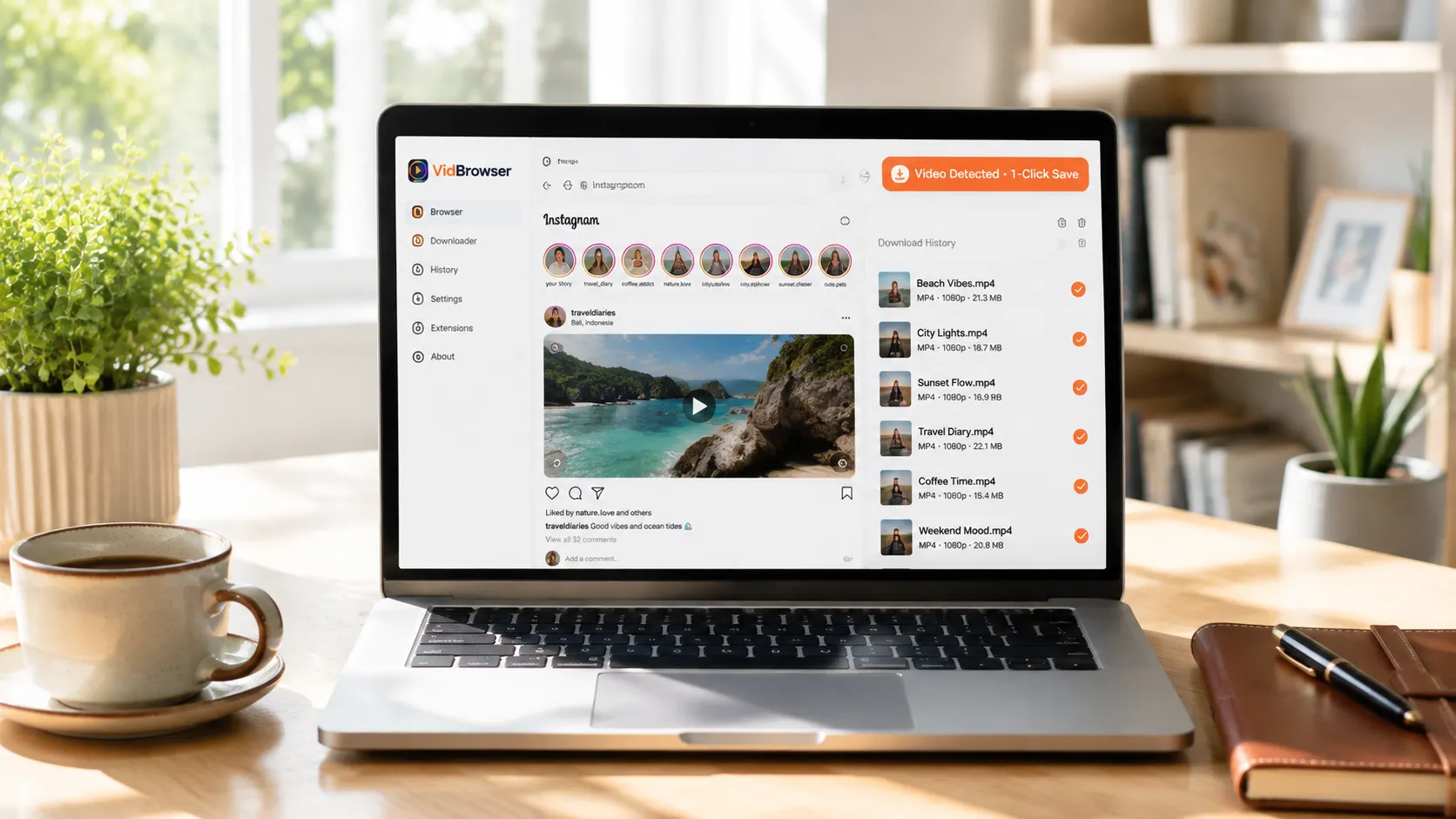
VidBrowser es un navegador de escritorio diseñado para video, compatible con Windows y Mac. Tiene detección automática de video integrada: abre instagram.com, inicia sesión con tu cuenta y reproduce el video de la publicación que quieras guardar. Al comenzar la reproducción, un indicador naranja «Video Detected · 1-Click Save» aparece automáticamente en la esquina superior derecha — haz clic y el video se guarda como archivo MP4.
Solo unos pocos pasos:
Paso 1: Descarga e Instala VidBrowser
VidBrowser es un navegador de video de escritorio para ver videos, recortar clips y guardarlos localmente en Windows y Mac. La instalación toma solo unos minutos.
Paso 2: Abre Instagram en VidBrowser e Inicia Sesión
Inicia VidBrowser, visita instagram.com e inicia sesión con tu propia cuenta como siempre. Tras iniciar sesión, el navegador recuerda tus credenciales (también puedes elegir «recordar contraseña»), así no tienes que escribirlas de nuevo la próxima vez.
Paso 3: Navega el Feed y Abre el Video de la Publicación que Quieras Guardar
Entra al feed de Instagram y abre publicaciones con videos para reproducirlos. Con las historias, actúa dentro de las 24 horas — después desaparecen. VidBrowser detecta automáticamente los recursos de video de la página en segundo plano.
Paso 4: Guarda desde la Biblioteca de Videos a la Derecha
Cuando comienza la reproducción, el panel «Biblioteca de videos» a la derecha lista automáticamente todos los videos detectados en la página (posiblemente copias en distintas resoluciones), cada uno con un botón naranja «Descargar». Haz clic en «Descargar» del video deseado y se guarda como MP4 con el flujo original, sin re-codificación.
Paso 5: Encuentra el Archivo en tu Biblioteca
Después de guardar, puedes abrir el archivo desde la carpeta elegida o encontrarlo en el historial de descargas de VidBrowser. Luego míralo sin conexión cuando quieras con reproductores compatibles como VLC o QuickTime.
Comparado con los descargadores tradicionales, este mecanismo difiere en tres puntos:
- No limitado por tipo de contenido. Videos de publicaciones, historias, Reels, repeticiones en vivo — si se reproduce, se guarda.
- No depende de un botón de descarga. Que el autor haya activado o no las descargas no importa — lo que ves es lo que guardas.
- Varios archivos en cola. La cola de descargas gestiona los archivos automáticamente, puedes guardar varios videos seguidos sin vigilar.
Guardar No es el Final: Destacados, Edición y Gestión de Biblioteca en una Sola App
Descargar es solo el punto de partida de VidBrowser. En el mismo software, los videos de Instagram que guardaste siguen trabajando para ti:
- Detección de destacados con IA: marca automáticamente los mejores momentos de los videos, no tienes que arrastrar la barra de progreso desde el inicio.
- Edición integrada: recorta segmentos directamente en el navegador y guarda una copia aparte — sin abrir otra app de edición.
- Gestión de biblioteca: los videos se archivan automáticamente en la biblioteca multimedia, con búsqueda, etiquetas y orden — por más que guardes, nada se desordena.
- Ver sin conexión cuando quieras: los archivos guardados son MP4 locales que se reproducen en VLC, QuickTime y más, sin red ni cuenta.
De «ver un video» a «guardarlo» y «recortarlo y organizarlo», nunca cambias de software.
Dos Límites Antes de Descargar
El primero es la privacidad. Las historias y videos de publicaciones suelen ser contenido personal compartido por amigos y familia — guarda lo que bajes estrictamente para tus propios recuerdos, y no lo reenvíes ni lo difundas.
El segundo es el derecho de autor. El contenido pertenece a su autor; guardar sin conexión para uso personal es comprensible, mientras que republicar, repostear o el uso comercial es infracción. Guarda para ti y respeta a los creadores.
FAQ
¿Se pueden recuperar historias de Instagram después de 24 horas?
No. Las historias se eliminan automáticamente al expirar, sin forma de recuperarlas, salvo que el autor las haya guardado en Destacados. Así que si quieres conservar una historia, actúa dentro de las 24 horas.
¿Puedo descargar videos de publicaciones e historias de otras personas?
Siempre que puedas reproducirlos normalmente en tu navegador, puedes guardarlos con VidBrowser en un clic. Pero mantén el contenido descargado estrictamente para uso personal — no lo reenvíes ni lo difundas.
¿Descargar un video de Instagram notifica a la otra persona?
No. Instagram no tiene mecanismo de notificación de descarga. VidBrowser guarda el video en tu dispositivo local, no envía ningún registro de guardado a la plataforma y no afecta tu cuenta.
Más blogs

El contenido comprado en Fansly vive en un centro oficial, pero el archivo nunca llega a tus manos. Dónde está la entrada, qué revisar si falta y cómo guardar una copia local.
Leer más →
El guardado es una referencia, la grabación sale negra y las apps de la tienda piden tu contraseña. Mira dónde acaba cada camino y qué funciona de verdad.
Leer más →