
Los VOD de Twitch expiran, pero los streams guardados no: la guía 2026 para archivar transmisiones
Viste una partida de esports emocionante o la transmisión de un streamer, y cuando vuelves a verla, el VOD ya desapareció de su página. Te gustaría guardar una copia, pero la función de descarga de Twitch es solo para streamers. El contenido en vivo es sensible al tiempo — lo pierdes, se acabó.
Este artículo explica las "reglas de archivado" de Twitch con claridad: por qué desaparecen los replays, para quién es la descarga oficial y los métodos que los espectadores pueden usar de verdad en 2026.
Por Qué Desaparecen los Replays de Transmisiones de Twitch
Los VOD (replays) de Twitch no son permanentes — se eliminan según un calendario que depende del tipo de cuenta del streamer:
- Cuentas normales: los replays de transmisiones se conservan 7 días.
- Miembros Turbo o Prime: se conservan 14 días.
- Partner o suscripciones mejoradas (Tier 2/3): se conservan 60 días.
Después, el VOD desaparece de la página del streamer sin forma de recuperarlo. Si los streamers recortan sus propios videos en Highlights, esos se conservan permanentemente — pero los espectadores comunes no tienen permiso de recorte y no pueden ayudar.
Así que "lo veré de nuevo en unos días" es un hábito arriesgado en Twitch — la transmisión que amas puede ser eliminada antes de que siquiera la recuerdes.
Descargas Oficiales: Solo los Streamers Tienen la Llave
Twitch sí tiene una función oficial de descarga, pero está hecha para los propios streamers: el streamer entra al panel del creador y puede descargar su transmisión al almacenamiento local antes de que expire el VOD (generalmente dentro de 60 días, y solo después de que termine la transmisión).
Como espectador, no tienes acceso a esto. Twitch no tiene botón "descargar esta transmisión" para espectadores — ni en la web ni en la app.
Eso crea una situación incómoda: el contenido existe en la plataforma, pero tiene fecha límite, y los espectadores comunes no tienen forma oficial de guardar una copia antes de que desaparezca.
Formas en que los Espectadores Intentan Archivar — y las Trampas
- Software de grabación de pantalla: una transmisión en vivo es un flujo de video continuo, así que grabar significa mantener tu PC encendido durante toda la transmisión — a menudo toda la noche, con los ventiladores girando. Cualquier fluctuación de red puede producir un archivo entrecortado con audio desincronizado, y solo te enteras después de que no se puede ver.
- Herramientas de descarga de terceros: la transmisión en vivo de Twitch viaja por entrega segmentada HLS, y muchos descargadores genéricos no la siguen — el flujo puede cortarse a mitad o recibes un archivo roto; algunas herramientas dependen de scripts de análisis que se rompen con cada actualización de la plataforma. (Para las causas comunes de fallo de herramientas, mira nuestro artículo sobre descargadores que no funcionan.)
- Esperar el VOD y luego descargar: apostar por el VOD ya es pasivo — solo vive de 7 a 60 días, y una vez que pasa la ventana, se acabó.
Guarda Mientras Ves: Convierte el Stream en Archivo Local en Tiempo Real
Ya que los VOD expiran y los permisos oficiales son solo para streamers, el enfoque más confiable es: no dependas del almacenamiento de la plataforma — guarda el flujo de video directamente en el momento en que la transmisión empieza a reproducirse.
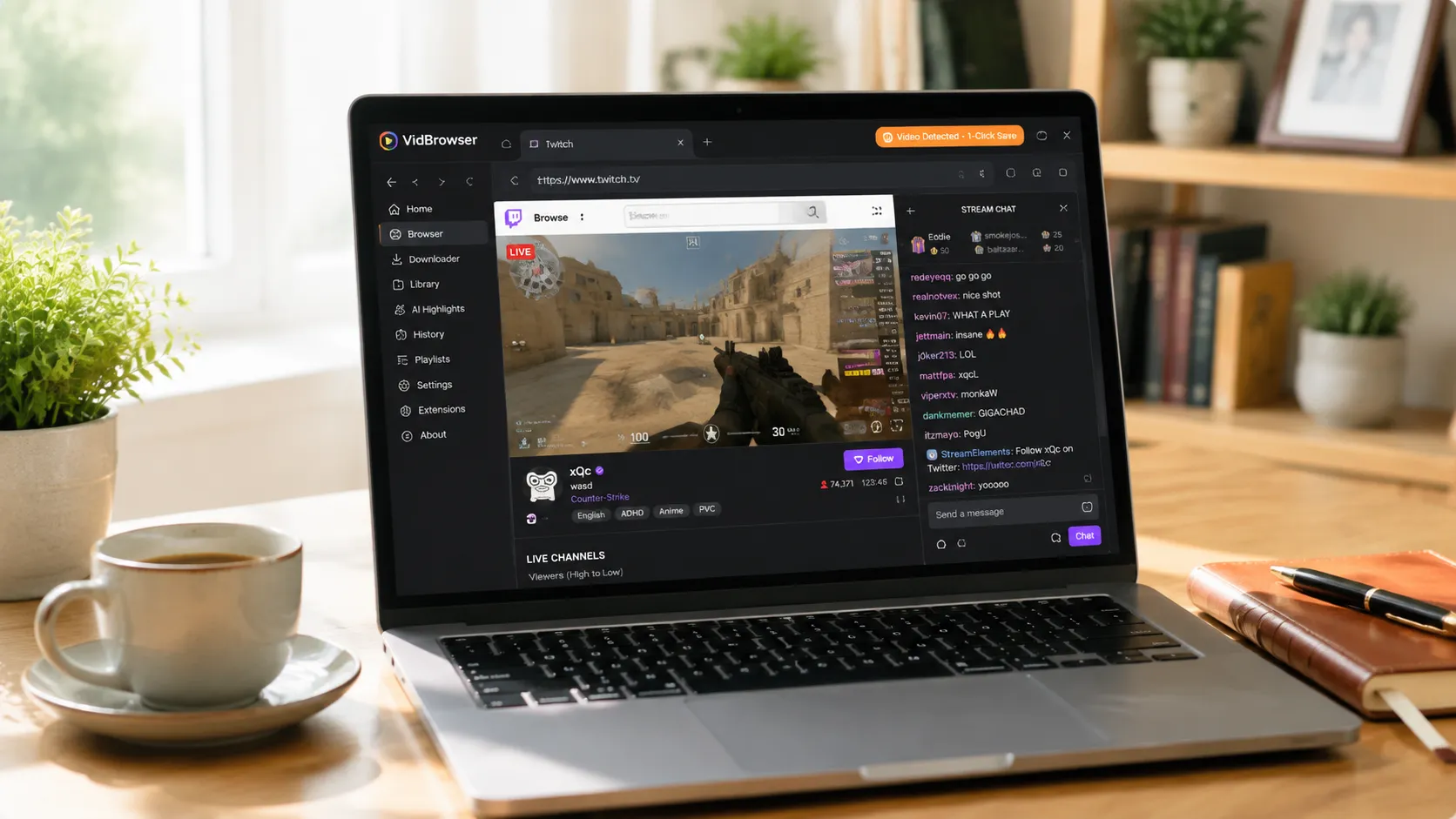
VidBrowser es un navegador de escritorio diseñado para video, compatible con Windows y Mac. Abre twitch.tv, entra a un canal en vivo normalmente y, cuando el stream empiece a reproducirse, aparece un indicador naranja de guardado con un clic en la esquina superior derecha. Haz clic y el stream en vivo que ves se guarda como MP4.
Son solo unos pasos:
Paso 1: Descarga e Instala VidBrowser
VidBrowser es un navegador de video de escritorio para ver transmisiones y videos, cortar clips y guardarlos localmente en Windows y Mac. La instalación toma unos minutos.
Paso 2: Abre Twitch en VidBrowser e Inicia Sesión
Inicia VidBrowser, visita twitch.tv e inicia sesión con tu propia cuenta como siempre. La mayoría de las transmisiones requieren inicio de sesión — solo así el stream se reproduce normalmente.
Paso 3: Entra al Canal que Quieres Archivar y Deja que el Stream se Reproduzca
Entra al canal en vivo y deja que el stream se reproduzca unos segundos. VidBrowser detecta automáticamente los recursos de video de la página en segundo plano; en cuanto identifica el stream en vivo, lo lista en el panel "Biblioteca de video" a la derecha.
Paso 4: Guarda desde la Biblioteca de Video a la Derecha
Cuando empieza la reproducción, el panel "Biblioteca de video" a la derecha lista todos los videos detectados en la página (streams en vivo, HLS, M3U8 y más), cada uno con un botón naranja "Descargar". Haz clic en "Descargar" del video deseado y se guarda como MP4 con el stream original, sin recodificación.
Paso 5: Encuentra el Archivo en Tu Biblioteca
Tras guardar, puedes abrir el archivo desde la carpeta que elegiste, o encontrarlo mediante el historial de descargas de VidBrowser. Luego míralo offline cuando quieras con reproductores compatibles como VLC o QuickTime.
Este método tiene tres grandes ventajas:
- No le afecta la expiración del VOD. El archivo ya está en tu dispositivo antes de que termine la transmisión — un replay que desaparece en 7 días no tiene nada que ver contigo.
- No está limitado por los permisos del streamer. La grabación ocurre en tu dispositivo; no se necesita permiso del streamer ni portal oficial de descarga.
- El VOD posterior a la transmisión también puede guardarse. Mientras el replay siga dentro de su periodo de validez y se reproduzca normalmente, el mismo proceso aplica.
Dos Recordatorios Antes de Archivar
El primero es el derecho de autor. Las imágenes, la música y los comentarios de una transmisión tienen dueños propios. Guardarlos para verlos offline personalmente está bien; republicar, repostear o usar comercialmente es infracción. Guarda para ti y respeta a los creadores.
El segundo es archivar temprano. Guardar durante la transmisión en vivo es lo más seguro — no esperes a que el VOD esté por expirar. Adquirir el hábito de "guardar cuando vale la pena" es mucho más fácil que rescatar después.
FAQ
¿Cuánto dura un VOD (replay) de Twitch antes de expirar?
7 días para cuentas normales, 14 días para miembros Turbo/Prime y 60 días para Partners o streamers con suscripciones Tier 2/3. Después, el replay es eliminado por la plataforma sin forma de recuperarlo. Archiva temprano si quieres conservarlo.
¿Guardar una transmisión avisa al streamer?
No. Twitch no tiene mecanismo de notificación para guardado de transmisiones. VidBrowser guarda el video en tu dispositivo, no envía registros a la plataforma y no afecta tu cuenta.
¿Puedo guardar después de que termine la transmisión en vivo?
Sí, pero hay una ventana. Mientras el VOD siga dentro de su periodo de validez y se reproduzca normalmente, puedes guardarlo con el mismo método; si el replay ya fue eliminado, tendrás que esperar la próxima transmisión. Por eso guardar durante la transmisión es la opción más segura.


