
Tres horas grabadas y solo quieres esos cinco minutos: cortar rápido sin perder nitidez
Tres horas grabadas, y los cinco minutos que de verdad quieres son otros.
Seguiste un directo entero — la espera, los anuncios, la charla — y el gol, la caída o la canción cantada en directo está en algún punto del medio. Borrar las otras dos horas parece un desperdicio, guardarlas ocupa sitio, así que el archivo completo entra en un programa de edición con la esperanza de resolverlo en minutos. La barra de progreso avanza un cuarto de hora y la exportación sale algo más borrosa que el original.
El programa no es el problema. Recomprimir un archivo entero y sacar un tramo del medio son dos tareas distintas. La buena noticia: un directo solo se puede grabar entero, pero cortarlo después no significa rehacerlo todo.
Dos modos de recorte: recodificar y modo rápido, en qué se diferencian
El Recorte de vídeo ofrece dos modos: recodificar comprime otra vez la parte que quieres conservar y genera MP4, mientras que el modo rápido traslada los datos de audio y vídeo tal cual, sin recodificar.
Es la decisión que conviene cerrar antes de empezar, porque fija de una vez el tiempo, la calidad y la precisión:
- Recodificar: el tramo elegido se codifica de nuevo y el clip sale en MP4, con calidad estándar o alta. Como recompone, el tiempo depende de la longitud del clip; a cambio obtienes puntos de inicio y fin exactos y la mayor compatibilidad
- Modo rápido: los flujos de audio y vídeo se copian tal cual, sin recodificar. Lo que contiene el archivo de origen es lo que se traslada, así que es rápido y la imagen coincide con la del archivo original; el precio es que queda atado a los fotogramas clave, y los tiempos de inicio y fin pueden ser imprecisos
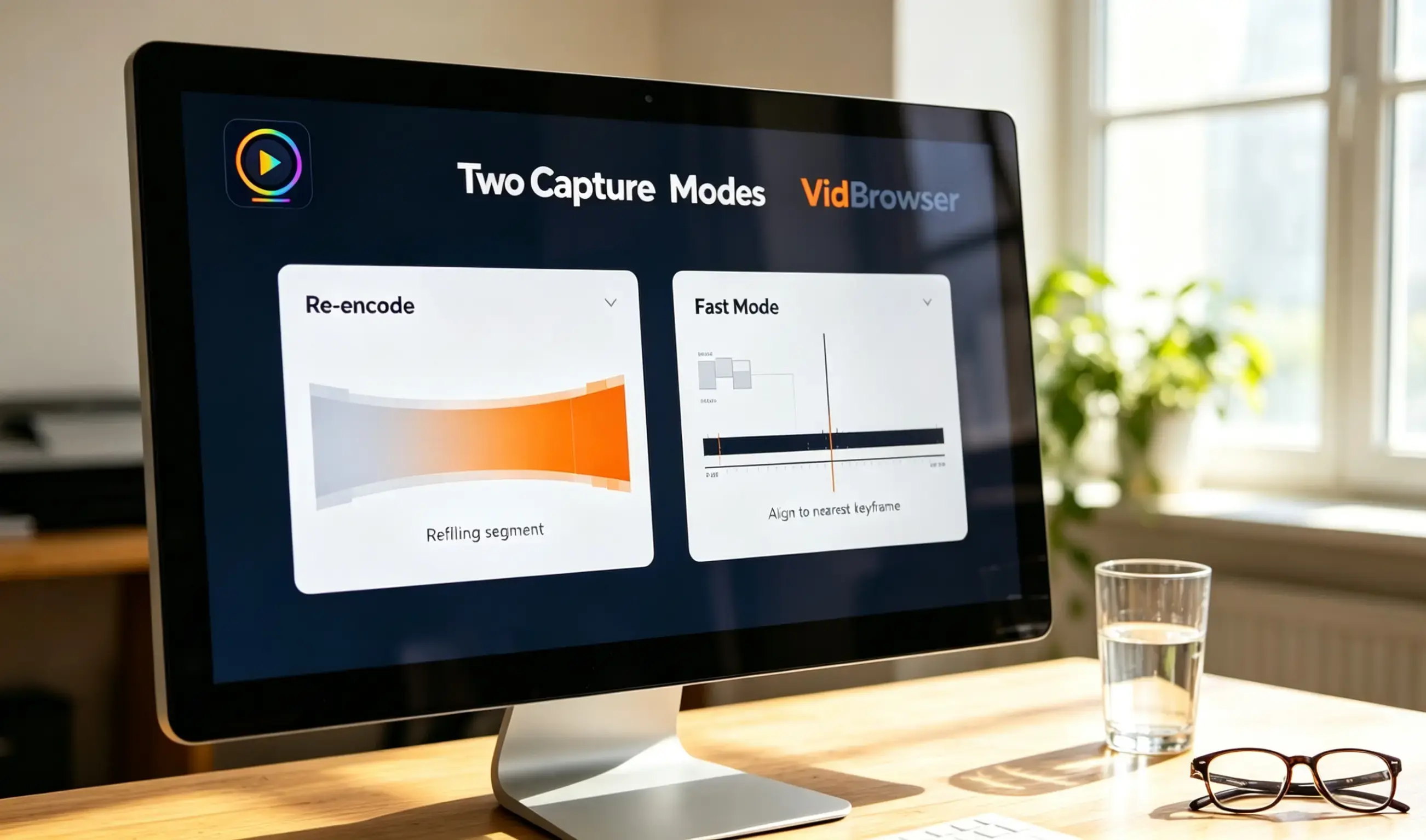
La regla en una línea: para dar con un segundo exacto, recodificar; si basta con ese tramo aproximado y quieres rapidez, modo rápido.
Por qué el modo rápido es rápido: no toca los datos de imagen y el precio cae en los fotogramas clave
El modo rápido es veloz porque no recodifica: solo traslada los datos de audio y vídeo del archivo original enteros. Los tiempos que se desplazan vienen de la misma causa.
Los fotogramas de un vídeo no se guardan de forma independiente. Para reducir el peso, la codificación guarda un fotograma completo (un fotograma clave) y luego registra solo «cuánto ha cambiado» en las decenas de fotogramas siguientes. El archivo queda mucho más pequeño, a cambio de que esos fotogramas intermedios no se pueden reconstruir sin el fotograma clave que tienen delante — y por eso la herramienta no puede cortar en cualquier posición.
La técnica tiene nombre formal; la documentación oficial de FFmpeg la llama copia de flujo (stream copy): mover los datos sin tocar la imagen. Así, un corte en modo rápido se desplaza hasta los fotogramas clave más cercanos — esa línea del panel, «afectado por los fotogramas clave, los tiempos de inicio y fin pueden ser imprecisos», describe exactamente esto, no una limitación de la herramienta.
Un detalle más: el modo rápido tiene en cuenta el contenedor — MP4, MOV, MKV y WebM conservan su contenedor original, y cualquier otro formato sale como MKV. Si el archivo ya es uno de esos cuatro, la extensión no cambiará tras el corte.
Cómo rellenar inicio y fin: los campos piden segundos
El panel recibe segundos, no horas:minutos:segundos: anota primero un código de tiempo y conviértelo. Es el paso donde más se falla.
- Anota primero el código de tiempo en un reproductor. Arrastra el archivo grabado hasta el punto que quieres conservar y apunta el tiempo mostrado (01:12:28, por ejemplo), luego hasta el final y apunta el segundo. «Más o menos por el medio» casi nunca corta con precisión
- Convierte a segundos antes de escribir. 01:12:28 son 1 hora, 12 minutos y 28 segundos, así que escribe 4348; el panel muestra la duración total del vídeo, y comparar ambas tras escribir frena la mayoría de los errores de conversión
- Pasa a recodificar cuando tenga que ser exacto. El modo rápido se alinea con los fotogramas clave, así que el inicio y el fin pueden irse unos segundos; si un instante tiene que sobrevivir — el momento de un gol, por ejemplo — elige recodificar
- Un tramo cada vez. Un recorte genera un clip por cada par de inicio y fin; para guardar tres jugadas de veinte minutos, corta tres veces por separado
Recorte por lotes: dos tipos de corte, hasta 20 archivos a la vez
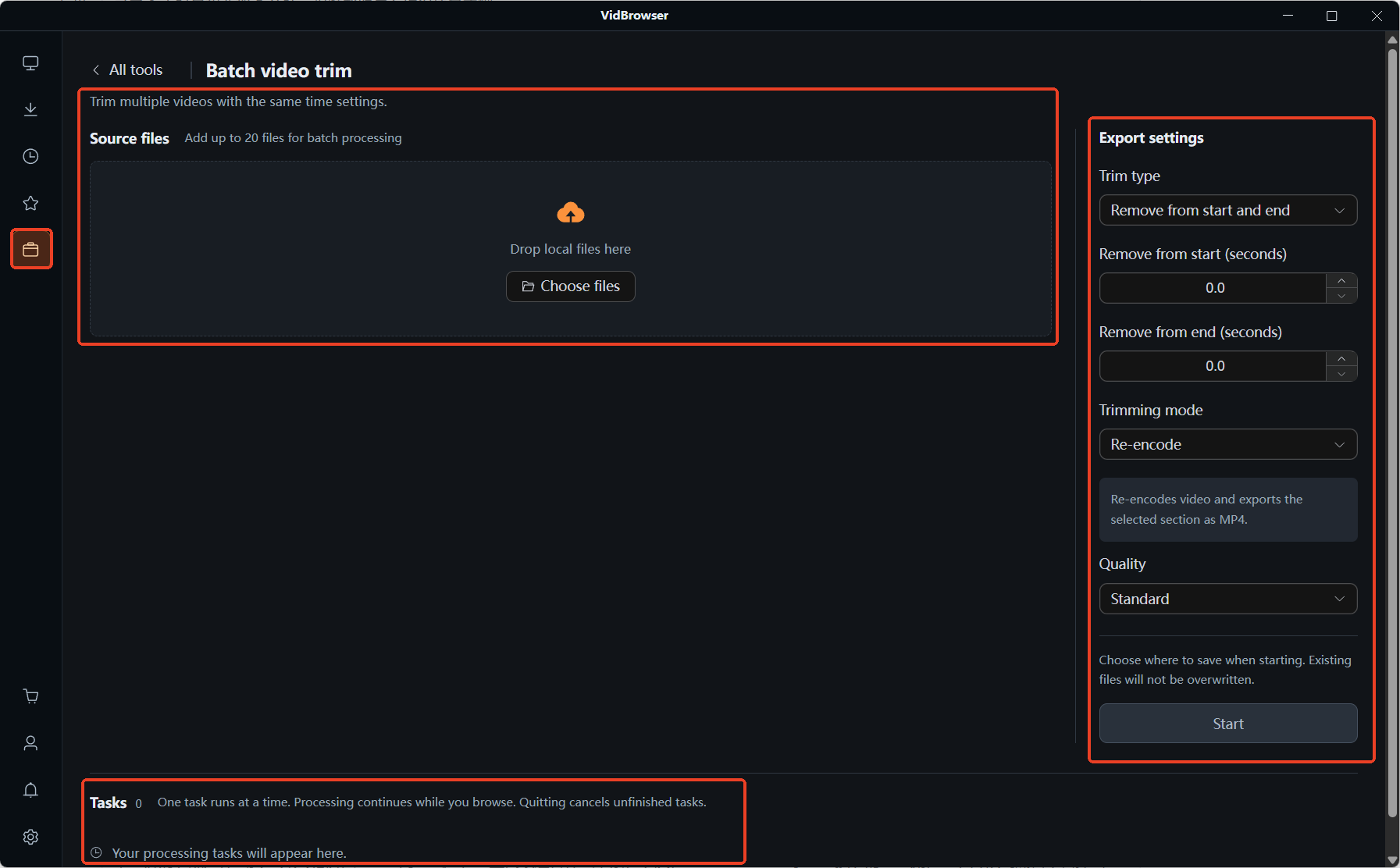
El recorte por lotes aplica un único conjunto de ajustes a muchos archivos, y su tipo de corte es «inicio y fin fijos» o «quitar el principio y el final». Elegir bien el tipo importa más que los tiempos en sí.
El Recorte de vídeo simple admite un archivo cada vez, lo que es lento cuando hay muchos; manda material en cantidad por la entrada por lotes, hasta 20 archivos. Los dos tipos cubren dos situaciones:
- Inicio y fin fijos: aplicar los mismos puntos de entrada y salida a un lote. Veinte directos parecidos de los que solo importan los tres primeros minutos — configúralo una vez y olvídate. La condición es que el lote tenga duración y estructura parecidas
- Quitar el principio y el final: recortar una longitud fija por los dos extremos y quedarse con el medio. Veinte episodios de curso a los que hay que quitar la espera inicial y la despedida final — es el menor esfuerzo, y funciona aunque los episodios tengan duraciones distintas
Grabar, cortar, guardar: todo el flujo dentro de VidBrowser
VidBrowser es un navegador de vídeo de escritorio que se ocupa tanto de la descarga como de la grabación, así que el archivo grabado se puede cortar en la misma página de herramientas y guardar en tu equipo sin cambiar de programa.
Un directo que aún está en marcha solo se puede grabar, y el proceso completo para archivar un directo entero es otro tema, así que no lo repetimos aquí; si un directo ya terminado tiene repetición en la plataforma, los elementos con el botón naranja «Descargar» del panel derecho se guardan directamente.
Solo hacen falta unos pasos:
Paso 1: descarga e instala VidBrowser
VidBrowser es un navegador de vídeo de escritorio que ve vídeo, corta fragmentos y los guarda en tu equipo tanto en Windows como en Mac, y se instala en unos minutos.
Paso 2: graba la parte que quieres conservar
Abre la página del directo y deja que se reproduzca con normalidad, luego pasa el ratón por la imagen y los controles de grabación aparecen encima: elige la velocidad (1x en tiempo real, o 2x y 4x para terminar antes), pulsa «Grabar todo» para capturar el directo entero, y el botón de grabación de la izquierda inicia o pausa en cualquier momento. Si prefieres no arreglarlo después, afina ya en este paso.
Paso 3: encuentra «Recorte de vídeo» en la página Herramientas
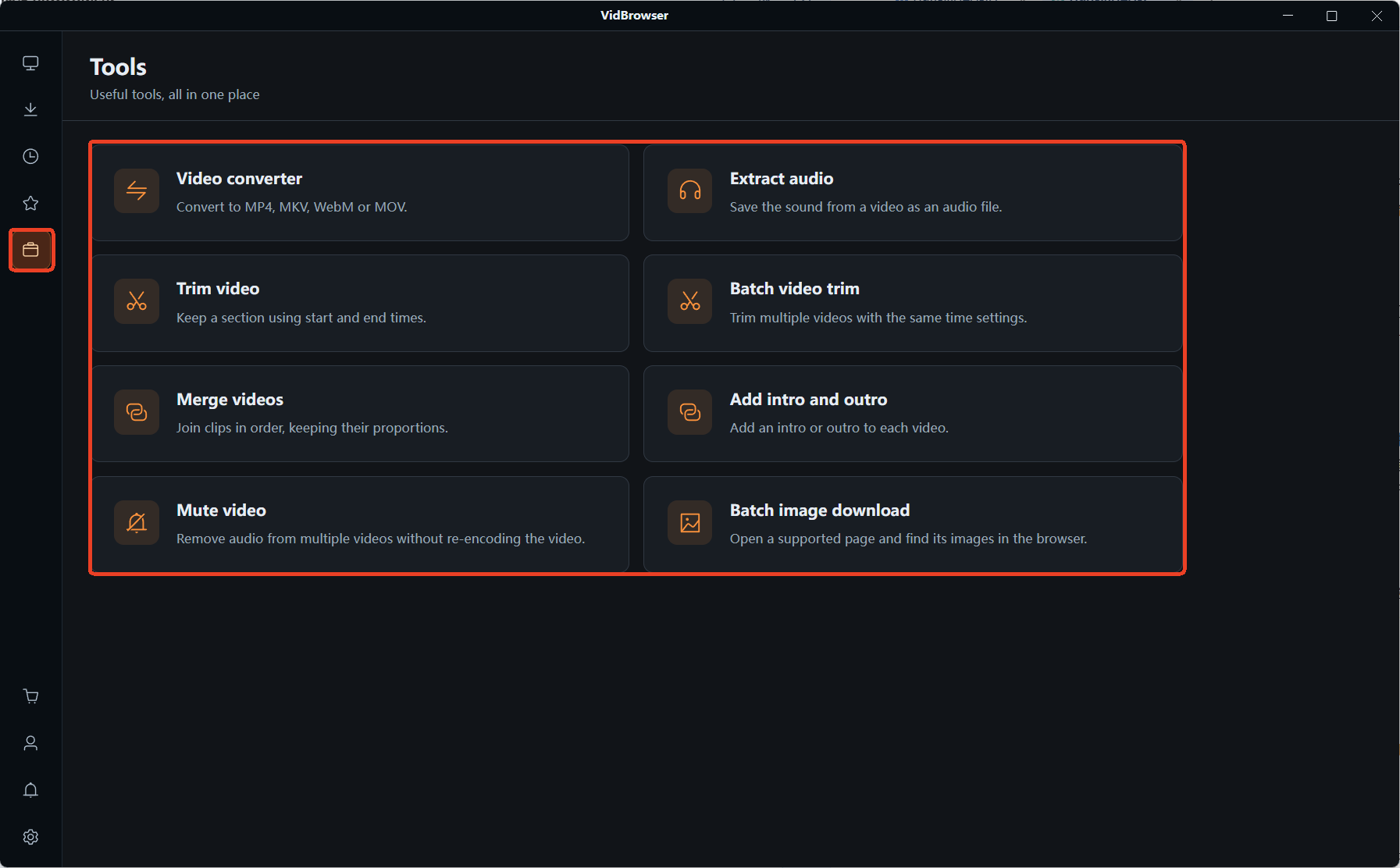
Las herramientas relacionadas con clips están en la página «Herramientas», en la navegación de la izquierda, que reúne ocho utilidades pequeñas. Dos sirven para este trabajo: «Recorte de vídeo» (definir inicio y fin y conservar el tramo necesario) y «Recorte de vídeo por lotes» (aplicar un mismo ajuste de tiempo a varios clips a la vez).
Paso 4: introduce los tiempos y decide el método de corte
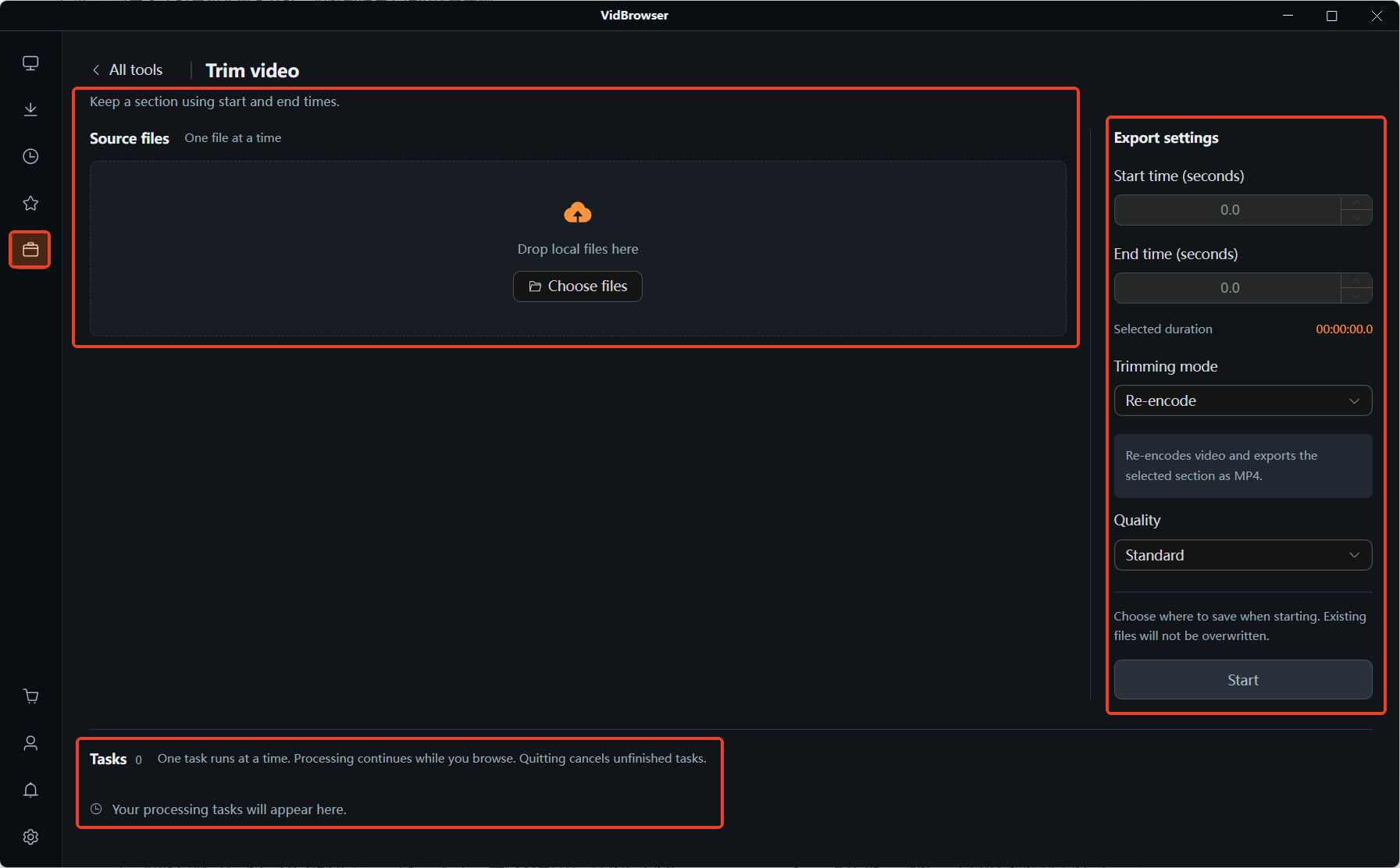
En «Recorte de vídeo», añade un archivo y rellena el inicio y el fin — quédate en recodificar si el tiempo tiene que ser exacto y elige la calidad de paso, o cambia al modo rápido si solo quieres rapidez. Con muchos archivos, pasa a «Recorte de vídeo por lotes», elige primero el tipo de corte (tiempos fijos, o quitar los dos extremos) y luego introduce los tiempos.
Paso 5: elige dónde guardar y empieza el procesado
Elige la ubicación antes de empezar; un archivo existente no se sobrescribirá. Las tareas se procesan en orden y siguen funcionando cuando cambias de página, así que puedes hacer otra cosa mientras esperas — pero salir de la aplicación cancela lo que no haya terminado, así que no cierres la ventana con prisas. Si el clip va a otra persona, o algún formulario de subida se queja del formato, la conversión de formato en la misma página de herramientas lo resuelve de paso — cómo usar la conversión de formato entra en más detalle.
Una última línea: la imagen, la música y la narración de un directo tienen cada una su dueño. Cortar un clip para verlo sin conexión o guardarlo de recuerdo es una cosa; republicarlo o llevarlo a otra plataforma es otra.
Preguntas frecuentes
¿Cómo elijo entre los dos modos? ¿Baja la calidad?
El modo rápido no recodifica, así que los datos de imagen son los mismos que los del archivo original y la calidad no cambia; recodificar comprime el clip otra vez, y el resultado depende de si elegiste estándar o alta calidad. El criterio es la precisión temporal: para un segundo exacto, recodificar; para un tramo aproximado, modo rápido.
¿El recorte por lotes exige que todos los vídeos duren lo mismo?
Depende del tipo de corte. «Inicio y fin fijos» exige material con duración y estructura parecidas: mezcla un archivo de una hora con uno de un minuto y el mismo par de tiempos dejará unos clips cortados a medias y se pasará del final de otros. «Quitar el principio y el final» recorta una longitud fija por los dos extremos, así que funciona aunque los episodios duren distinto.
¿Se pueden unir los clips en un solo archivo?
Sí. La página de herramientas tiene dos entradas más, unir vídeos y unir cabecera y cierre: unir junta varios clips en uno en el orden que indiques manteniendo la proporción de imagen, así que mezclar resoluciones distintas no deforma la imagen; y en una serie donde cada episodio lleva la misma cabecera, unir cabecera y cierre se configura una vez y se aplica a todo el lote.
Más blogs

El 4K que esperas en OnlyFans no aparece al reproducir. Dónde está el techo, por qué no depende de tu equipo y cómo guardar la mejor versión que entrega la plataforma.
Leer más →
El contenido comprado en Fansly vive en un centro oficial, pero el archivo nunca llega a tus manos. Dónde está la entrada, qué revisar si falta y cómo guardar una copia local.
Leer más →