
La Grabación de Pantalla de LoyalFans Sale en Negro — Cómo Solucionarlo (2026)
Configuraste tu grabador de pantalla, le diste a grabar, reprodujiste el vídeo. Todo parecía normal — hasta que revisaste la grabación y encontraste un rectángulo negro donde debería estar el vídeo de LoyalFans. El resto de tu pantalla se grabó perfectamente. Solo el vídeo no.
No es que tu grabador de pantalla esté fallando. Funciona exactamente como debería. El problema está a nivel de la plataforma — y solucionarlo requiere un enfoque completamente diferente.
Por Qué los Vídeos de LoyalFans se Graban en Pantalla Negra
LoyalFans protege su contenido de vídeo a nivel de hardware. Cuando un vídeo de LoyalFans se reproduce en tu navegador, la plataforma enruta la salida de vídeo a través de una capa protegida que se encuentra entre el decodificador de vídeo y tu pantalla. Esta capa protegida es invisible para el software de captura de pantalla.
Tu grabador de pantalla captura el búfer de salida habitual del monitor — el mismo que muestra tu escritorio, la barra de tareas y las pestañas del navegador. El vídeo de LoyalFans se renderiza en una capa protegida separada que no aparece en ese búfer. Lo que el grabador ve en esa área: negro.
Por eso el resto de la pantalla se graba con normalidad. No es un bug de software, un problema de configuración ni algo que falle en tu ordenador. La pantalla negra es la protección funcionando como se diseñó.
Por Qué Ocurre Específicamente en Hardware Moderno
Los ordenadores más antiguos y algunos dispositivos básicos pueden no admitir la protección de salida de vídeo a nivel de hardware. En esos sistemas, la grabación de pantalla a veces funciona en LoyalFans. En la mayoría de los PCs con Windows modernos y Macs con un navegador actualizado, la protección está activa y la grabación de pantalla no captura el vídeo.
También es por esto que el problema puede haber aparecido de repente para algunos usuarios — una actualización del navegador, de Windows o de un controlador puede activar la protección de vídeo por hardware que no se aplicaba anteriormente. No has roto nada. El nivel de protección cambió.
Cosas que la Gente Prueba y No Funcionan
Cambiar de grabador de pantalla
OBS, Bandicam, ShareX, la Game Bar integrada de Windows, tarjetas de captura de terceros — todos se encuentran con la misma barrera. No es una limitación de software que un grabador mejor pueda superar. El vídeo simplemente no aparece en el búfer de salida de pantalla al que acceden todas estas herramientas.
Bajar la configuración del navegador o del monitor
Ajustar la aceleración de hardware, cambiar perfiles de color, reducir la resolución de pantalla — nada de esto afecta a la capa de protección de vídeo. La pantalla negra persiste independientemente.
Usar un segundo monitor
La protección sigue al contenido del vídeo, no al monitor. Arrastrar el navegador a un monitor secundario y grabar ese monitor produce el mismo resultado.
Grabar con la cámara del móvil apuntando a la pantalla
Esto funciona en el sentido de que capturas la luz que sale de la pantalla. La calidad es mala, el resultado es tembloroso y estás limitado a lo que es físicamente visible en la habitación. No es una solución real.
Extensiones de navegador que dicen solucionar esto
Las extensiones comercializadas como «desbloqueadores de grabación de pantalla» o «asistentes de captura de vídeo» para plataformas protegidas no funcionan en LoyalFans. Normalmente o no hacen nada o capturan el flujo de vídeo cifrado — lo que produce un archivo imposible de reproducir, no una grabación.
La Solución que Realmente Funciona: VidBrowser
La pantalla negra en la grabación existe porque esta intenta capturar el vídeo desde fuera del entorno de reproducción protegido. La solución no es encontrar un grabador más potente — es capturar el contenido desde dentro del flujo de reproducción autorizado.
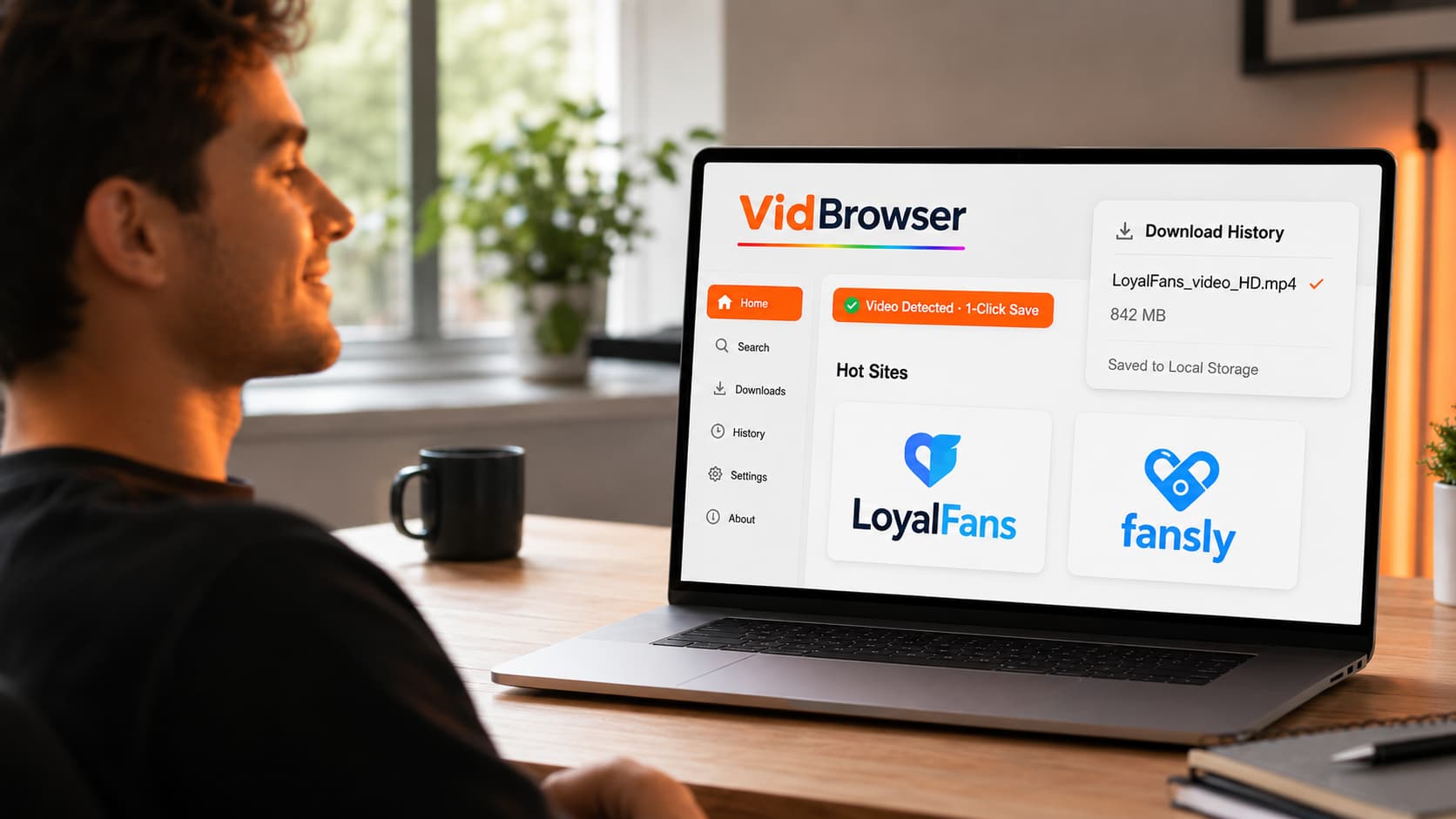
VidBrowser es un navegador de escritorio creado específicamente para vídeo. Cuando reproduces un vídeo de LoyalFans dentro de VidBrowser, el navegador detecta el vídeo y muestra un badge naranja «Vídeo detectado · Guardar en 1 clic». Haz clic en él. El vídeo se guarda directamente en tu almacenamiento local como un archivo MP4 estándar.
Esto funciona porque VidBrowser opera como un navegador completo autorizado — pasa por todo el proceso de autenticación y reproducción de LoyalFans de forma legítima. Captura el contenido en el punto en que ha sido autorizado para su visualización, no interceptando el flujo de salida protegido que frustra a los grabadores de pantalla.
El resultado: un archivo de vídeo real, calidad completa, audio completo, guardado en tu disco duro. Reproducible en VLC, Windows Media Player o cualquier aplicación multimedia. Sin conexión a internet requerida, sin cuenta de LoyalFans, sin caducidad.
VidBrowser también bloquea todos los anuncios por defecto en cada sitio que visitas — un beneficio adicional que vale la pena mencionar si navegas por LoyalFans con frecuencia.
Descargar VidBrowser gratis — disponible para Windows y Mac.
Paso a Paso: Guardar Vídeos de LoyalFans con VidBrowser
Paso 1: Descargar e instalar VidBrowser
Ve a vidbrowser.net/es/download e instala la aplicación. Tarda unos dos minutos. Instalación estándar — nada inusual.
Paso 2: Iniciar sesión en LoyalFans dentro de VidBrowser
Abre VidBrowser y ve a loyalfans.com. Inicia sesión con tu cuenta de LoyalFans. Tus suscripciones y contenido comprado son accesibles exactamente igual que en Chrome.
Paso 3: Abrir y reproducir el vídeo que quieres guardar
Ve a la página del creador, encuentra el vídeo y haz clic en reproducir. Déjalo empezar a cargar.
Paso 4: Hacer clic en el badge naranja de guardado
Mientras el vídeo se reproduce, VidBrowser muestra el badge «Vídeo detectado · Guardar en 1 clic». Haz clic en él, elige la ubicación de guardado y confirma.
Paso 5: Abrir el archivo guardado
La descarga se completa en la carpeta elegida. Ábrelo en VLC o en cualquier reproductor multimedia — vídeo completo, audio completo, guardado permanentemente en tu dispositivo.
Preguntas Frecuentes
Mi grabador de pantalla funcionaba en LoyalFans antes — ¿por qué dejó de funcionar?
Una actualización del navegador o del sistema operativo probablemente activó la protección de salida de vídeo a nivel de hardware que no se aplicaba anteriormente en tu dispositivo. Esto es cada vez más común a medida que las plataformas actualizan sus requisitos de protección. El enfoque de guardado local de VidBrowser no se ve afectado por estos cambios.
¿Esto ocurre en todos los navegadores o solo en Chrome?
La protección de salida de vídeo está activa en Chrome, Edge y la mayoría de los navegadores basados en Chromium en hardware moderno. Firefox gestiona la protección de vídeo de forma diferente pero sigue produciendo pantalla negra en LoyalFans en la mayoría de los casos. El navegador no es la variable — la protección de la plataforma lo es.
¿Puedo usar VidBrowser junto con mi navegador habitual?
Sí. VidBrowser se instala como una aplicación separada y no reemplaza tus navegadores existentes. Muchos usuarios mantienen Chrome para la navegación general y usan VidBrowser específicamente para plataformas de vídeo como LoyalFans.
¿VidBrowser también funciona en OnlyFans y Fansly?
Sí. La misma función de guardado en un clic funciona en OnlyFans, Fansly, Fanvue, ManyVids y más de 1.000 otras plataformas donde la grabación de pantalla estándar produce pantalla negra.
¿Con qué calidad guarda los vídeos VidBrowser?
VidBrowser guarda con la calidad que LoyalFans transmite a tu cuenta — normalmente la calidad que el creador subió, a menudo 1080p para contenido reciente. Es la calidad de reproducción completa, no una captura de pantalla comprimida.
¿Está disponible VidBrowser para Mac?
Sí — VidBrowser está disponible tanto para Windows como para Mac. El problema de pantalla negra de LoyalFans afecta a ambas plataformas en hardware moderno, y la función de guardado local de VidBrowser lo resuelve en ambas.


