
Verificación de edad de OnlyFans no funciona: qué hacer
Si la verificación de edad de OnlyFans no funciona, primero fíjate en dónde se detiene el proceso. Puede que la página no abra, que la cámara se quede en negro, que el selfie vuelva a empezar, que rechacen tu documento o que la cuenta siga en revisión. Cada problema tiene una solución distinta.
Parte del mensaje o del síntoma que ves en pantalla. Un truco del navegador no arregla un documento caducado, y volver a subir el mismo documento no sirve de nada si la cámara está bloqueada.
En resumen: Si la cámara no arranca, revisa primero los permisos del navegador y del sistema operativo. Si el selfie funciona pero rechazan el documento, revisa la imagen del documento y los datos de la cuenta. Si el estado dice pendiente o en revisión, deja de reenviar la solicitud y espera el plazo indicado antes de contactar con OnlyFans.
Empieza por el síntoma, no por una solución al azar
Cuando la verificación de OnlyFans se queda atascada, usa esta tabla para encontrar el punto de partida correcto. Las palabras exactas que ves en pantalla importan más que una lista genérica de «soluciones de verificación».
| Lo que ves | Área más probable | Empieza por |
|---|---|---|
| La página de verificación no carga | Sesión del navegador, extensiones, cookies o red | Paso 3 |
| La cámara aparece en negro o no sale ninguna solicitud de permiso | Permiso de cámara del navegador o del sistema operativo | Paso 3 |
| El selfie termina y el proceso vuelve al principio | Sesión caducada, datos del sitio bloqueados o fallo en la verificación facial | Pasos 3 y 4 |
| «Documento rechazado» o «documento de identidad no aceptado» | Tipo de documento, validez, calidad de la imagen o datos de la cuenta que no coinciden | Paso 5 |
| «Pendiente» o «en revisión» | La solicitud aún no tiene una decisión definitiva | Paso 6 |
| La verificación se aprobó, pero las funciones de creador siguen sin estar disponibles | Revisión interna de la cuenta o datos de creador que no coinciden | Paso 8 |
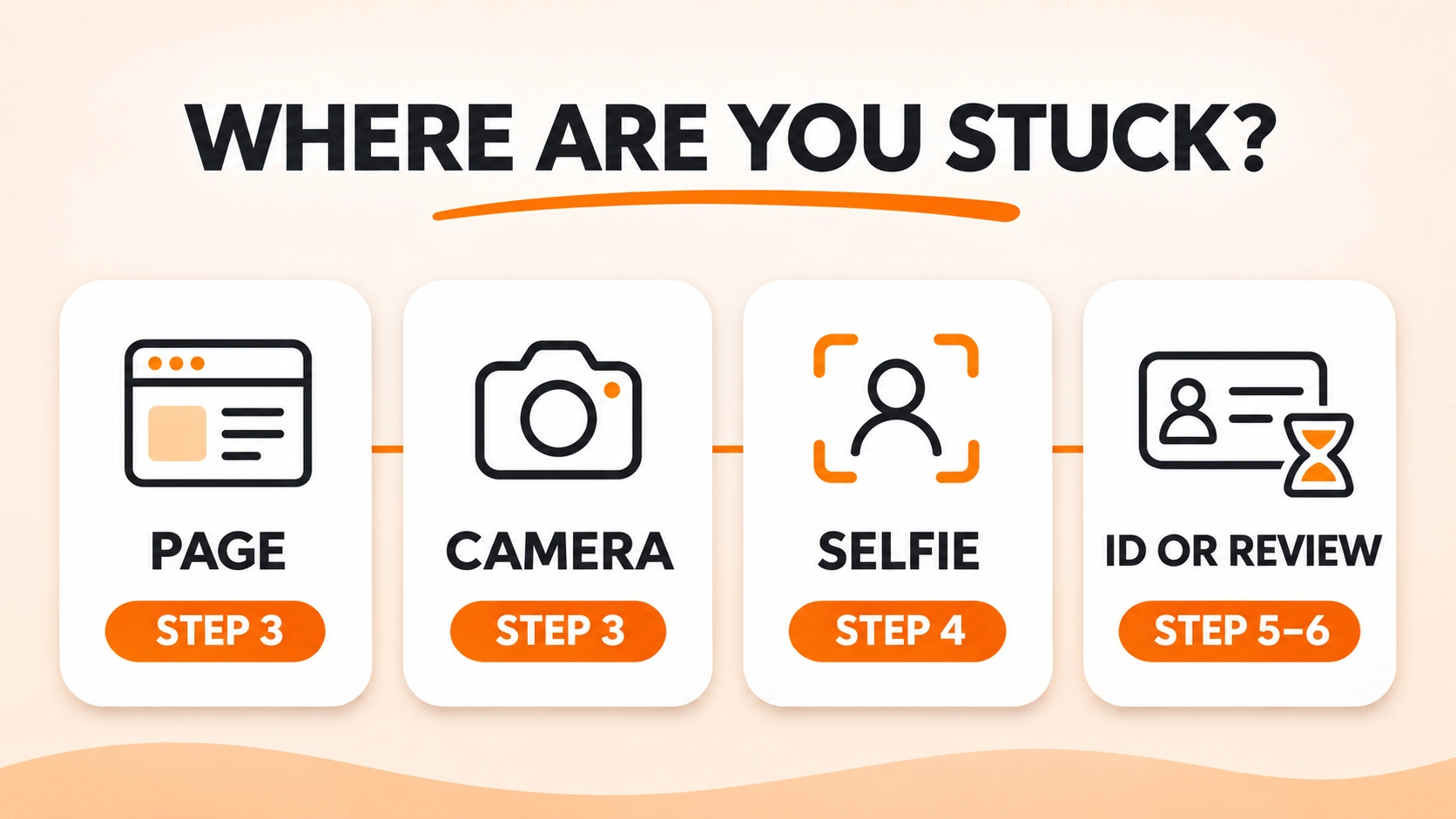
Relaciona el problema que ves en pantalla con el paso de arriba y detente cuando la verificación funcione.
Esta guía cubre tanto la verificación de edad de fans como la verificación de creadores. Para entender el contexto de estas comprobaciones, lee cómo funciona la verificación de edad en OnlyFans y Fansly.
1. Confirma qué verificación estás haciendo
Primero, identifica de qué proceso se trata. Los fans pueden necesitar solo confirmar que son mayores de edad, mientras que los creadores suelen tener que acreditar su identidad antes de publicar contenido y recibir pagos.
Según el informe de la OECD de 2025, OnlyFans puede usar una estimación de edad a partir de un selfie, una comprobación del documento o ambas cosas para los fans. La verificación de creadores también puede incluir datos personales y de pago.
En algunas verificaciones de fans aparece Yoti, un servicio que estima la edad a partir de un selfie. OnlyFans lo usa en ciertos lugares, entre ellos el Reino Unido, según el caso de estudio de OnlyFans de Yoti. Si la cámara o el selfie de Yoti no funcionan, ve a los pasos 3 y 4.
En una cuenta de creador, comprueba si el mensaje menciona el documento, el selfie, los datos personales, la información de redes sociales o la configuración de pagos. Corrige el punto que indica en lugar de reiniciar toda la solicitud.
2. Lee el mensaje exacto antes de reintentar
Copia el texto del error o haz una captura de pantalla, pero oculta el número de tu documento, tu dirección, tu fecha de nacimiento y tu rostro. Revisa también tu correo y la carpeta de spam, porque OnlyFans a veces explica el problema con más claridad allí.
Las palabras fallido, rechazado y pendiente significan cosas distintas. Un error técnico suele significar que tu foto o documento no se subió correctamente. Rechazado significa que los datos enviados no se aceptaron, mientras que pendiente significa que aún espera revisión. Corrige el problema que indica el mensaje antes de intentarlo de nuevo.
Si OnlyFans no carga o no puedes mantener la sesión iniciada el tiempo suficiente para llegar a la pantalla de verificación, consulta la guía específica sobre problemas de acceso e inicio de sesión en OnlyFans. Ese es un problema de acceso, no de calidad del documento.
3. Repara una página de verificación bloqueada o una cámara en negro
Permite el acceso a la cámara en el navegador y el sistema operativo
Cuando la vista previa sigue en negro, cierra las aplicaciones de videollamadas, cámaras virtuales, grabación de pantalla o escritorio remoto que puedan estar usando la cámara y vuelve a cargar la página.
A continuación, revisa el permiso del sitio web. En Chrome, pulsa el icono de información del sitio junto a la dirección, abre Site settings y permite la cámara; Google explica cómo cambiar los permisos de un sitio concreto. Los usuarios de Firefox pueden borrar un bloqueo anterior desde el panel de permisos, siguiendo la guía de cámara de Mozilla. En un Mac, revisa también System Settings → Privacy & Security → Camera y, en Safari, Safari → Settings → Websites → Camera; Apple documenta ambos controles.
Tras cambiar un permiso, reinicia el navegador. Si la cámara funciona en otro sitio pero no en la página de verificación, continúa con la comprobación de los datos del sitio.
Elimina solo los datos del sitio que puedan estar dañados
Una comprobación interrumpida puede dejar una sesión antigua en el navegador. Cierra la sesión, cierra las pestañas duplicadas de OnlyFans y elimina los datos guardados de onlyfans.com, en lugar de todas las cookies de tu ordenador. Google explica cómo borrar los datos de un solo sitio web.
Inicia sesión de nuevo y haz un intento fresco. No empieces en modo Incognito, porque Chrome bloquea las cookies de terceros por defecto allí y la página de verificación puede perder tu progreso. Usa mejor una ventana normal con los datos del sitio OnlyFans limpios.
Prueba las extensiones, la configuración de red y otro navegador actualizado
Pausa temporalmente los bloqueadores de anuncios, los bloqueadores de scripts, las extensiones de privacidad estrictas y los escudos del antivirus en el navegador mientras dura la verificación. Si funciona, reactívalos uno por uno para encontrar el conflicto.
Mantén una red estable durante la captura y desactiva la VPN o el proxy para la prueba. Si la página sigue en bucle, prueba otro navegador actualizado u otro dispositivo que sea tuyo. Cuando el mismo documento recibe el mismo mensaje en dos navegadores limpios, deja de tratarlo como un fallo del navegador y pasa a las comprobaciones del documento.
4. Repite el selfie sin crear un problema nuevo
Una verificación facial en directo necesita una imagen clara y actual de una sola persona. Limpia la lente, colócate ante una luz uniforme, usa un fondo liso y mantén todo el rostro dentro de la guía que aparece en pantalla. Quítate las gafas de sol, el sombrero, la mascarilla, los filtros y los efectos de belleza, y sigue las indicaciones a un ritmo normal.
Si la vista previa está oscura o con grano, acércate a una ventana o a una lámpara en lugar de usar el zoom digital. Un móvil puede dar una imagen más nítida que una webcam antigua, pero usa solo la opción de dispositivo que ofrece la pantalla de verificación y nunca fotografíes un selfie que aparezca en otra pantalla.
Tras un nuevo intento cuidadoso, lee el mensaje antes de hacer más fotos. Si el proceso vuelve a la primera página, puede que la sesión del navegador siga dañada. Si dice la cara no coincide, céntrate en el selfie y en la foto del documento.
5. Revisa el documento y los datos de la cuenta juntos
Usa un documento de identidad original, vigente, expedido por las autoridades y que aparezca en la lista de documentos de la página de verificación. No todas las tarjetas oficiales ni los documentos temporales se aceptan, así que sigue la lista que se muestra para tu país.
Coloca el documento sobre una superficie plana con las cuatro esquinas visibles. El texto y la foto deben estar nítidos, sin reflejos, dedos, sombras, recortes, bordes de captura de pantalla ni retoques. Si te piden ambas caras, envía las dos a través de los campos indicados.
En la verificación de creadores, asegúrate de que el nombre legal, la fecha de nacimiento, el país, la dirección y los datos de pago coinciden con el documento. Tu nombre de usuario público puede ser distinto, pero los datos privados de la cuenta deben seguir coincidiendo con tus documentos.
No uses el documento de otra persona, no alteres un documento y no pagues a nadie que prometa hacer la verificación por ti. Esas acciones no arreglan la cuenta y exponen tus datos sensibles a la suplantación o al robo.
6. Conoce la diferencia entre pendiente y rechazado
Si la cuenta dice pendiente, enviado o en revisión, tu verificación se ha enviado y está esperando revisión. No la subas de nuevo. Revisa tu correo y espera el plazo que muestra la página de verificación; los tiempos de revisión pueden variar según la cuenta y el país.
Contacta con el soporte cuando haya pasado el plazo indicado, cuando no se muestre ninguna estimación y el estado siga sin cambios durante varios días laborables, o cuando un correo solicite información que la cuenta no permite enviar.
Si la cuenta dice rechazado, corrige el problema que indica antes de enviarlo otra vez. Una foto más nítida puede ayudar si el documento era ilegible, pero no arregla un documento caducado ni un nombre legal distinto. Si aparece el mismo rechazo de nuevo, guarda el mensaje y contacta con el soporte.
7. Usa VidBrowser para comprobar si el navegador es el problema
Cuando la página se congela antes de mostrar un resultado, VidBrowser te ofrece otro navegador de escritorio para probar. No puede aprobar una cuenta ni eludir una verificación de edad, pero si allí funciona, lo más probable es que el problema esté en tu navegador habitual.
-
Instala VidBrowser. Elige la versión para Windows o Mac en la página de descarga oficial y completa la instalación normal.
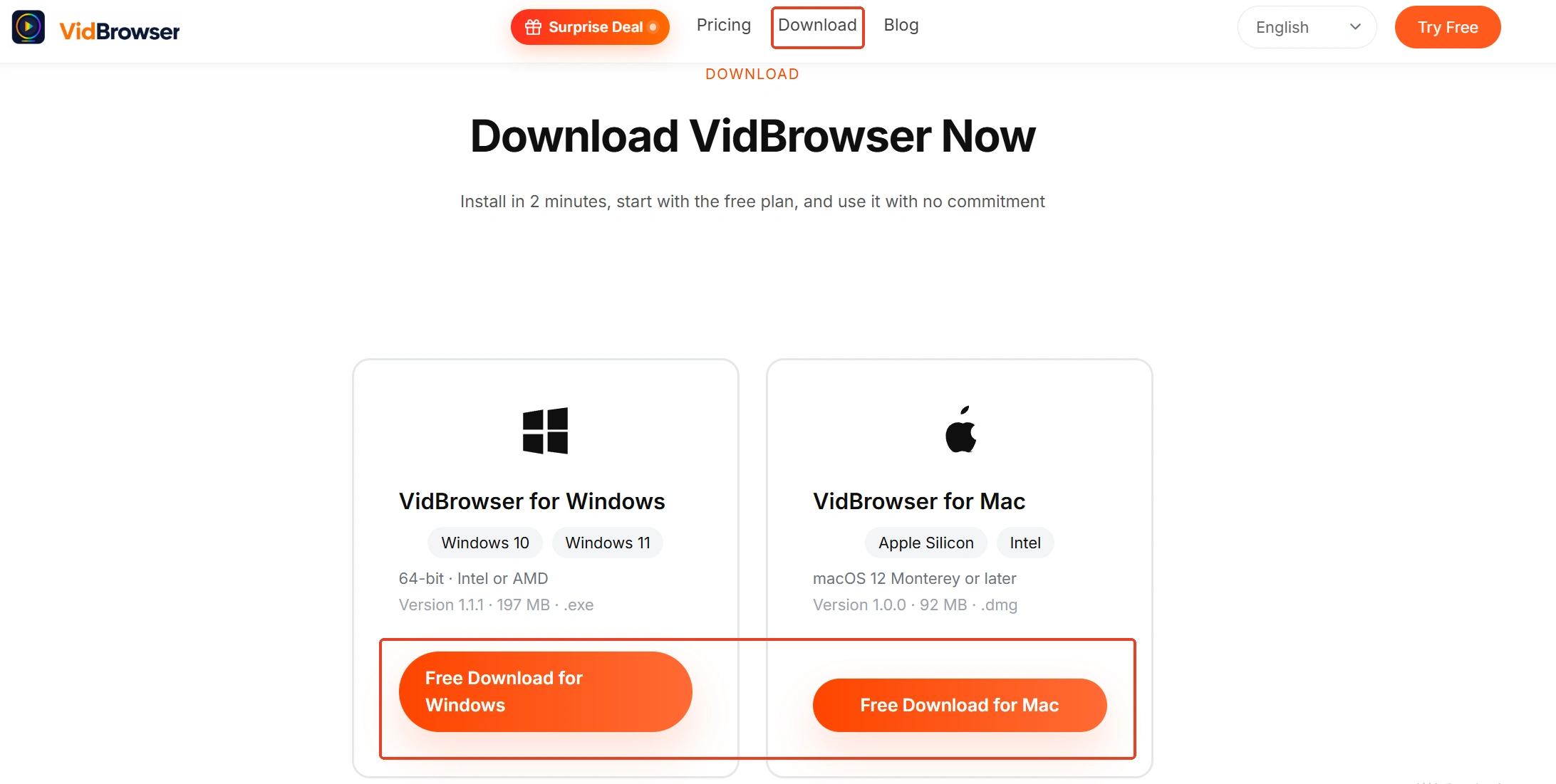
VidBrowser está disponible para Windows y macOS. Úsalo aquí como una comparación limpia de navegador, no como una forma de escapar de la decisión de verificación.
-
Abre OnlyFans en VidBrowser. Escribe
onlyfans.comen la barra de direcciones, inicia sesión por la vía habitual y vuelve al aviso de verificación. Si el sistema operativo pregunta si VidBrowser puede usar la cámara, permite el acceso para este intento.
-
Usa el resultado para decidir el siguiente paso. Si la cámara y la subida funcionan en VidBrowser, repara los permisos, los datos del sitio o las extensiones en tu navegador habitual. Si el mismo documento recibe el mismo rechazo, vuelve a las comprobaciones del documento y de la cuenta o contacta con el soporte de OnlyFans.
Una vez restablecido el acceso, VidBrowser puede listar los medios compatibles en la Video Media Library, ofrecer las resoluciones disponibles mediante el botón naranja Download y mostrar controles de grabación cuando la descarga directa no esté disponible. Usa estas funciones solo con contenido que tengas derecho a guardar. Si una cuenta verificada aún no puede reproducir un vídeo, consulta la guía específica para solucionar problemas de reproducción en OnlyFans.

8. Envía a OnlyFans un informe de verificación útil
Si la verificación de edad de OnlyFans no funciona después de dos intentos cuidadosos, usa OnlyFans Help o la opción de soporte de tu cuenta. Contacta también con el soporte si ya pasó el plazo de revisión o si la cuenta sigue pidiendo la verificación después de que la completaras.
Una solicitud útil debe incluir:
- tu nombre de usuario y el correo asociado a la cuenta;
- si se trata de una verificación de edad de fan o de creador;
- el error o el estado exacto, copiado palabra por palabra;
- la fecha, hora y zona horaria del último intento;
- el dispositivo, el sistema operativo y la versión del navegador;
- los pasos de solución de problemas que ya completaste; y
- una captura del error con los datos personales del documento ocultos.
No pongas tu contraseña, tu código de verificación, el número completo del documento ni una imagen sin ocultar del documento en el primer mensaje. Sube material sensible solo si el proceso oficial de soporte lo pide expresamente por un método seguro. Ignora las cuentas de redes sociales, los contactos de mensajería o los «agentes» de pago que prometen aprobar la cuenta fuera de OnlyFans.
Preguntas frecuentes
¿Cuánto tarda la verificación de OnlyFans?
Los tiempos de revisión varían. Sigue la estimación que aparece en la página de verificación y revisa tu correo. Si no aparece ninguna estimación y el estado no cambia después de varios días laborables, pide al soporte de OnlyFans que lo revise.
¿Por qué OnlyFans no acepta mi documento?
Los puntos habituales a revisar son el tipo de documento, la fecha de caducidad, las esquinas faltantes, los reflejos, el desenfoque, una foto ilegible y los datos que no coinciden con la cuenta. Usa solo un documento que aparezca en la lista actual de documentos aceptados, envía la imagen original sin retoques y asegúrate de que la identidad del creador y los campos de pago usen los mismos datos legales.
¿Qué hago si la cámara de la verificación de OnlyFans está en negro?
Cierra las demás apps que usan la cámara, permite el acceso a la cámara para el sitio y el navegador tanto en el navegador como en el sistema operativo, y reinicia el navegador. Si la cámara funciona en otro sitio pero no en la página de verificación, borra el permiso guardado del sitio y los datos de OnlyFans, y vuelve a aceptar la solicitud.
¿Debería usar el modo Incognito para la verificación de OnlyFans?
No como primera solución. Chrome bloquea las cookies de terceros en modo Incognito por defecto, lo que puede interrumpir la página de verificación. Una ventana normal con los datos del sitio OnlyFans limpios es una mejor prueba.
¿Qué pasa si la verificación de edad de Yoti en OnlyFans no funciona?
Yoti estima la edad a partir de un selfie en algunas verificaciones de fans de OnlyFans. Si su cámara no se abre, sigue el paso 3. Si toma el selfie pero no puede terminar, mejora la iluminación, quita los filtros o lo que cubra el rostro y réintentalo una vez. Contacta con el soporte de OnlyFans si el mismo problema continúa en dos navegadores.
¿Puede VidBrowser eludir la verificación de edad de OnlyFans?
No. VidBrowser puede mostrar si tu navegador habitual causa el problema de la página o de la cámara, pero no puede cambiar una decisión de OnlyFans. Un rechazo por cuenta o por documento se resuelve con los pasos indicados o con el soporte de OnlyFans.


