
El video que grabaste va a tirones, y en la mayoria de los casos no hace falta cambiar de ordenador
Terminas de ver una grabacion, arrastras la barra de progreso a la mitad y la imagen empieza a ir a tirones - fotogramas que se pierden de verdad. Antes de correr a cambiar de ordenador o de programa: el tironeo en la grabacion tiene dos lados. Un lado es una reproduccion que ya iba entrecortada; el otro es una reproduccion fluida donde solo la grabacion va a tirones, y las dos piden arreglos completamente distintos. Este articulo separa el gesto de diagnostico de la revision de cada lado.
El tironeo en la grabacion viene en dos formas: la reproduccion ya iba cortada, o solo la grabacion tironea
El diagnostico es directo: sin pulsar grabar, reproduce el video entero tal cual y mira si fluye. Lo mejor es llegar al tramo donde el problema aparecio la vez pasada - reproducir el fallo en el mismo punto hace fiable el veredicto. Si la reproduccion en si va a tirones, el problema esta del lado de la vista; si la reproduccion es fluida y solo el archivo grabado tironea, el problema esta en el camino de la grabacion. Lo que se guarda es exactamente lo que se estaba reproduciendo, y los fotogramas que el lado de reproduccion ya perdio la grabacion no los recupera. Para verlo en cifras, usa el panel Stats for nerds que describe el centro de ayuda oficial de YouTube como prueba: clic derecho sobre el reproductor en la pagina del video para abrirlo, y si el contador de dropped frames sube sin parar, la perdida ocurre durante la reproduccion.
Si la reproduccion iba cortada, deja el arreglo al lado de la vista
El tironeo del lado de la vista es otra linea de revision, aqui no se desarrolla. Vaciar cache, desactivar aceleracion por hardware y bajar la calidad apuntan al proceso de ver; la guia de lag en Twitch (como arreglar lag y perdida de fotogramas en directo) lo desmonto capa por capa con paneles de datos. La descarga lenta es otro asunto distinto, la guia de descarga lenta (que revisar cuando el video descarga muy lento) se encarga de ese lado. Una vez descartado el lado de la vista, los problemas restantes de la grabacion se vuelven mas llevaderos.
Solo la grabacion tironea - lo mas probable es que la maquina este haciendo otro trabajo a la vez
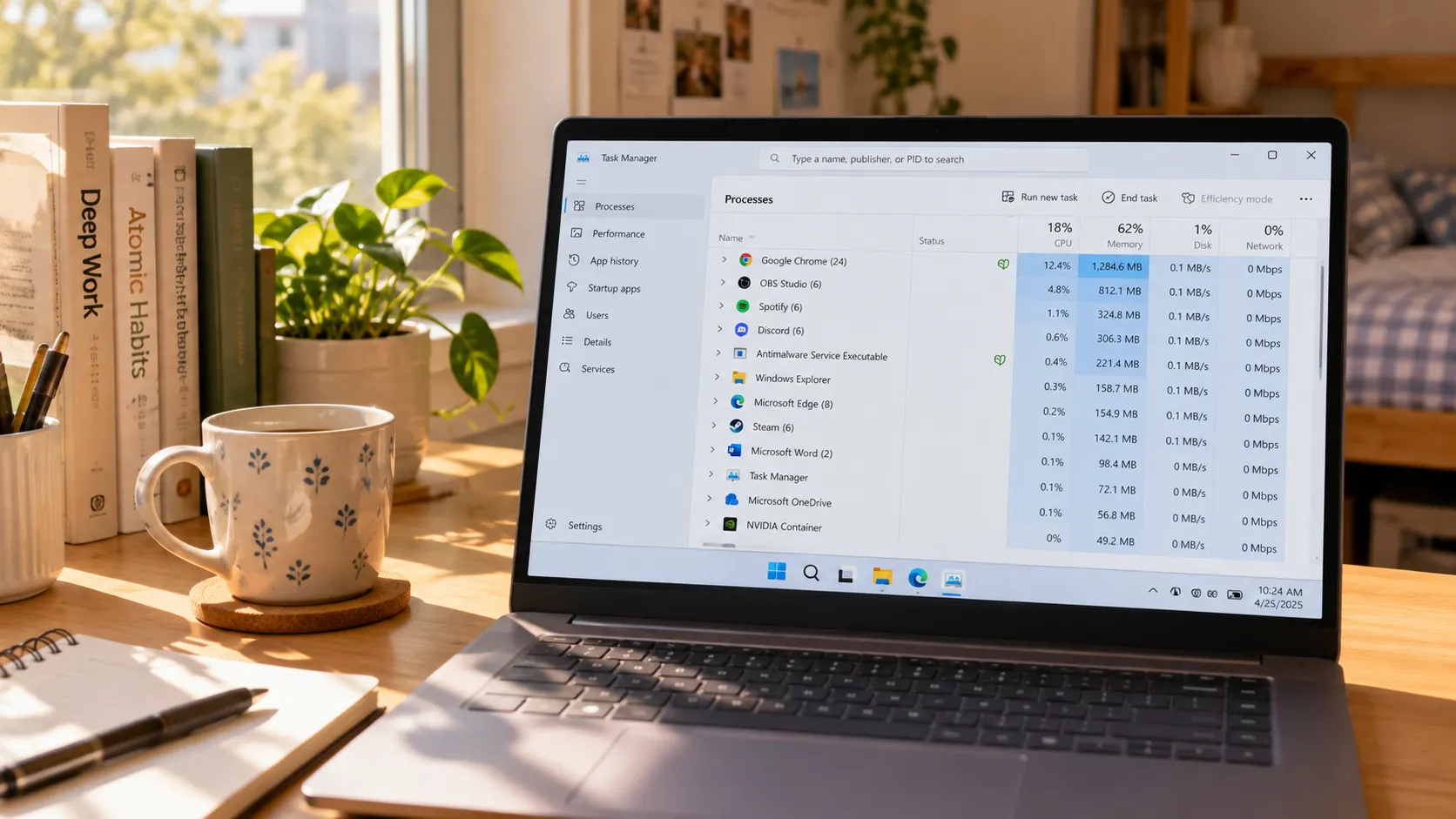
Grabar tiene que ordenar y guardar en tiempo real la imagen que se reproduce, un proceso que consume procesador y escritura en disco; cuando otros programas se llevan esos recursos, la salida pierde fotogramas. Los manuales oficiales de revision de programas de grabacion comparables ponen este punto primero: la guia oficial de rendimiento de OBS indica que cuando otros programas usan intensivamente la GPU, la salida de la grabacion va a tirones, y recomienda cerrar a los grandes consumidores antes de grabar. El gesto en tu maquina: abre el administrador de tareas y mira el ranking de uso - descargas por lotes en segundo plano, renderizado de video, decenas de pestanas abiertas - cierra todo antes de grabar. Cuantas mas pestanas abiertas a la vez, menos recursos recibe la reproduccion y mas facil que el archivo grabado vaya a tirones. Los usuarios de portatil deben vigilar tambien la energia: sin cargador o en modo ahorro el procesador baja su frecuencia por si solo, y una carga continua como grabar es la que mas sufre - conecta el cargador y pasa el plan de energia a rendimiento antes de grabar un video largo; rinde mas que volver a grabar una y otra vez.
Velocidad, calidad y disco: tres cargas que puedes aliviar tu mismo
Estos tres puntos no piden hardware nuevo; cambiar un ajuste ya quita carga a la grabacion. Velocidad: 4x termina antes, pero la pagina tiene que seguir la carga - con red inestable la velocidad alta solo agrega esperas a media grabacion, asi que al revisar vuelve a 1x y graba un tramo corto para comparar; para estabilidad usa 1x. Calidad: si, subir la calidad de reproduccion al maximo da un resultado nitido; cuando la maquina no da mas, bajar la calidad un escalon suele devolver la fluidez primero - perder un poco de nitidez se negocia mejor que perder fotogramas. Disco: comprobar el espacio libre antes de empezar esta en las notas de la guia de grabacion y descarga (la guia completa de grabacion y descarga); si el espacio sobra y aun asi tira, mira la capa de la velocidad de escritura - un disco duro bajo escritura pesada continua es una fuente frecuente de fotogramas perdidos.
Tras una ronda de revision, vuelve a grabar con VidBrowser y guarda la version fluida
Sigue los cuatro pasos de abajo y convierte el resultado arreglado en archivo.
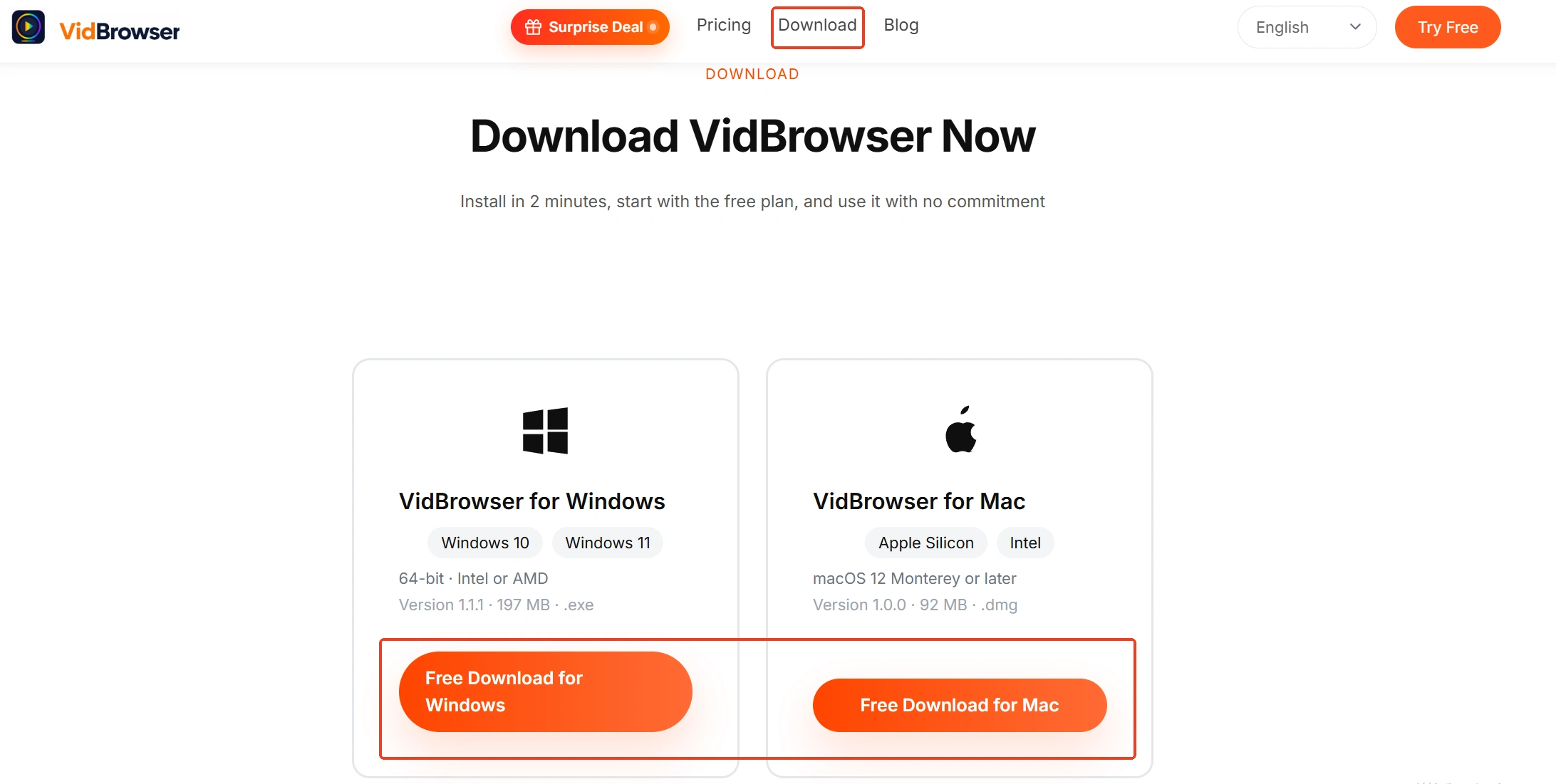
Paso 1: Descarga e instala VidBrowser
VidBrowser es un navegador de video de escritorio, pensado para ver videos en Windows y Mac, cortar trozos y guardarlos en el equipo, con descarga y grabacion integradas - se instala en minutos.
Paso 2: Abre el video a grabar y dejalo reproducir con normalidad
Deja primero que la imagen corra fluida antes de actuar - la grabacion guarda exactamente esa reproduccion.
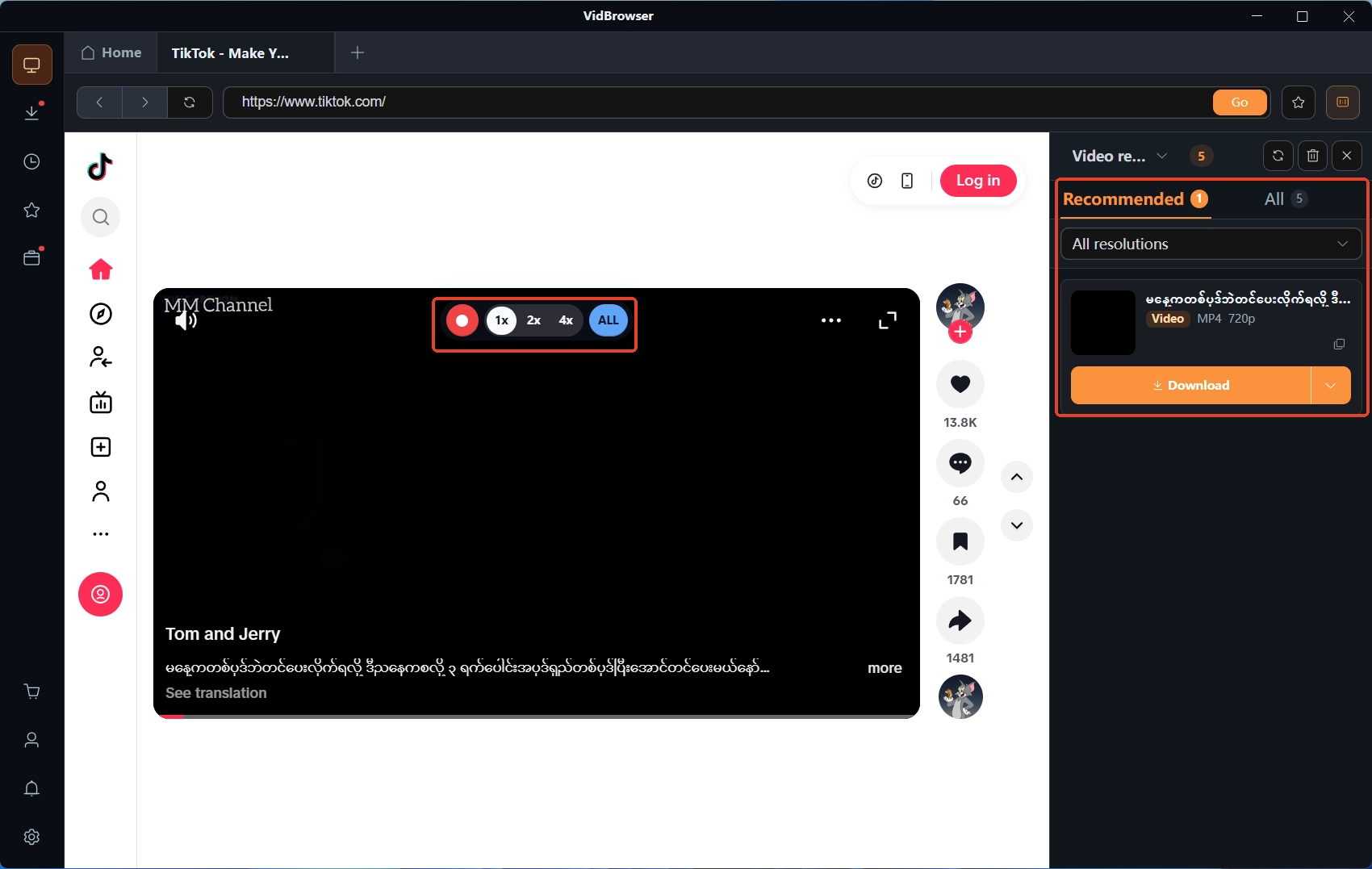
Paso 3: Elige la velocidad de grabacion y empieza
Pasa el raton sobre el video y los controles de grabacion aparecen encima; elige la velocidad (1x en tiempo real, o 2x y 4x para terminar antes), pulsa grabar todo para capturar el video completo, y el boton de la izquierda puede iniciar o pausar en cualquier momento.
Paso 4: Completa con la descarga y verifica reproduciendo
En el panel de biblioteca de video a la derecha, los elementos detectados llevan el boton naranja de descarga - lo que se puede descargar directo se guarda con un clic; el contenido protegido sigue yendo por el camino de grabacion de arriba. Los archivos guardados estan en el historial de descargas a la izquierda, donde compruebas tamano y lugar de guardado, y luego reproduces una vez para confirmar que la imagen va fluida - solo entonces la grabacion esta completa.
En resumen
Grabacion de pantalla a tirones, haz primero una prueba simple de reproduccion: si la reproduccion tambien tira, el arreglo esta del lado de la vista; si va fluida y solo la grabacion tira, cierra los programas que devoran recursos, vuelve a 1x para repetir la prueba y revisa la escritura en disco - la mayoria de las veces no hace falta un ordenador nuevo. Tras arreglar, graba y guarda de nuevo; la version fluida guardada es la unica que cuenta.
Preguntas frecuentes
El ordenador va muy lento al grabar - falla el programa?
La mayoria de las veces otros programas se llevan los recursos y el codificador no sigue el ritmo, lo que se ve como fotogramas perdidos. Cierra descargas en segundo plano, renderizado y pestanas de mas, y vuelve a grabar - los programas arriba del ranking del administrador de tareas son los primeros que deben apartarse.
Grabar a 4x empeora la imagen?
La velocidad solo cambia el tiempo de espera; la calidad de imagen es la misma que en 1x. Pero 4x exige que la pagina siga la carga, y con red inestable aparecen esperas a media grabacion. Si sospechas de la velocidad, vuelve a 1x y graba un tramo corto para comparar.
El archivo grabado tira en algunos reproductores - esta danado el archivo?
No necesariamente. Los archivos de alta tasa exigen mas al reproductor; arrastra el archivo a otro reproductor o a la linea de tiempo de un editor: si se reproduce fluido, el archivo esta intacto - el reproductor original era el que no daba abasto.


