
Antes de publicar el video, mira si el archivo lleva tu ubicacion
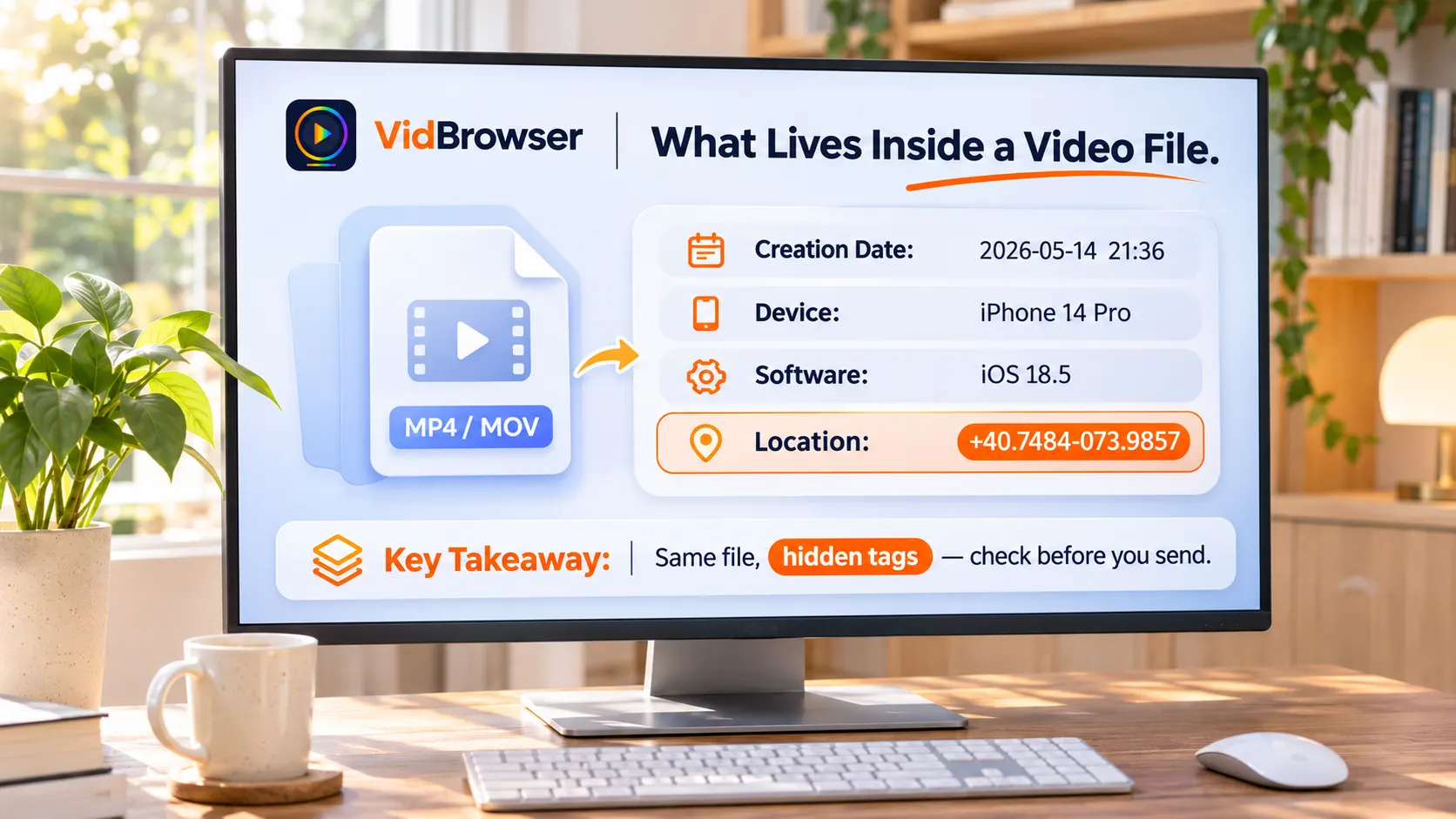
Mucha gente sabe que las fotos pueden revelar ubicación. Los archivos de video hablan igual de mucho. Hora de grabación, marca y modelo del aparato, versión del software y — con la ubicación de la cámara activada — coordenadas lo bastante precisas para señalar un solo edificio: todo eso viaja con el archivo. Y el video no guarda esta información en el EXIF que usan las fotos; se esconde en la cabecera del contenedor, donde muchas herramientas de revisión de fotos no llegan. Este texto deja claras tres cosas: qué contiene de verdad el archivo, qué rutas de envío lo llevan consigo y cómo revisar y limpiar antes de publicar.
Qué esconden los metadatos del video: hora, aparato y coordenadas a nivel de edificio
Los videos del teléfono suelen registrar hora de grabación, marca y modelo del aparato y versión del software; cuando el permiso de ubicación de la cámara está activo, las coordenadas del punto de grabación se escriben en el archivo también. EXIF es un estándar hecho para fotos, y el video no usa ese esquema: MP4 y MOV guardan información parecida en una serie de etiquetas en la cabecera del contenedor — el iPhone las escribe en claves QuickTime, y muchos aparatos Android usan otra etiqueta de ubicación en el mismo formato de coordenadas ISO 6709, una cadena de latitud y longitud como +40.7484-073.9857, precisa hasta señalar un solo edificio.
- Cámaras de acción y drones: las cámaras de acción con GPS guardan toda la traza de posición y velocidad, y los drones pueden además escribir los datos de vuelo en un archivo aparte junto al video.
- Grabación de pantalla: suele llevar fecha e información del software; las etiquetas de ubicación son raras.
- Lo que dice Apple oficialmente: la página de Apple sobre cámara y privacidad señala que las fotos y videos tomados con la cámara "pueden contener información como el lugar y la hora de la toma", y da dos caminos para desactivarlo — apaga la ubicación para Cámara en Ajustes o desactiva Ubicación en el menú de opciones al compartir.
Qué rutas de envío llevan los metadatos y cuáles no
El criterio es si la otra parte recibe el archivo original: subir a una plataforma recodifica, y todo lo que se envía como archivo llega completo. Sube un video a Instagram, TikTok o YouTube y el servidor recodifica; lo que llega al público ya no es ese archivo en tu mano, así que la etiqueta de ubicación se pierde probablemente en la recodificación. En cambio, el adjunto de un correo, el enlace de nube, AirDrop y la opción "enviar como archivo" en las apps de mensajería entregan el original, con todas las etiquetas.
Hace falta recordar: el comportamiento de una plataforma no es una promesa. Recodificar es práctica común de las grandes plataformas, pero las reglas cambian, y ninguna ruta de envío debe tomarse como seguro. Ante la duda, cuenta con que la etiqueta viaja.
Cambiar el formato o reducir el peso no hace desaparecer la ubicación
"Una conversión y queda limpio" es un malentendido muy extendido. Un equipo técnico hizo pruebas reales: tras marcar un video de prueba con etiquetas de ubicación, modelo y fecha y pasarlo por ffmpeg, el MP4 de salida copió la etiqueta de ubicación tal cual, y al cambiar al contenedor WebM hasta el modelo del aparato siguió; el flujo de recodificación por defecto no tira las etiquetas, y parte de los empaquetadores además reescribe las coordenadas en su propio campo de ubicación.
Comprimir es lo mismo. Comprimir video toca bitrate y resolución; las etiquetas viven en otra capa. Sobre el equilibrio entre calidad y tamaño, la guía de compresión de video en línea ya lo trató. Comprimir resuelve el "no se envía"; limpiar etiquetas resuelve el "después de que se envía" — son dos trabajos separados.
Cómo revisar antes de enviar: una verificación que uno mismo completa en un minuto
La revisión entera se hace en menos de un minuto, y el resultado habla por sí solo. En iPhone, abre el video en Fotos y desliza hacia arriba o toca "i" — si aparece un mapa, la información de ubicación está en el archivo; en Android, mira en el mismo lugar dentro de los detalles de Google Fotos. Ojo: la ubicación que muestra el álbum puede venir de los registros del propio álbum, y no significa que la copia enviada la lleve.
Para ver todos los campos, pasa el archivo por el gratuito MediaInfo en la computadora — fecha, aparato y etiquetas de ubicación listados de una vez.
Cuatro pasos para limpiar los metadatos y guardar una copia limpia
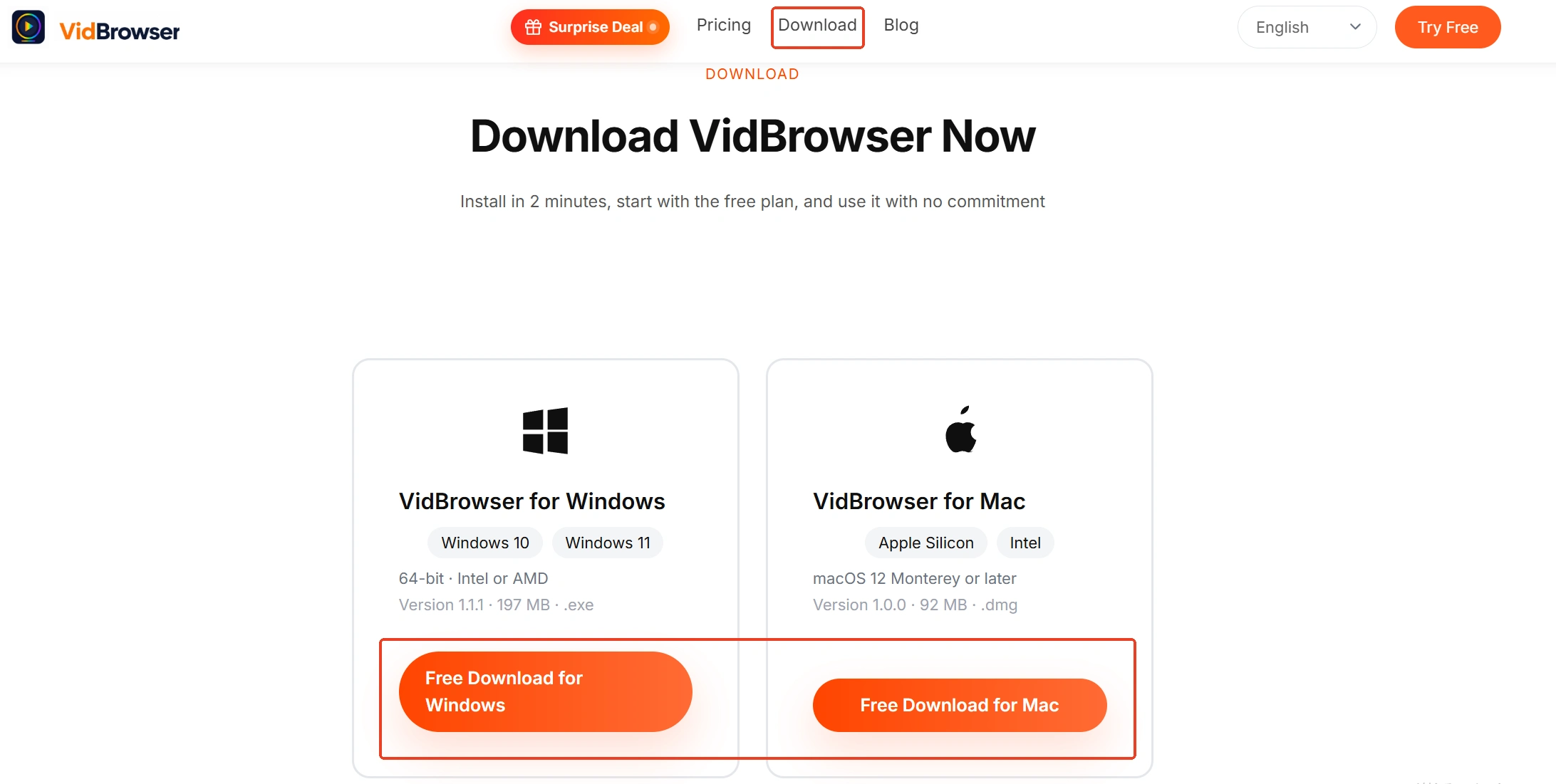
Paso 1: Descarga e instala VidBrowser
La entrada de instalación está en la página del descargador de videos VidBrowser. Es un navegador de video de escritorio para Windows y Mac que mira videos, corta fragmentos y guarda en local, con descarga y grabación integradas.
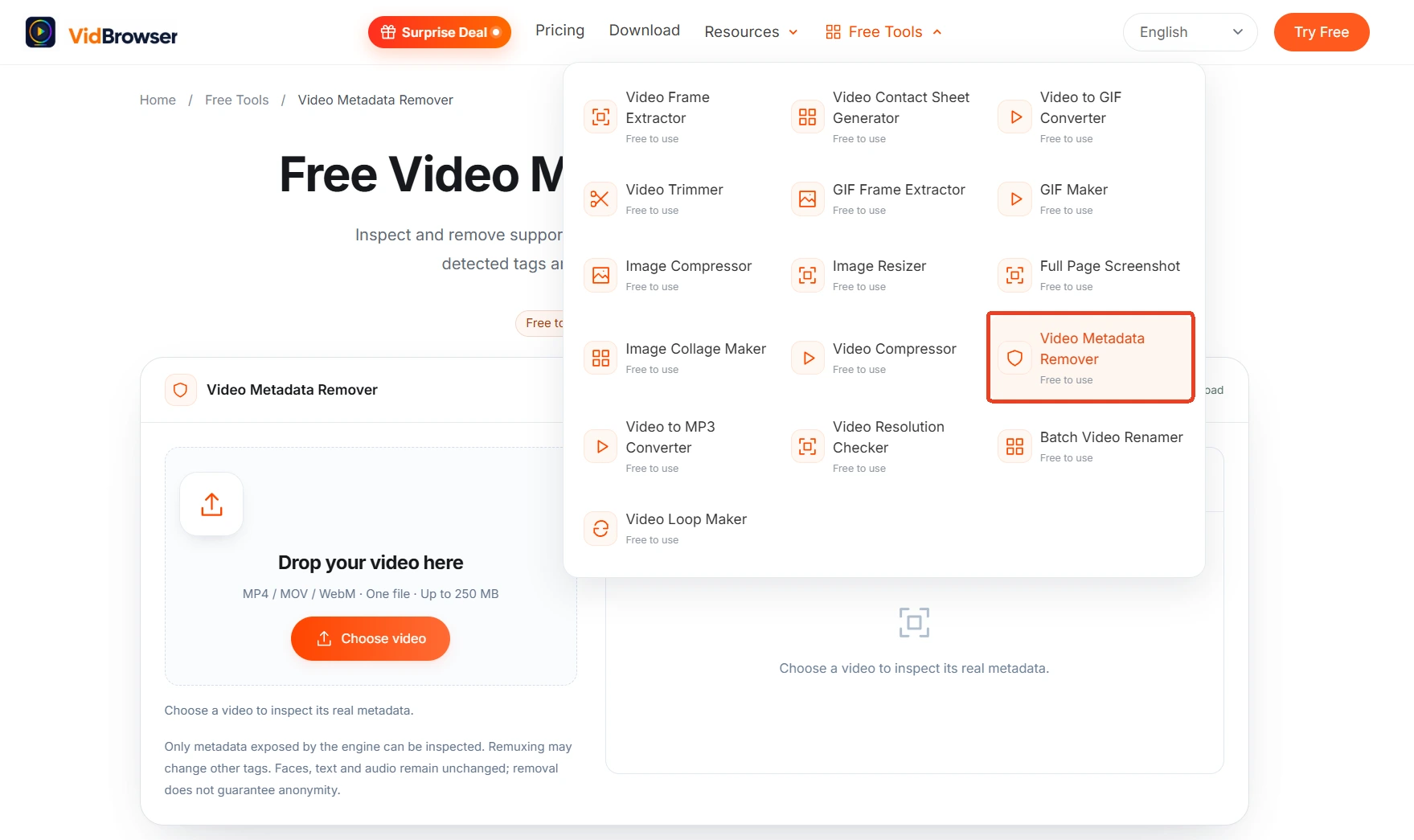
Paso 2: Abre la herramienta de limpieza de metadatos
Entra en la página "Herramientas" de la navegación izquierda, busca la entrada de limpieza de metadatos o abre directamente la página de la herramienta gratuita de limpieza de metadatos de video.
Paso 3: Suelta el archivo, revisa y elige las etiquetas a limpiar
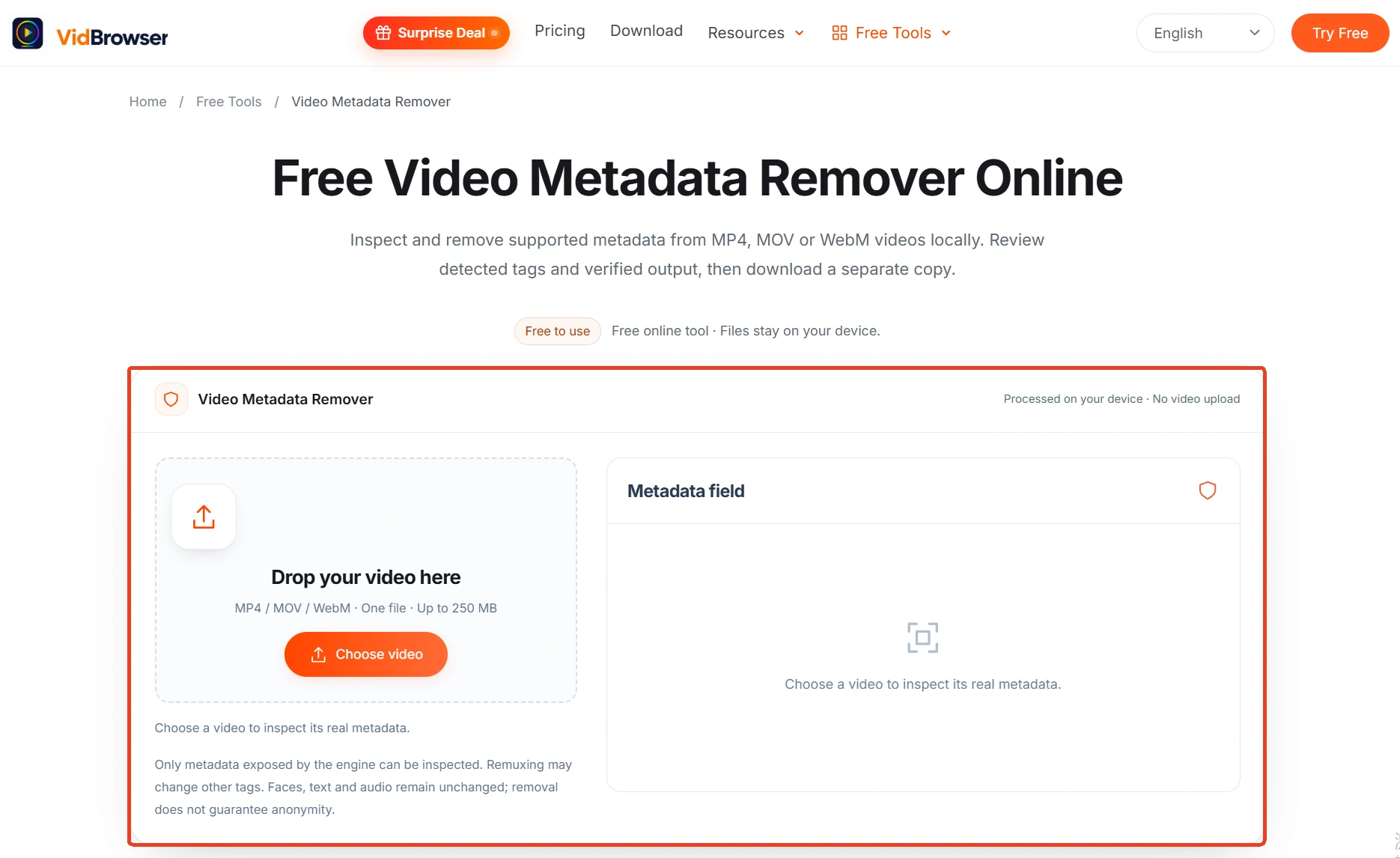
Arrastra el video al área "Suelta tu video aquí"; se aceptan MP4, MOV y WebM, hasta 250 MB por archivo. Tras soltarlo, elige primero el modo de limpieza: el predeterminado "Etiquetas personales identificadas" limpia solo las etiquetas ligadas a la identidad, "Metadatos admitidos" limpia todos los campos admitidos, y "Selección personalizada" te deja marcar punto por punto. Abajo, el conteo aparece en cinco grupos — fecha y hora, información del aparato, ubicación, metadatos descriptivos y otras etiquetas — y el panel "Campos de metadatos" a la derecha previsualiza, en dos columnas de antes y después, qué pasa con cada etiqueta. Confirma y haz clic en "Limpiar metadatos del video".
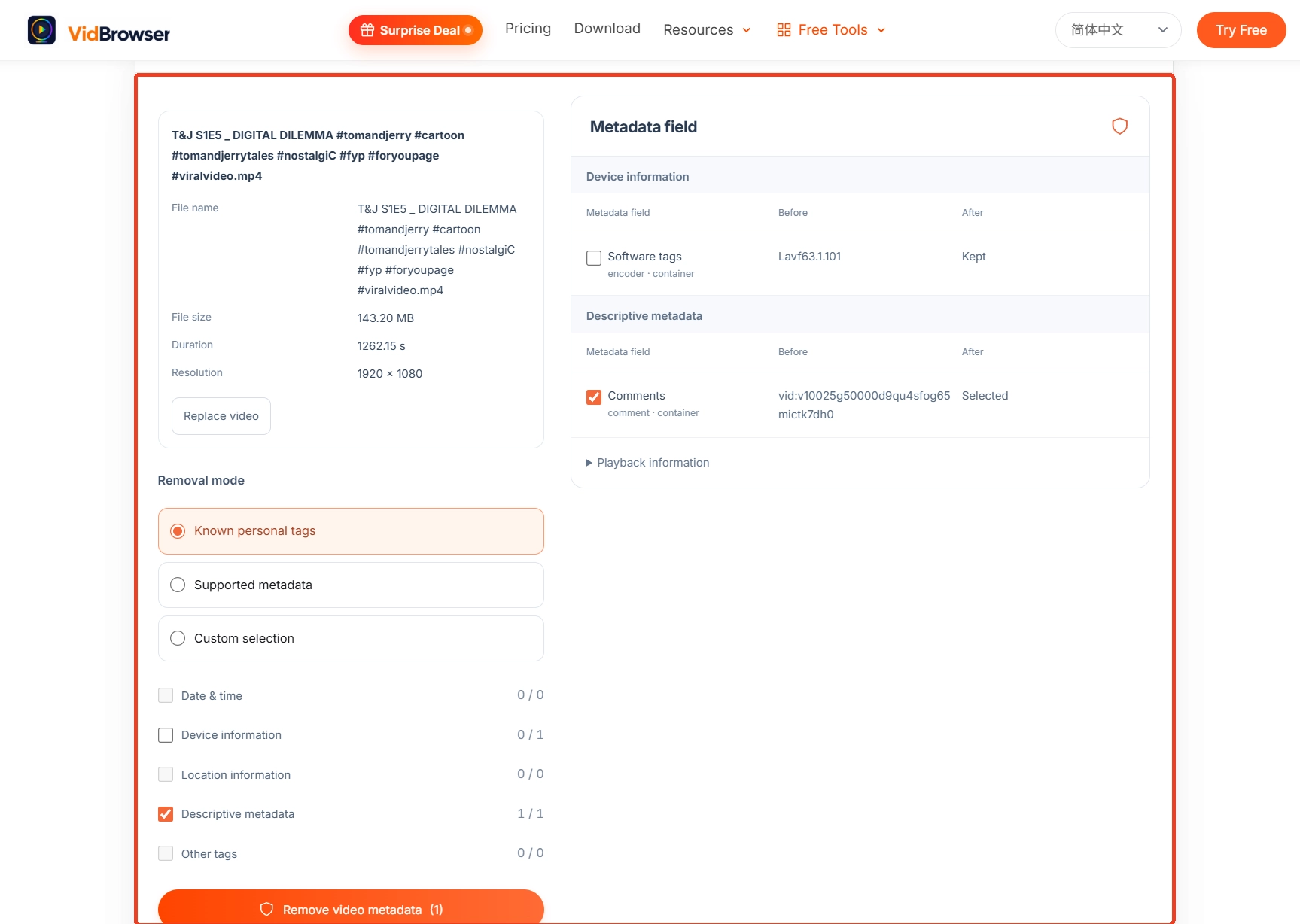
Paso 4: Confirma la salida y descarga una copia independiente
Las pistas de audio y video compatibles se copian sin recodificar, y imagen y sonido quedan como estaban; tras revisar el resultado, guarda el nuevo archivo en el aparato y el original se queda en su sitio. La página de la herramienta marca también los límites: las etiquetas que el motor no reconoce pueden quedar, y rostros, textos y sonidos de la imagen no cambian.
Para actuar desde el origen, dos interruptores valen la pena: en iPhone, elige "Nunca" para Cámara en Ajustes > Privacidad y seguridad > Servicios de ubicación, y los videos recién grabados ya no llevan ubicación; para compartir algo puntual, toca "Opciones" arriba de la hoja de compartir y desactiva "Ubicación" — la copia enviada no lleva coordenadas, práctica que Apple recoge en sus notas oficiales de privacidad.
Resumen
Con dos hábitos basta. Antes de enviar un archivo original — adjunto de correo, enlace de nube, enviar como archivo — revisa las etiquetas una vez y, ante la duda, límpialas antes de enviar; recodificar y comprimir no borran etiquetas por ti, así que no cuentes con "una conversión y queda limpio". Las plataformas de suscripción traen otra capa de privacidad más allá del archivo; la guía de privacidad de facturas de OnlyFans trata de cómo pagos y facturas dejan rastro, y las dos capas se leen juntas.
Preguntas frecuentes
¿Limpiar los metadatos reduce la calidad?
Las pistas de audio y video compatibles se copian sin recodificar, y imagen y sonido quedan como estaban. El remuxado puede cambiar las etiquetas del contenedor — revisa la salida una vez y guarda el original por ahora.
¿Quedo anónimo tras limpiar los metadatos?
No. La página de la herramienta lo dice sin rodeos: la limpieza no garantiza anonimato. Rostros, señales, números de puerta y sonidos siguen en la imagen, y las copias ya compartidas no cambian. Además de los metadatos, el contenido de la imagen merece otra mirada.
¿El video se sube a un servidor? ¿Qué formatos admite?
El archivo se lee y procesa en local dentro del navegador y nunca llega a un servidor. Se admiten MP4, MOV y WebM, hasta 250 MB por archivo.


