
Antes de comprimir: el bitrate es el mando que decide el tamaño del vídeo
Un vídeo grabado hace unos minutos gira un buen rato en la ventana del chat antes de volver con un "archivo demasiado grande". La mayoría de las plataformas limita los adjuntos a unas decenas de MB; el tope de 10MB del Discord gratuito ya se contó en la guía para guardar vídeos de Discord, aquí no se repite. La solución real es reducir el archivo antes de enviarlo, pero comprimir no es arrastrar el control de calidad hasta el fondo: calidad, resolución y tamaño objetivo gobiernan cada uno su parte, y girarlos en el orden equivocado deja un archivo que sigue fuera del límite o una borrosidad imposible de mirar.
Por qué funciona comprimir vídeo: lo que decide el peso es el bitrate, no la resolución del nombre de archivo
La esencia de comprimir vídeo es reducir la cantidad de datos que describen cada fotograma, es decir el bitrate; el peso del archivo equivale aproximadamente al bitrate por la duración, y bajar el bitrate a la mitad reduce el archivo a la mitad.Mucha gente cree que un vídeo pesa por su resolución alta, pero la resolución es más bien la carcasa de la imagen: dos archivos 1080p pueden diferir varias veces en bitrate y por tanto en peso. Si un archivo admite compresión útil lo responde primero este número.
De paso, una confusión habitual: ¿por qué algunos vídeos en 1080p se ven más borrosos que un 720p de otro? La respuesta sigue siendo el bitrate: resolución anunciada alta con bitrate bajo no sostiene el detalle. Por eso la compresión ocurre dentro de una recodificación: los datos se recalculan y ahí está el ahorro, cambiar solo el contenedor no ayuda; la diferencia entre ambos tipos de conversión quedó en la guía de conversión de formatos, aquí basta una línea. Los estándares dominantes hoy son H.264 y H.265, este último ahorra cerca de la mitad del bitrate con igual calidad y la ITU lo reconoce como norma H.265; los archivos de herramientas recientes usan cada vez más esta codificación.
Calidad, resolución y tamaño objetivo: tres mandos que se giran al revés, desde el uso
No ajustes los parámetros de frente hacia atrás. Decide primero a dónde va este archivo y desde ahí vuelve al mando correcto.Los tres mandos tienen papeles separados: la calidad decide cuánto detalle sobrevive a la recodificación y es la clave de la borrosidad del resultado; la resolución fija las dimensiones de la imagen, que en pantalla se ven iguales pero cambian el volumen de datos con los píxeles; el tamaño objetivo funciona al revés, fijas cuánto puede pesar el archivo y dejas que la herramienta deduzca los parámetros, ideal cuando te frena un límite de plataforma.
Volviendo desde el uso, normalmente caes en una de tres combinaciones:
- Enviar a una app de chat: la plataforma limita los adjuntos a decenas de MB, fijar el tamaño objetivo justo debajo del límite es lo más cómodo, la calidad la equilibra la herramienta;
- Publicar en una red social o guardar en la nube: la calidad primero, la resolución intacta, cambias nivel de calidad por peso;
- Enviar a quien verá el vídeo en pantalla grande: no toques la resolución ni aprietes demasiado la calidad, estos usos exigen detalle, comprime suave.
Una trampa fácil es girar los tres mandos con fuerza a la vez: resolución a la mitad y un nivel menos de calidad hunden el peso de golpe, pero recodificar sobre recodificar acumula daño, y la imagen baja un peldaño por pasada. La guía de compresión de imágenes contó la misma lógica, comprimir imágenes se comporta igual; el vídeo solo acumula más rápido.
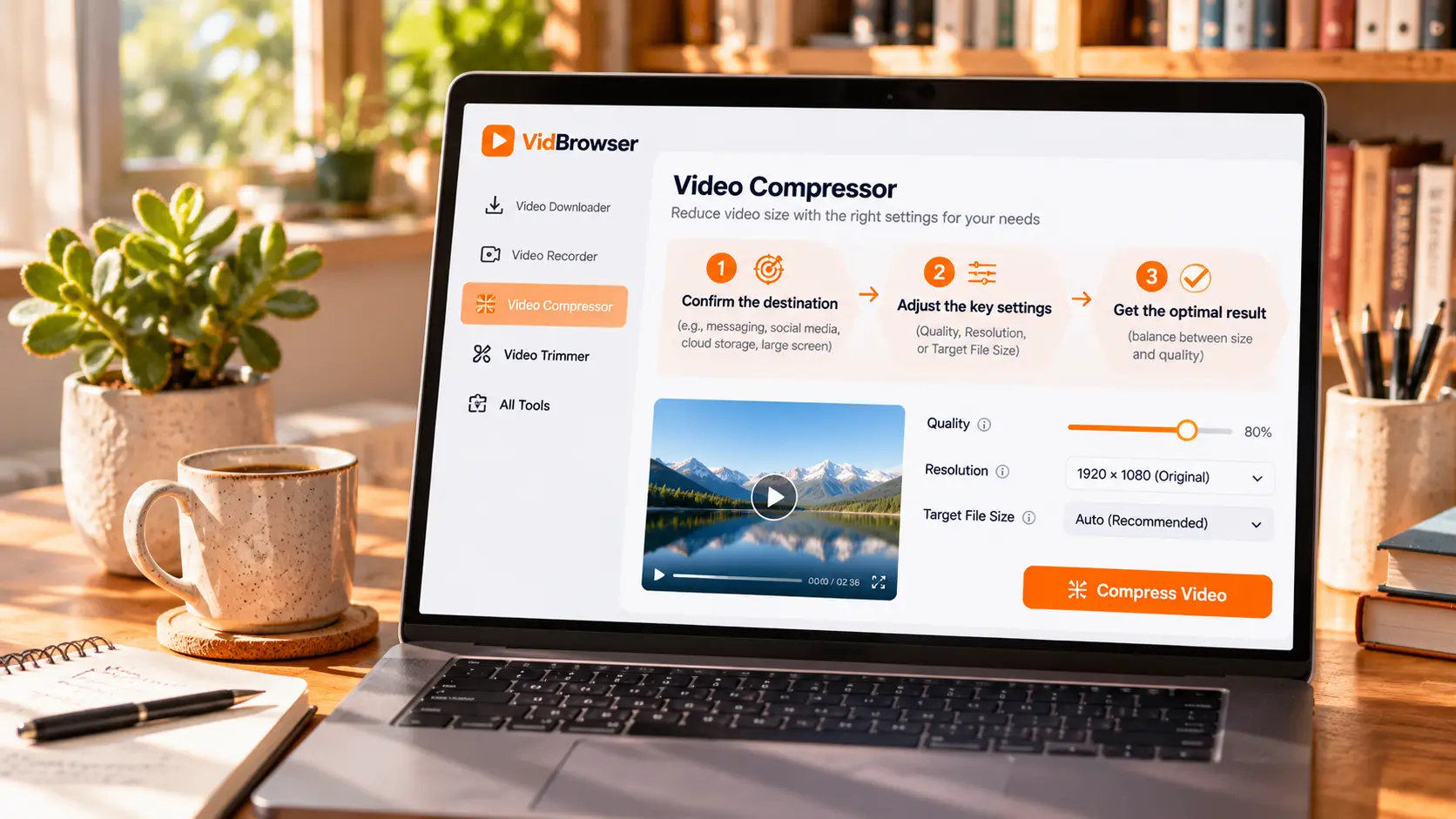
Cuatro pasos para comprimir MP4 online
Todo el flujo ocurre en el navegador, el archivo no se sube a ningún servidor y el procesamiento es local.La entrada es la página de la herramienta gratuita de compresión de vídeo de VidBrowser, y la operación son cuatro pasos:
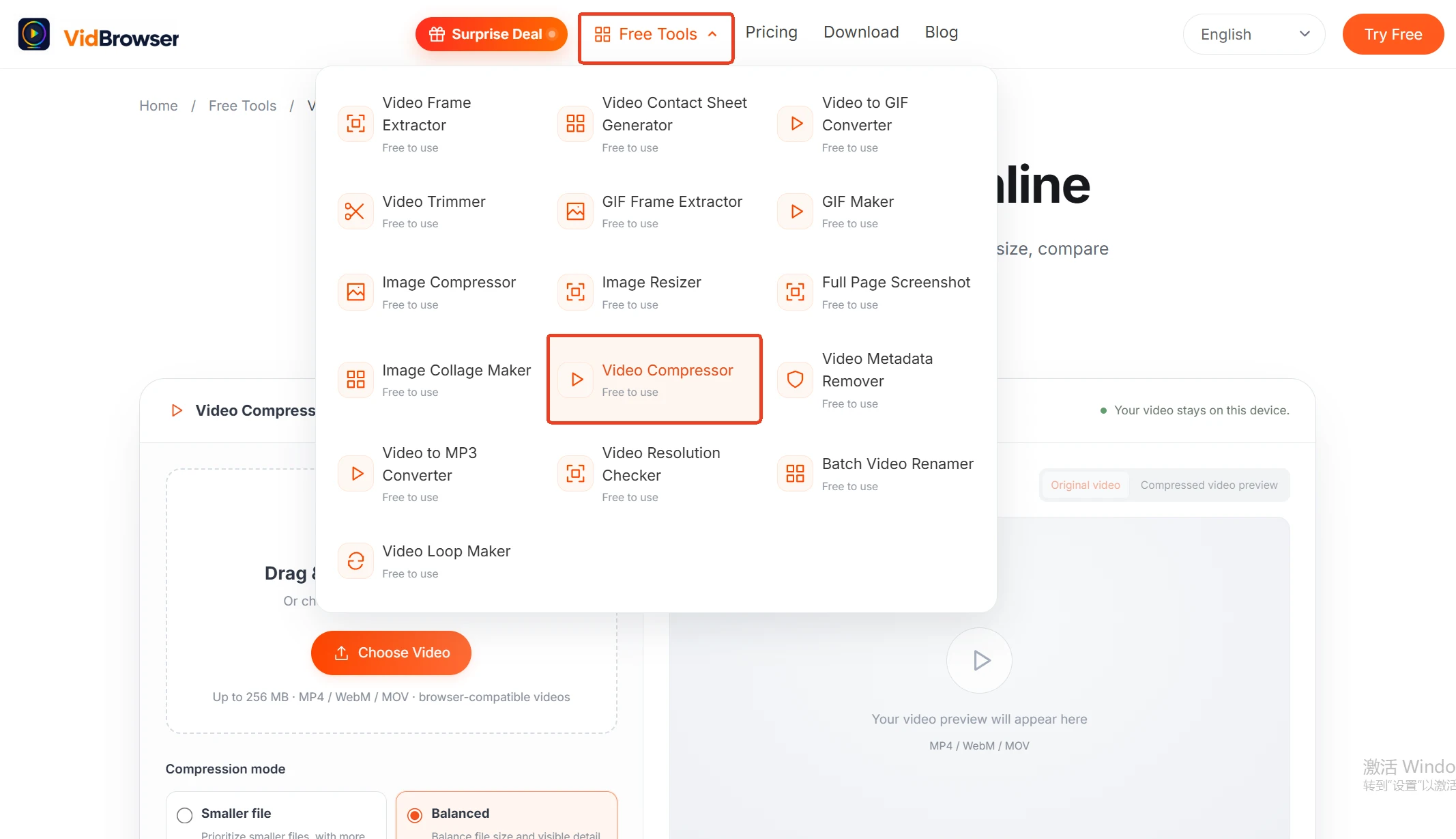
Paso 1: abre la página de la herramienta y arrastra el vídeo
La página admite arrastrar y soltar, y un botón permite elegir el archivo del disco. El vídeo no sale de este ordenador, los archivos grandes no pierden tiempo subiendo y bajando.
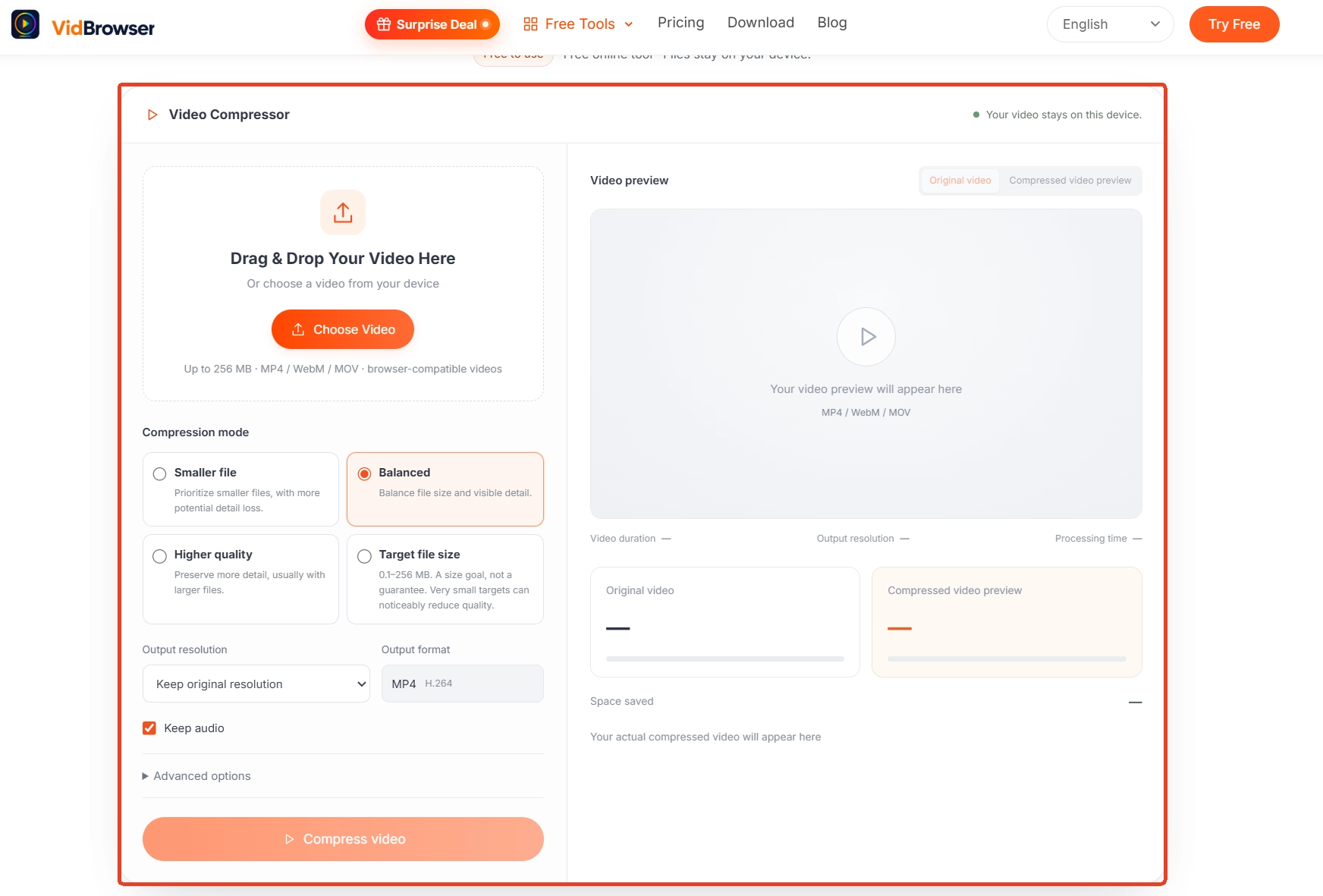
Paso 2: fija calidad y resolución
Elige los dos ajustes según el análisis de uso de arriba. Con dudas, empieza por la calidad y deja la resolución tal cual; bajar otro peldaño lo decides tras ver el resultado.
Paso 3: cuando haya que encajar en un peso, fija el tamaño objetivo
En los escenarios frenados por un límite de plataforma, escribe el número justo debajo del límite en el tamaño objetivo y la herramienta deduce los parámetros, mucho más rápido que el ensayo manual.
Paso 4: compara en la previsualización y descarga
Tras comprimir, mira la comparación en la previsualización y guarda cuando la calidad sea aceptable. Si no, vuelve al paso 2, ajusta un nivel y repite; el archivo sigue en su sitio y el coste es otra pasada de compresión.
Guarda el vídeo en local antes de comprimir: descarga y grabación, dos caminos
Para comprimir, el vídeo debe ser un archivo local, y las fuentes se reducen a dos tipos: lo que se descarga directo y lo que exige grabar.VidBrowser es un navegador de vídeo de escritorio para ver vídeos en Windows y Mac, recortar trozos y guardarlos en disco, con descarga y grabación como funciones principales; la página de inicio lleva a la descarga. En plataformas públicas, el panel de videoteca a la derecha enumera los elementos detectados, y el botón naranja guarda en MP4, con resolución elegible antes; el contenido protegido de plataformas de suscripción que un descargador común no alcanza se resuelve mejor grabando: mueve el ratón sobre el vídeo y los controles aparecen superpuestos, elige la velocidad de grabación (1x en tiempo real, 2x o 4x para acabar antes), pulsa grabar todo para capturar el vídeo completo, y el botón de la izquierda arranca o pausa en cualquier momento. El archivo guardado se arrastra directo a la herramienta de compresión de arriba, de guardar a reducir en una sola línea.
Cuida el archivo tras comprimir: conserva el original, no comprimas dos veces la misma copia
La compresión es una operación con pérdida: cada pasada descarta algo de detalle, y recomprimir el mismo archivo apila el daño sin parar.El hábito correcto es conservar el original intacto y sacar cada vez una copia nueva desde él, una versión por plataforma con sus parámetros, sin molestarse entre sí. Renombra el resultado con un nombre reconocible, anotando el nivel de calidad o el tamaño objetivo, para encontrarlo sin adivinar; las reglas de nombre para el archivo por lotes tendrán su desarrollo en la pieza de renombrado masivo.
Otro punto que se pasa por alto: la salida de la herramienta es siempre MP4, y el archivo comprimido lo aceptan casi todos los dispositivos y chats sin nueva conversión. Si tu original está en otro contenedor, confirma el camino en la guía de conversión de formatos antes de entrar en la compresión.
En resumen
Comprimir vídeo es decidir el uso antes de tocar parámetros: frenado por un límite, fija el tamaño objetivo; si manda la nitidez, conserva la resolución y baja el nivel de calidad. En la elección de herramienta, procesar en local da más calma que subir a un servidor desconocido, y tras comprimir conserva el original y saca de él la versión de cada plataforma, así la calidad no se despeña.
Preguntas frecuentes
Dos archivos en 1080p: ¿por qué uno sale limpio tras comprimir y el otro se convierte en papilla?
Depende del margen que dejaba el bitrate original. Un archivo con bitrate holgado tiene grasa que recortar, y una pasada casi no se nota; un archivo al que ya le faltaba bitrate solo empeora. Un vistazo a la comparación en la previsualización antes de confirmar sirve más que memorizar cualquier parámetro.
¿Qué tamaño objetivo fijo?
Cuenta hacia atrás desde el límite de quien recibe. Las apps de chat frenan los adjuntos en decenas de MB, deja un pequeño margen; en correo, 20 a 25 MB es el techo habitual. Un número redondo justo debajo del límite, por ejemplo 20 MB, es el que menos falla.
El vídeo comprimido no se reproduce en otro dispositivo. ¿Y ahora qué?
La salida es siempre MP4, que casi todos los dispositivos y aplicaciones aceptan directo. Si no se reproduce, lo más frecuente es que al reproductor le falte el decodificador, y cambiar a uno universal como VLC lo resuelve; para la familia "el archivo existe pero no suena", la lista completa de audio ausente o pantalla negra está en su pieza dedicada.


