
Vídeos acumulados en Discord: mira primero si el enlace caduca
Después de suficiente tiempo en Discord, los vídeos acumulados en favoritos e historial de chat no son pocos: los mejores momentos de juego de los amigos, los grandes cortes que circulan por las comunidades, un directo en un canal de voz que dolía perderse. Pero pasado un tiempo, algunos siguen reproduciéndose y otros muestran "This content is no longer available". Vídeo tras vídeo, los destinos son completamente distintos — la diferencia está en de dónde vino cada uno. El propio Discord no ofrece ninguna entrada de exportación en lote ni de descarga; para quedarte estos vídeos como archivos, primero hay que distinguir su procedencia.
Los vídeos en Discord vienen de tres fuentes — mira primero cuál estás guardando
Los vídeos visibles en un canal vienen de tres fuentes: adjuntos del chat, enlaces externos pegados y pantallas en directo de los canales de voz — tres fuentes, tres formas de guardar.Un adjunto significa que alguien subió el archivo de vídeo directamente al chat: el archivo reside en el almacenamiento propio de Discord y el mensaje suele mostrar una tarjeta de reproducción integrada; un enlace externo significa que alguien pegó en el canal un enlace de YouTube, Streamable o similar, y Discord solo lo renderiza como incrustación — el archivo nunca estuvo en ese servidor; la tercera es la cámara y el uso compartido de pantalla "Go Live" abiertos en un canal de voz: un flujo que ocurre en tiempo real, sin ningún archivo detrás.
Sin ordenar antes la fuente, el esfuerzo de guardar se va entero a la basura: buscar un botón de descarga sobre una imagen incrustada no encuentra nada, porque el archivo vive en otra plataforma y el lugar correcto para tratarlo es esa plataforma anfitriona, tal como abrió el punto de "la fuente del vídeo nunca es única" en la guía de guardar Tumblr; buscar una "repetición" de una transmisión en directo tampoco encuentra nada, porque no es una grabación. El adjunto es el único de los tres que pertenece de verdad a Discord, y lleva dos capas de límites: el enlace que caduca y el tamaño apretado.
Los enlaces de adjuntos se han vuelto direcciones firmadas que caducan
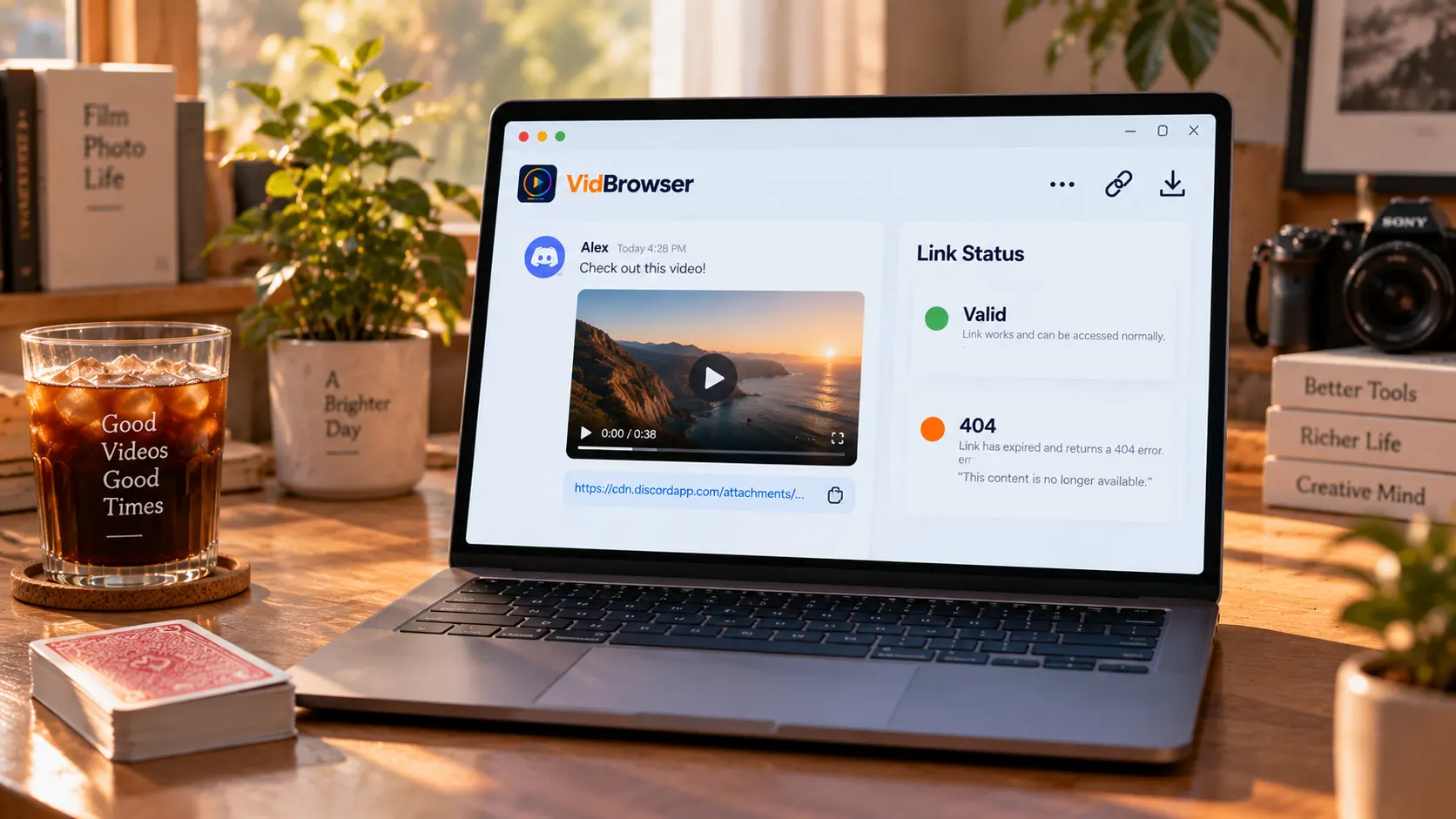
Desde noviembre de 2023, Discord convirtió todos los enlaces de adjuntos en direcciones firmadas con vida limitada — fuera del cliente, el enlace muere al cabo de un tiempo.Según el comunicado oficial de entonces, el cambio buscaba frenar el uso del almacenamiento de Discord para distribuir malware. La nueva dirección del adjunto lleva tres parámetros de firma — hora de emisión, hora de caducidad y código de comprobación — y una vez caducado, cualquier navegador que lo abra recibe un "This content is no longer available"; el archivo sigue en el almacenamiento de Discord, pero esa dirección ya no abre la puerta.
Aquí hay una capa de mecánica fácil de entender mal: que el enlace caduque no significa que el archivo se haya borrado; al abrirlo dentro del cliente se le pone automáticamente una firma nueva.La documentación oficial para desarrolladores lo dice sin rodeos — si una aplicación necesita acceso duradero al contenido de los adjuntos, debe traerse el contenido y almacenarlo en su propio host independiente. Llevado al día a día de un usuario normal, la frase quiere decir: copia el enlace y mándalo a otro lado, a los pocos días es un enlace muerto; si quieres tener el vídeo contigo a largo plazo, convertirlo en archivo local es la dirección que la documentación oficial señala.
Además de las direcciones firmadas, la página Caps del centro de ayuda oficial marca el límite por archivo de la cuenta gratuita en 10MB — cifra que decide qué forma puede tener siquiera la mayoría de los "vídeos" en Discord.Nitro Basic figura con 50MB y el Nitro completo con 500MB; los niveles de boost 2 y 3 del servidor elevan el techo de todos los miembros a 50MB y 100MB, según el nivel actual de tu servidor. Un vídeo de diez minutos en 1080p pasa de 10MB con facilidad, así que quien usa el nivel gratuito o comprime la calidad hasta el vacío o directamente no puede subirlo.
El techo bajo explica también la tercera forma común en los canales: el archivo no pasa, la gente pega un enlace externo en su lugar, o corta el vídeo en varios adjuntos pequeños. Al revés, todo vídeo que puede existir como adjunto es en su mayoría un corte corto de bitrate bajo, y esos archivos pequeños se pueden guardar directamente mientras el enlace esté fresco; en cuanto a por qué el flujo en directo "no se puede guardar", el mecanismo está desarrollado en por qué los vídeos de streaming no se pueden descargar — aquí basta con quedarte la conclusión: el directo no tiene archivo; lo que tienes delante es una reproducción que está ocurriendo ahora mismo.
Cada fuente a su sitio, y todo se convierte en archivo de una pasada
Ordenadas las fuentes, queda usar el guardado de cada una: el adjunto aterriza mientras el enlace está fresco, el enlace externo vuelve a su plataforma anfitriona, la pantalla en directo se graba.VidBrowser es un navegador de vídeo de escritorio con descarga y grabación integradas, hecho para ver vídeos en Windows y Mac, recortar fragmentos y guardarlos en local — el Discord web funciona dentro con normalidad. Los pasos son estos:
Paso 1: descarga e instala VidBrowser
Visita la web de VidBrowser, descarga la versión para Windows o Mac y termina la instalación — son unos minutos.
Paso 2: abre el Discord web en VidBrowser e inicia sesión
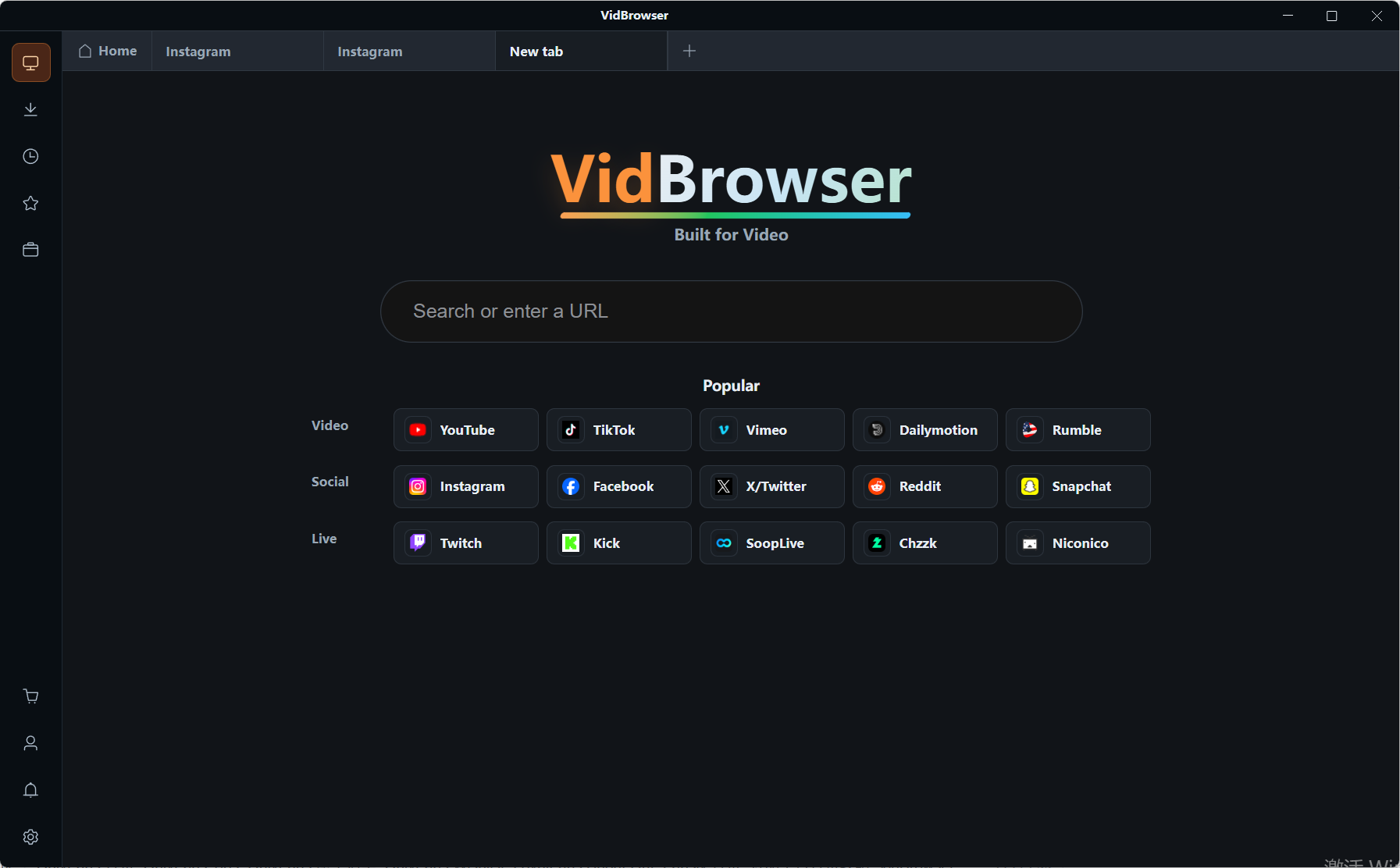
Con el navegador integrado, abre el Discord web e inicia sesión con tu cuenta, y entra en el canal donde está el vídeo. Adjuntos y enlaces externos se muestran en la web igual que en el cliente, y las pantallas en directo de los canales de voz también se ven.
Paso 3: las pantallas en directo de los canales de voz, guárdalas grabando
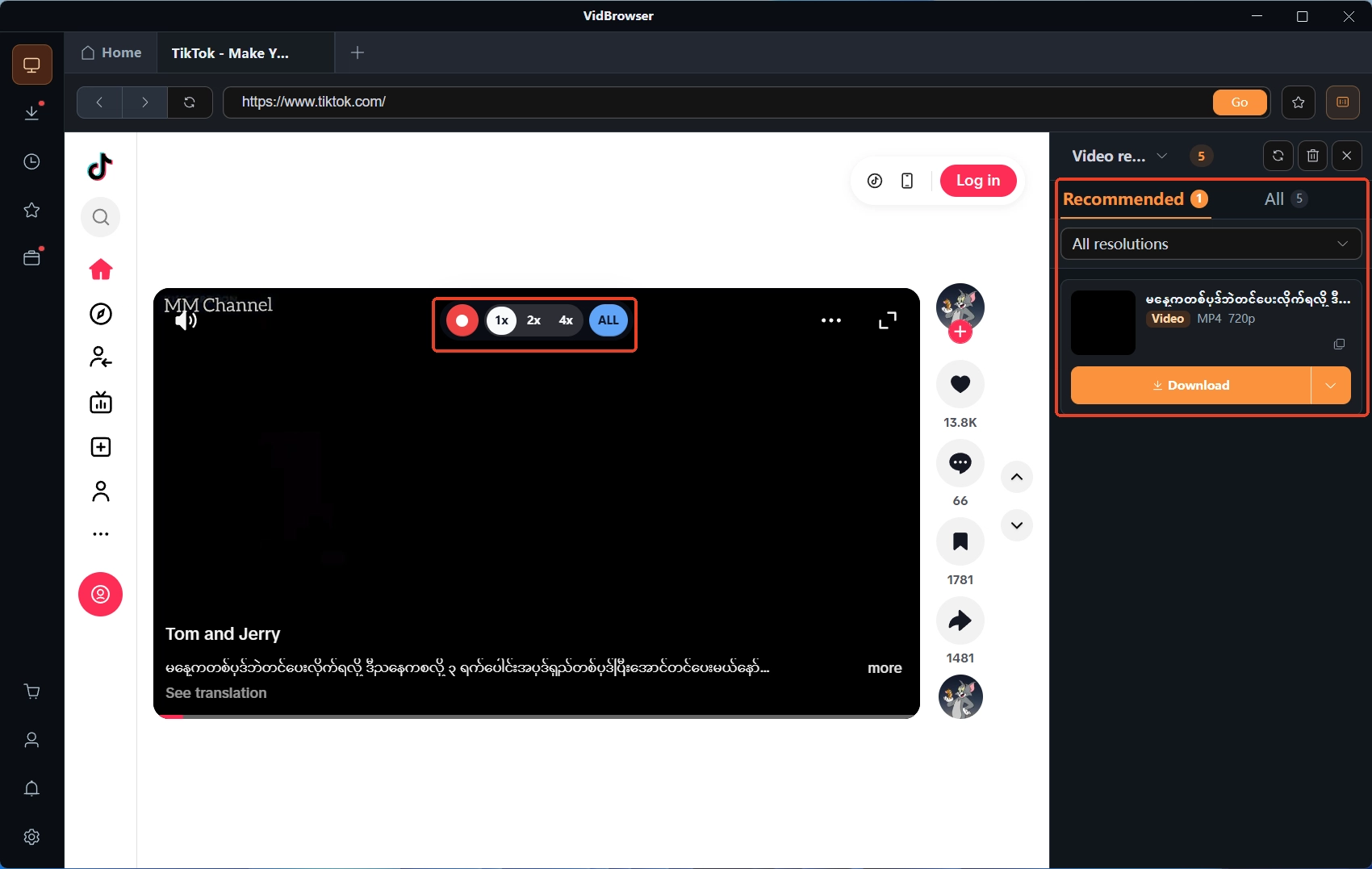
La cámara y el uso compartido de pantalla "Go Live" son flujos en tiempo real, sin archivo que descargar, y grabar es la forma de conservarlos: mueve el ratón sobre el vídeo y los controles de grabación aparecen superpuestos — elige la velocidad (1x en tiempo real, o 2x / 4x para terminar antes), pulsa Record All para capturar el vídeo entero y el botón de la izquierda inicia o pausa en cualquier momento. El directo y la pantalla compartida son algo que está pasando en el otro lado ahora mismo; decidir si avisar antes de grabar es la cortesía básica de una comunidad.
Paso 4: cubre los adjuntos con la descarga y revisa el historial
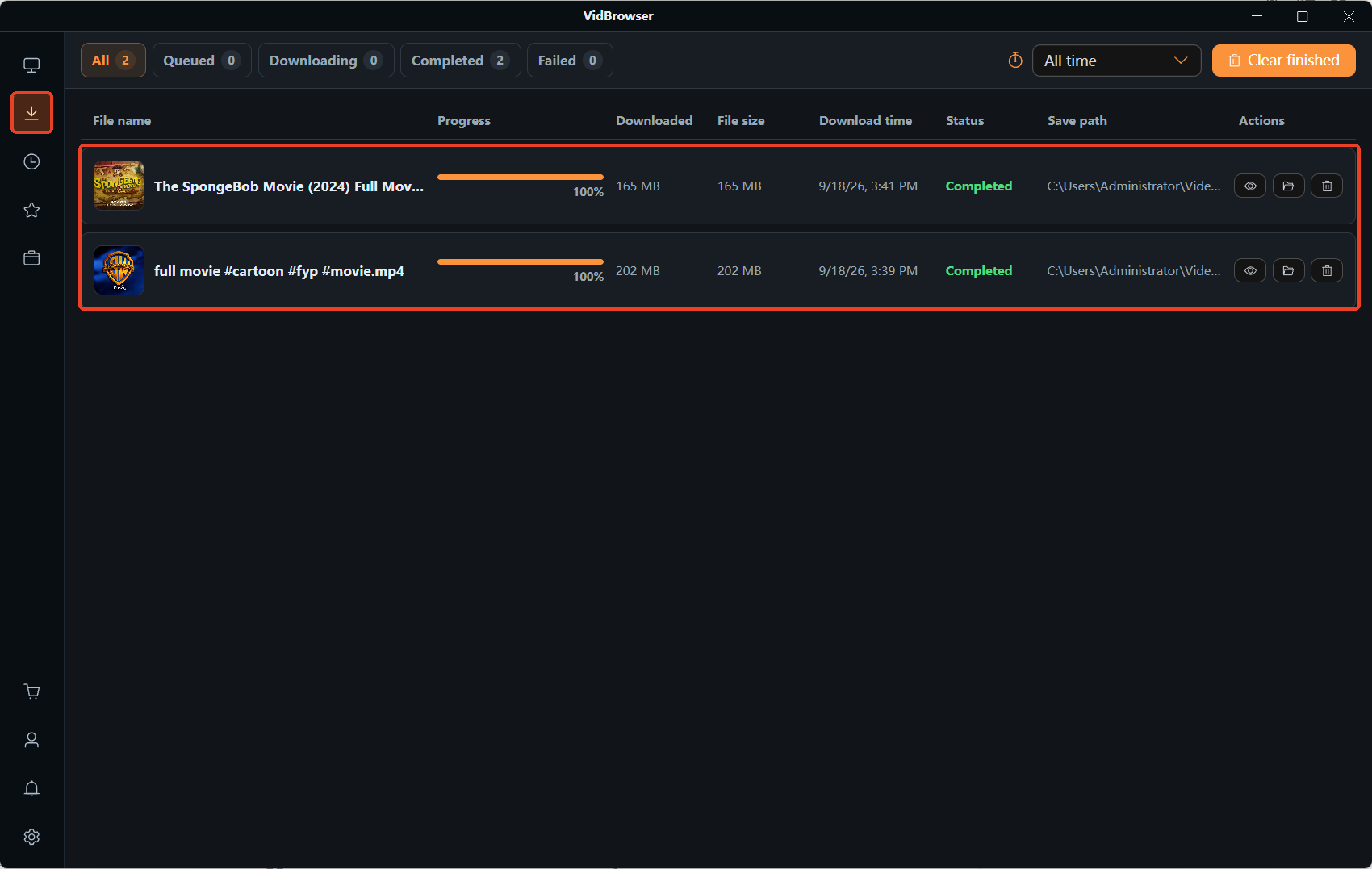
Mientras el vídeo adjunto se reproduce, el panel Videoteca de la derecha lista la entrada detectada; pulsa el botón Download naranja para guardarla en MP4. Tras grabar o descargar, haz clic en el icono del reloj en la navegación de la izquierda para abrir el historial de descargas, compara nombre, tamaño y ubicación del archivo, y confirma que está completo y se reproduce con normalidad. Con estos pasos, cada vídeo del canal ha encontrado su sitio donde aterrizar.
FAQ
¿Un enlace de adjunto que ya da 404 todavía se puede rescatar?
Sí, mientras el archivo siga existiendo. Encuentra el mensaje original en el cliente de Discord y vuelve a abrirlo o actualizarlo; el cliente genera automáticamente una nueva dirección firmada. En ese momento, guardar el vídeo directamente en el disco local es mucho más seguro que copiar el enlace otra vez — el enlace nuevo caducará igual al poco tiempo.
Tras guardarlo en el ordenador, ¿el vídeo desaparece junto con el mensaje?
No. Lo que guarda el adjunto es una copia del archivo de aquel momento; que el mensaje se borre después o que el servidor se cierre no toca el archivo que ya cayó en tu ordenador. El caso triste es al revés: guardaste el enlace y no el archivo, se borra el mensaje o caduca la firma, y lo que te espera es un 404.
¿Un vídeo de enlace externo se puede descargar directamente en Discord?
Depende de la plataforma anfitriona. El archivo detrás del reproductor incrustado está en YouTube, Streamable o donde se pegara; Discord es solo la capa de visualización, y la descarga hay que hacerla en la plataforma anfitriona. La excepción es cuando pegaron un enlace directo al archivo — ese, al abrirlo, se puede guardar enseguida.
Más blogs

La publicación de vídeo de Patreon girando: suele trabarse la autorización del reproductor
Leer más →
Vídeos acumulados en Discord: mira primero si el enlace caduca
Leer más →