
Antes de buscar un reemplazo, haz tres pruebas en el periodo de prueba de SnapDownloader
Quien busca un reemplazo para su herramienta de descarga se atasca en el mismo punto: ha hojeado siete u ocho tablas comparativas, pero ninguna marca en ellas dice nada sobre cómo usa la herramienta. SnapDownloader tiene buena reputación como programa de escritorio — el sitio oficial afirma soporte para más de 900 sitios en Windows y macOS, con recorte de video integrado. Si conviene entregarle tus descargas diarias, las tablas no lo responden; el periodo de prueba de 48 horas que anuncia sí puede. Este artículo muestra cómo convertir esos dos días en un examen: tres pruebas, y la conclusión aparece sola.
Qué es SnapDownloader: primero los puntos fuertes
SnapDownloader es un cliente de escritorio que descarga pegando enlaces, y la lista de capacidades del sitio oficial es muy densa.La página de inicio oficial las enumera punto por punto: soporte para más de 900 sitios, descargas hasta 8K, captura de listas y canales de YouTube, colas en lote y descargas programadas, extracción de audio y una herramienta de recorte que guarda solo el tramo deseado, sobre Windows 11/10/8 y macOS 11.0 o superior. El uso sigue los tres pasos clásicos: pegar el enlace del video, elegir formato y calidad, iniciar la descarga. Todo esto lo respaldan páginas oficiales, no relatos de terceros.
Merece mención cómo funciona la prueba: el sitio oficial indica que el periodo de prueba no pide datos de pago, y tras instalarlo todas las funciones quedan abiertas durante 48 horas. Lo que haces en la versión de pago, lo puedes hacer en esos dos días.
Dos límites de capacidad que conviene conocer antes de la prueba
El estilo de trabajo pegando enlaces hace que su capacidad empiece en la dirección que la página está dispuesta a entregar.Cuando la página entrega la dirección del video directamente, estas herramientas la analizan con estabilidad; pero cuando la dirección requiere sesión iniciada, o se arma durante la reproducción, el enlace en sí no lleva esa información y el análisis se corta en ese paso. El detalle de ese mecanismo ya se escribió en el artículo sobre el cupón gratuito de 4K Video Downloader, así que no se repite aquí.
El segundo límite tiene que ver con el tipo de contenido: los videos de plataformas de suscripción están en su mayoría protegidos, y las herramientas de análisis comunes por lo general no los obtienen — razón por la cual muchos descargadores fallan en grupo en esos sitios, un mecanismo por capas desmontado en el artículo sobre por qué dejan de funcionar los descargadores. El sitio oficial también lista los ajustes de proxy entre sus funciones, para acceder a sitios restringidos en tu región — pero el proxy cambia la ruta de red, no el límite de autorización del contenido. Esa capa no depende de la herramienta; depende de tus derechos sobre el contenido.
Tres pruebas que valen la pena en el periodo de prueba
En lugar de gastar dos días en ver si la interfaz agrada, haz tres pruebas orientadas a la decisión.
Prueba uno: toma tres tipos de contenido que de verdad descargues, uno de cada uno.No uses los videos públicos de demostración del fabricante; no tienen valor de referencia. Elige de tu lista real del día a día — por ejemplo, un video largo, uno corto y una extracción de audio — y revisa la tasa de acierto del análisis. La cifra de 900 sitios es un total; en tu caso quizá solo siete u ocho sitios sean frecuentes, y el total solo significa algo cuando esos pasan.
Prueba dos: pega varios enlaces a la vez y prueba el lote y la cola.El soporte oficial cubre listas, canales y cola en lote, justo donde esta herramienta se distancia de los descargadores de un solo enlace. Pega el enlace de una lista y observa cómo se ordena la cola, si puedes seguir añadiendo tareas en segundo plano y cómo se marcan las tareas fallidas — si tu rutina es descargar listas enteras, este paso pesa más que cualquier ficha técnica.
Prueba tres: prueba la salida que más te importa.El 8K suena tentador, pero la mayoría de las fuentes ni siquiera tiene escalón 8K; el día a día real ronda 1080p. Descarga un elemento de cada en tu resolución y formato habituales, y reproduce los archivos en el dispositivo donde sueles ver — una vista previa fluida dentro del descargador no significa que el archivo guardado funcione igual en tu televisor o tableta.
Tres direcciones de resultado, tres decisiones correspondientes
Las conclusiones de las tres pruebas se dividen en tres direcciones, cada una con un siguiente paso claro.
Primera, todo fluido. Los tres tipos de contenido se analizan, la cola en lote es estable y los archivos de salida se reproducen directo en tus dispositivos de siempre — la herramienta alcanza para tu caso, y la decisión restante es organizar la compra antes de que venza la prueba. No dejes que la ventana de juicio pase en balde.
Segunda, parcialmente fluido. Los sitios pasan pero el lote es inestable, o cierto tipo de salida nunca llega. Ese resultado indica un cruce parcial con tu caso, y el reemplazo completo no compensa — déjale el trabajo de enlaces pegados, reserva el contenido que solo se guarda en reproducción para otra ruta, y reparte las dos según el escenario.
Tercera, nada fluido. Si las tres pruebas fallan una tras otra, no corras a descargar el siguiente reemplazo — así es como se cae en el ciclo de ensayo y error. Antes de cambiar de herramienta, aclara tres preguntas: cuántos elementos descargas de verdad al día, en qué tipo de sitios vive tu contenido y si usarías las capacidades de pago. La versión completa de esas tres preguntas está en el artículo sobre el método de las tres preguntas para cambiar de herramienta.
La ruta sin enlaces: descarga y guardado en la misma ventana
Si tu conclusión es que el camino del enlace pegado no cubre tu contenido, las herramientas en forma de navegador son la otra ruta.VidBrowser no te pide copiar una dirección primero: abre la página y reproduce el video como siempre, la herramienta detecta los recursos durante la reproducción y ofrece un punto de guardado, reuniendo descarga y grabación en una sola aplicación de escritorio. El recorrido tiene cuatro pasos:
Paso 1: Descarga e instala VidBrowser
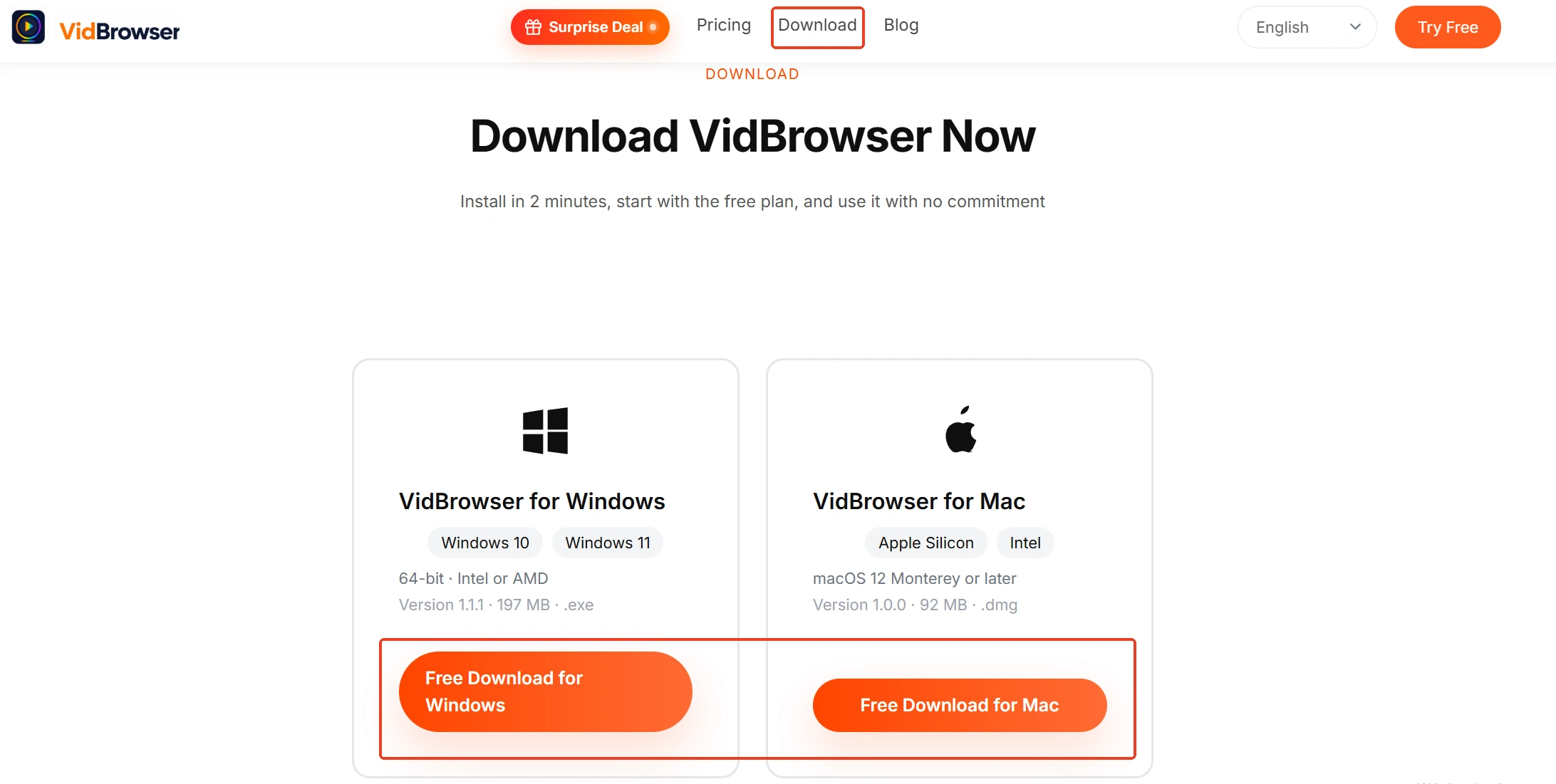
VidBrowser es un navegador de video de escritorio para Windows y Mac: ver videos, recortar tramos y guardarlos en local, con descarga y grabación integradas; la instalación toma unos minutos.
Paso 2: Abre en VidBrowser los sitios que probaste e inicia sesión
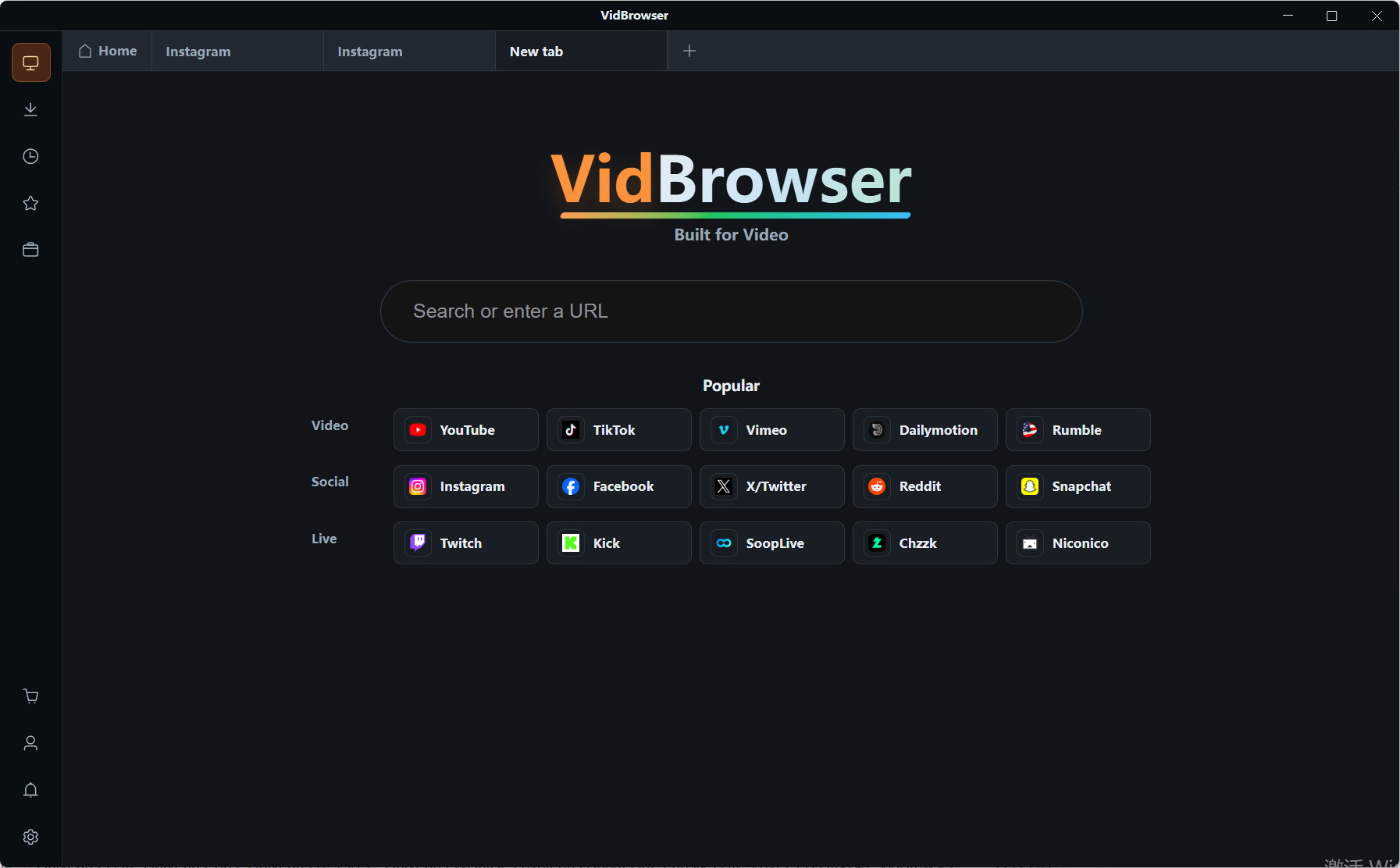
Dentro de la aplicación, abre los sitios y entra a la página del video que quieres guardar e inicia sesión como siempre, sin copiar enlaces aparte.
Paso 3: Descarga directo, o guarda con la grabación (primera opción para contenido protegido)
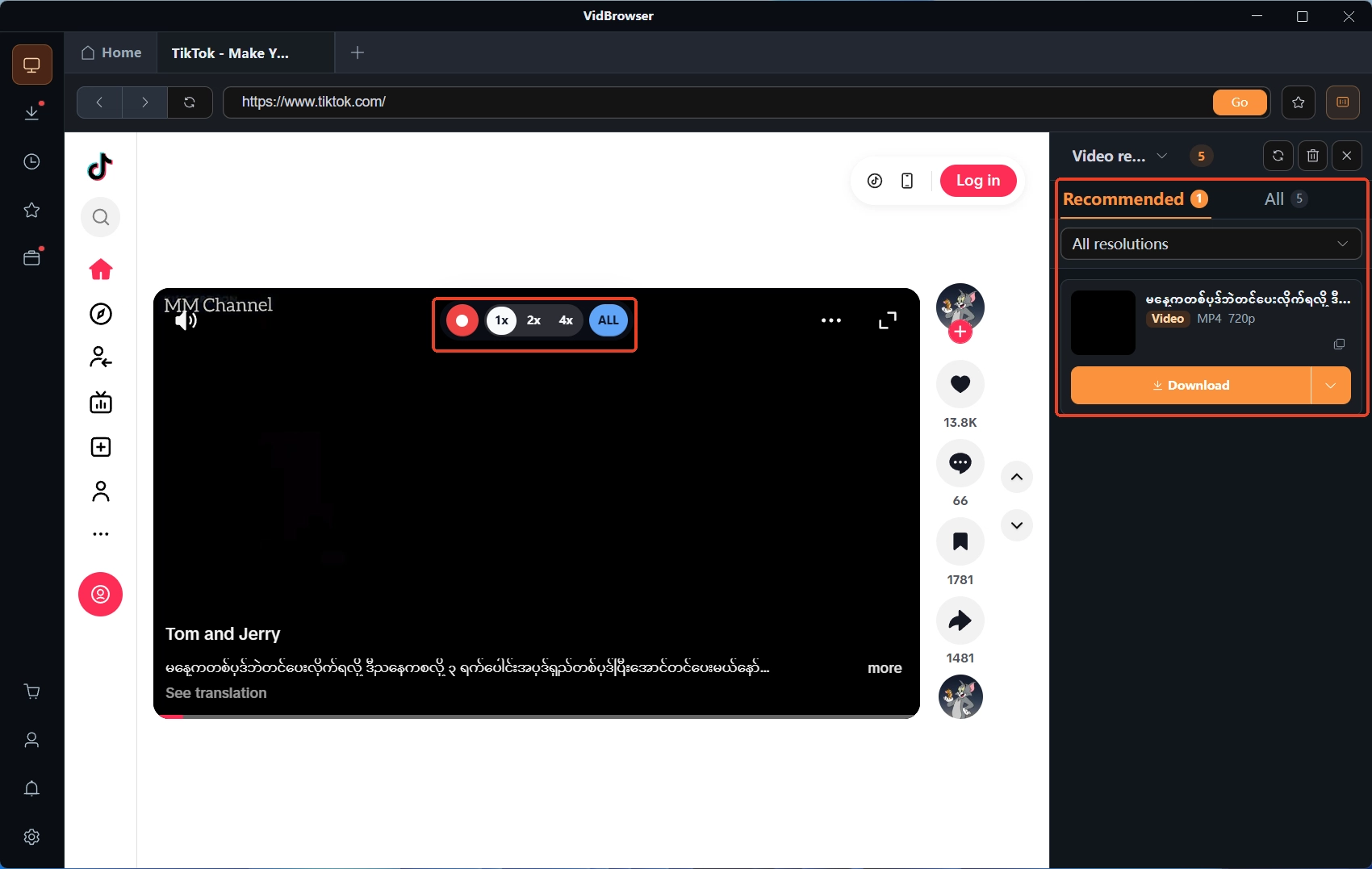
Para los videos de descarga directa, el panel «Biblioteca de video» a la derecha lista entradas con un botón naranja «Descargar» — haz clic para guardar en MP4, o elige la resolución antes de descargar. Para el contenido que exige sesión o está protegido, usa la grabación: mueve el ratón sobre el video y los controles de grabación aparecen superpuestos — elige la velocidad de grabación (1x en tiempo real, o 2x y 4x para terminar antes), pulsa «Grabar todo» para capturar el video entero, y el botón de grabación a la izquierda pausa en cualquier momento.
Paso 4: Gestiona los archivos en el historial de descargas
El historial de descargas en la navegación izquierda lista todas las tareas con nombre de archivo, tamaño y estado de un vistazo; archiva lo guardado según tus costumbres.
Las dos rutas no se excluyen: las herramientas de enlaces pegados llevan las listas enteras en sitios públicos, y la forma de navegador atiende el caso de «se ve primero, se guarda después» — para mucha gente, la mejor respuesta es conservar una de cada.
Preguntas frecuentes
¿El periodo de prueba cobra automáticamente al terminar
El sitio oficial indica que la prueba no pide datos de pago, así que no hay dónde dejar un cargo pendiente; al vencer, el programa deja de funcionar, y comprar o no decide solo tú.
¿Cómo verifico la lista de más de 900 sitios
La página de inicio oficial lista las plataformas principales, y la lista completa vale lo que diga la página oficial; en lugar de revisarla punto por punto, hacer las tres pruebas de la sección anterior con tu propio contenido es mucho más fiable.
No descarga el contenido que exige sesión, ¿qué hago
Es un límite estructural del estilo de enlace pegado, no un problema de ajustes; ese tipo de contenido debe reproducirse primero para poder guardarse, y las herramientas en forma de navegador o la función de grabación son las rutas correspondientes.
Más blogs

El contenido comprado en Fansly vive en un centro oficial, pero el archivo nunca llega a tus manos. Dónde está la entrada, qué revisar si falta y cómo guardar una copia local.
Leer más →
El guardado es una referencia, la grabación sale negra y las apps de la tienda piden tu contraseña. Mira dónde acaba cada camino y qué funciona de verdad.
Leer más →