
Comprar en ManyVids: lo que recibes puede ser archivo o acceso
Al abrir la página de una tienda en ManyVids, lo primero que llama la atención no suele ser el botón de suscribirse, sino el precio marcado en cada video: dos o tres dólares por un clip corto es lo normal, y más abajo hay suscripciones en paquete con renovación mensual y la entrada al plan de todo el sitio. Funciona menos como una plataforma de suscripción por feed y más como un mercado donde cada creador abre su propia tienda — cómo se gasta el dinero, y si te quedas con un archivo o con una ventana de acceso, depende de la opción que elijas.
Esta guía desmonta la estructura de pagos de ManyVids: cómo funciona la compra individual, cómo el creador define el precio y el alcance del Vid Bundle, dónde recuperar lo que compraste y qué camino tomar cuando quieras guardar los videos en tu propio disco.
Qué es ManyVids? Tres formas de pagar: compra individual, paquete y membresía
ManyVids es una plataforma de tiendas de creadores lanzada en 2014, con tres formas de pagar: compra de videos por unidad, suscripción Vid Bundle y la membresía Premium del sitio.
En ManyVids, los creadores ponen precio, publican y rebajan cada video por separado, y el comprador elige exactamente los clips que quiere, sin suscribirse a nadie antes. La plataforma también tiene secciones de directos, feed y contenido a medida, pero el camino principal sigue siendo el de recorrer la tienda, añadir al carrito y pagar.
- Compra individual: la tarjeta del video al carrito, un solo pago. La página del producto indica resolución, tipo de archivo, duración y si el video ofrece descarga — un detalle que importará más adelante.
- Vid Bundle: el creador reúne parte o todos sus videos en una sola suscripción; pagas el plazo que elijas y ves todo lo que está dentro del paquete mientras siga activo.
- Membresía Premium: el plan de todo el sitio. La portada oficial vende miles de videos, novedades cada mes y funciones de la plataforma — encaja para el comprador que navega sin creadores fijos todavía.
El dinero significa cosas distintas en cada caso: la compra individual compra ese video en sí, mientras que las otras dos compran acceso por un período. Esa diferencia define la estrategia para guardar contenido y es el hilo de este artículo.
Cómo funciona un Vid Bundle? Plazo, precio y alcance los define el creador
La definición oficial del Vid Bundle es "reunir parte o todos los videos de un creador en un único servicio de suscripción"; el miembro paga por plazo y el acceso sigue válido mientras los pagos continúen.
Las reglas están escritas en el centro de ayuda oficial: los plazos vienen en cuatro tramos — 1, 3, 6 o 12 meses — con el precio de cada tramo fijado por el creador entre 39,99 y 999,99 dólares, y el creador necesita al menos 5 videos en venta para poder abrir un bundle. La letra pequeña "$0.39 / Vid" en la sección de bundles de la portada es simplemente el precio del paquete repartido entre los videos.
El alcance del paquete tiene tres estados, y esa es la mayor diferencia con un paquete de toda la tienda: Included, dentro; Excluded, fuera y aún a la venta por separado; Exclusive, disponible solo con el paquete. La misma tienda puede tener videos que solo ves suscribiéndote y videos que toca comprar aparte, así que lee el alcance antes de pedir.
Una regla pesa aún más para el comprador: el acceso va ligado a la suscripción. La redacción oficial dice que el acceso continúa mientras el miembro siga pagando y la facturación corre automáticamente — el mes en que dejas de renovar, todo el contenido del paquete caduca con el plazo. Se compra como si llevaras un lote de golpe, pero mecánicamente está más cerca de una suscripción que de una propiedad. Para lo que puede pasar cuando el lado de la plataforma cambia, el artículo sobre qué ocurre oficialmente con el contenido tras el parón o el borrado de cuenta de un creador de Patreon sirve de referencia.
Cómo recuperar y guardar los videos que compraste?
Los registros de compra están concentrados en Purchase History; el camino oficial de vuelta es abrir el menú de tres puntos a la derecha de la entrada y elegir Stream o Download según haga falta.
El camino de compra es directo: Add to Cart en la página del producto, Checkout en el carrito arriba a la derecha, eliges el método de pago y completas el pedido — o recargas MV Wallet antes y gastas el saldo. Todo lo que compras queda en Purchase History, donde el menú de tres puntos ofrece Stream (ver en línea), Download (guardar el archivo) y View Invoice (la factura) — revisar, volver a bajar y cuadrar cuentas ocurre en un solo lugar.
Si el video se puede descargar se ve antes de comprar: la página del producto indica si ofrece descarga, y los videos de paquete puestos en Stream Only tampoco traen opción de descarga. Cuando hay descarga, usa primero el Download de la propia plataforma; para el contenido protegido sin opción de descarga en la interfaz, grabar es el camino normal si quieres una copia personal sin conexión.
Paso 1: Descarga e instala VidBrowser
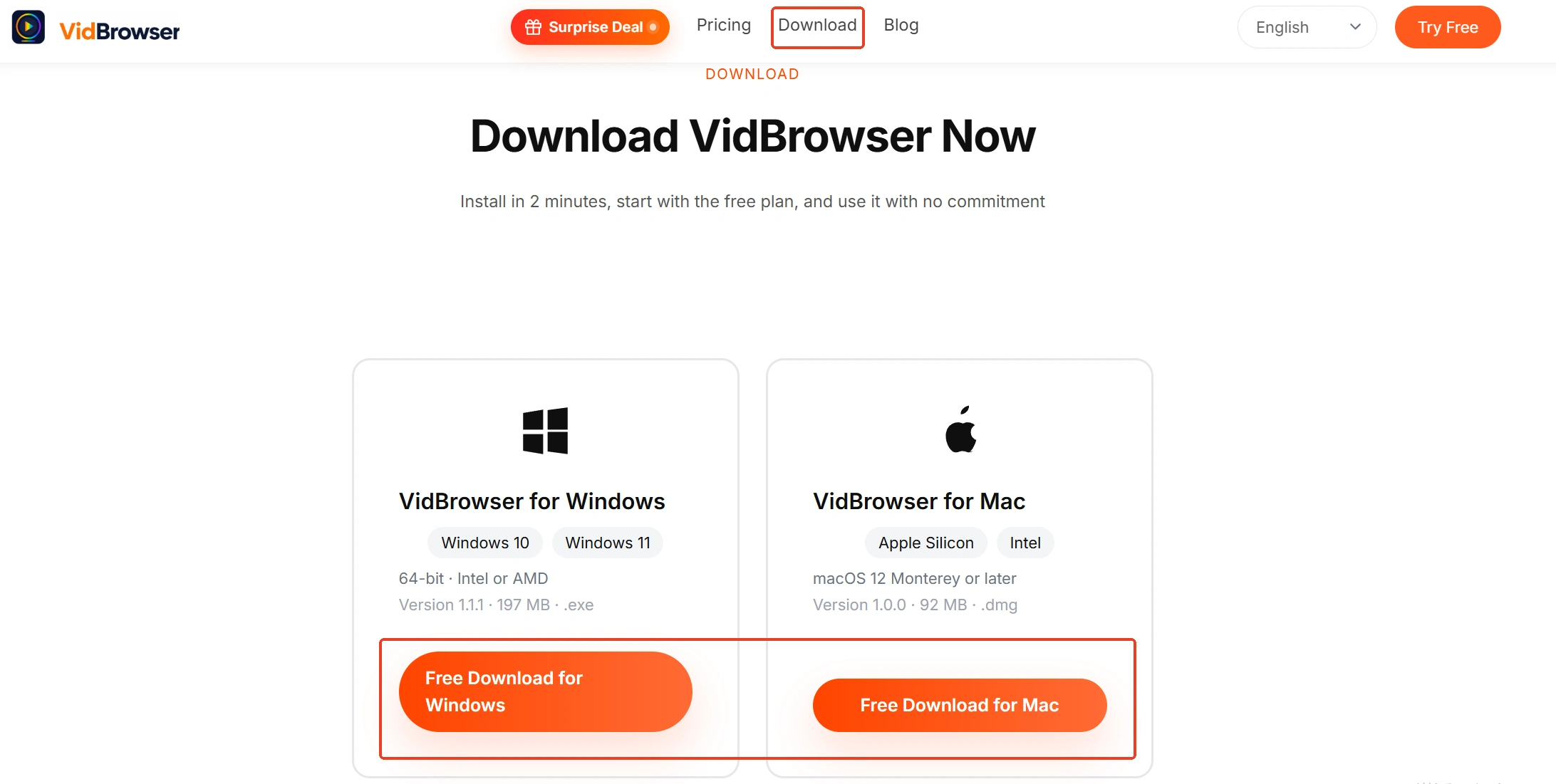
El instalador está en el sitio de VidBrowser, con versiones para Windows y Mac. VidBrowser es un navegador de video de escritorio con descarga y grabación integradas.
Paso 2: Inicia sesión en ManyVids y abre desde Purchase History la entrada que quieres guardar
Pulsa Stream para reproducir el video en el navegador integrado y confirma que la imagen se ve bien antes de guardar nada.
Paso 3: Elige el método de guardado según la entrada
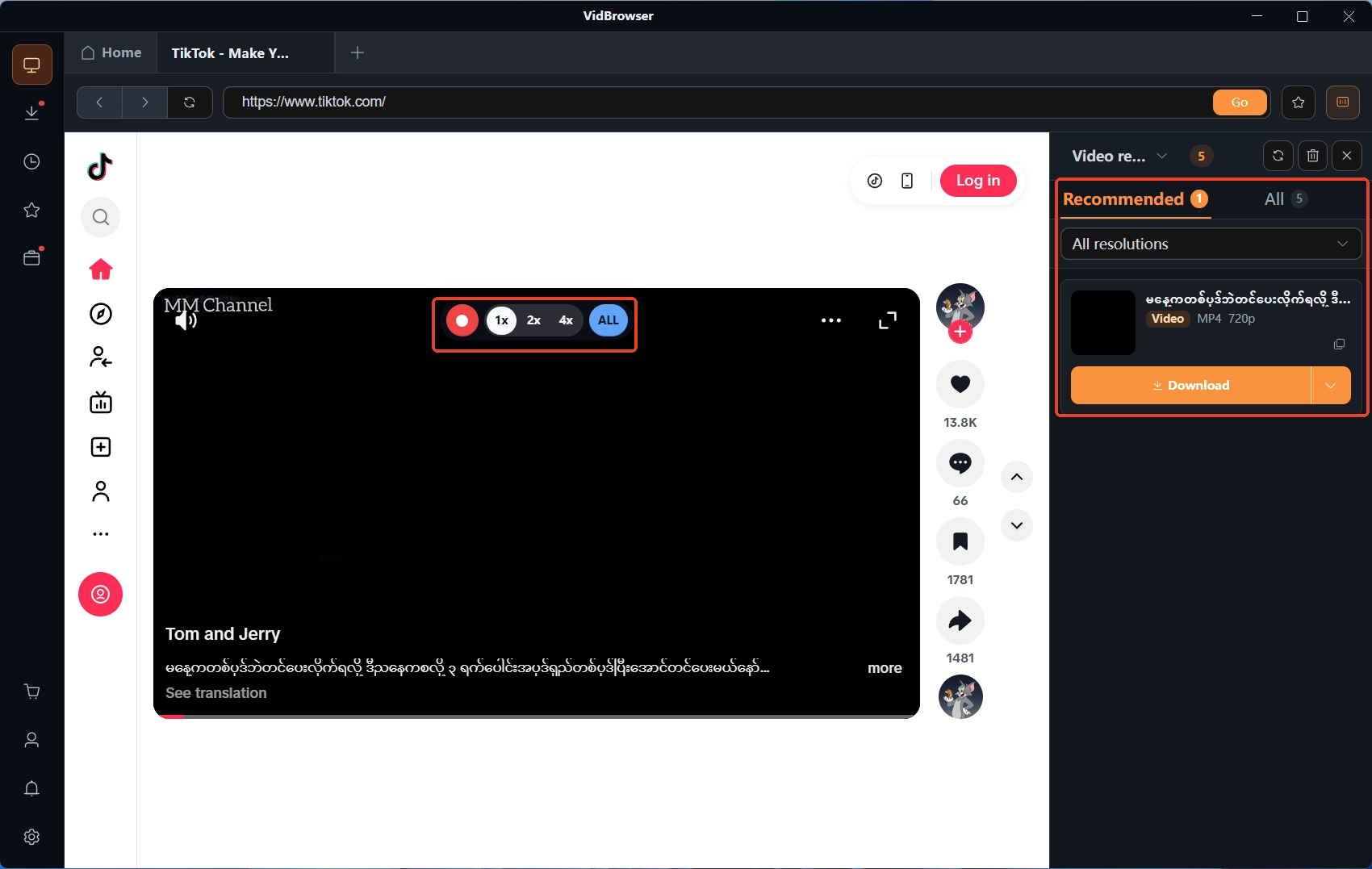
Cuando la biblioteca de video de la derecha detecte el video, pulsa el botón naranja de descarga para guardarlo como MP4, eligiendo antes la resolución si el desplegable ofrece opciones; para el contenido protegido sin opción de descarga, pasar el ratón sobre la imagen muestra los controles de grabación — 1x en tiempo real, o 2x y 4x para terminar más rápido, grabación completa para capturar el video entero, con el botón de grabar a la izquierda pausable en cualquier momento.
Paso 4: Abre el historial de descargas y revisa el resultado
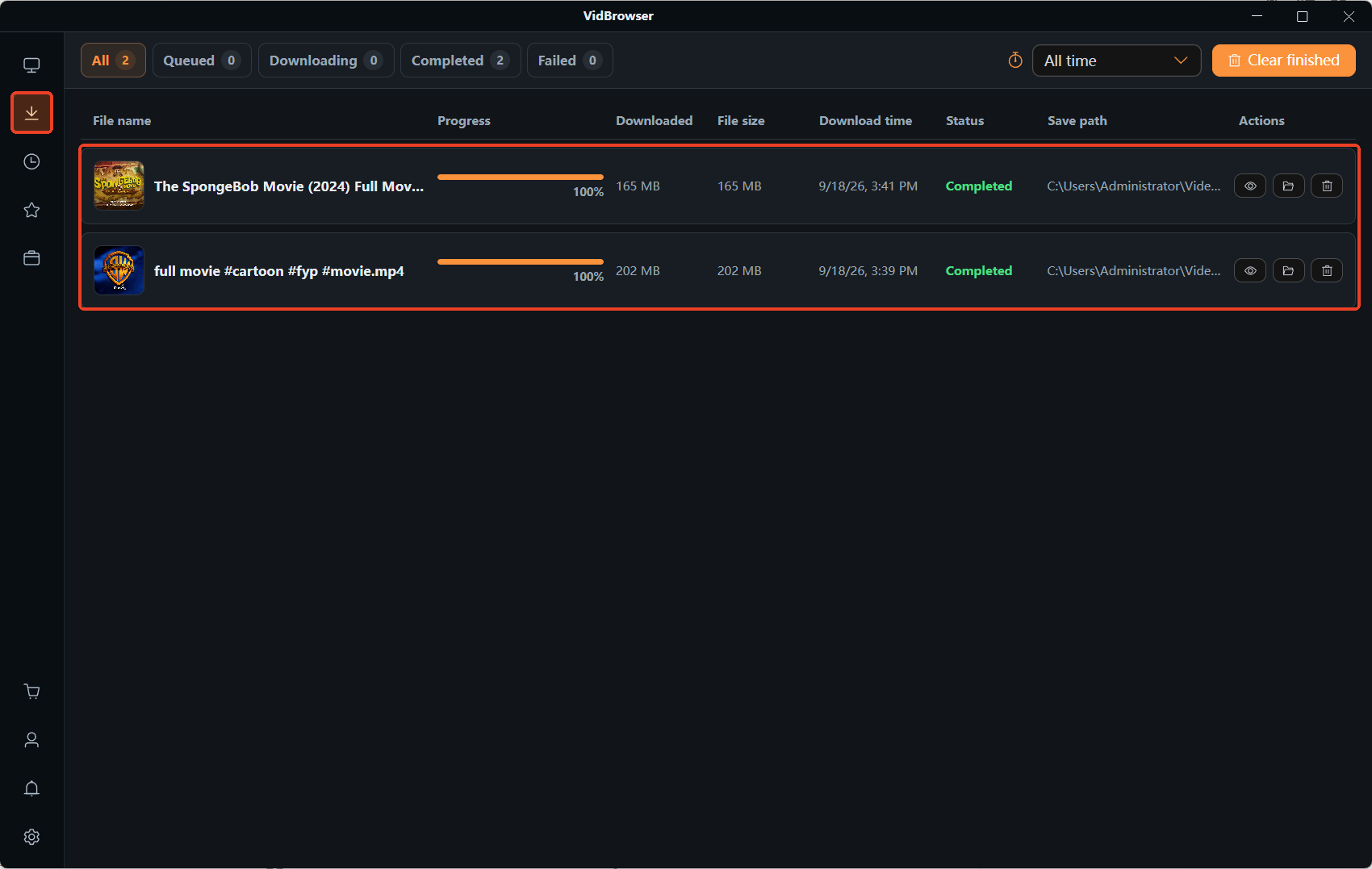
Pulsa el icono del reloj en la navegación izquierda: cada tarea ocupa una línea, barre primero los estados y luego verifica las carpetas de destino; la rutina completa línea a línea está en la guía del historial de descargas.
Quien compra Vid Bundles por lotes tiene aún más motivos para crear este hábito: una suscripción trae muchas entradas, y guardar mientras ves rinde más que perseguirlo después de que el plazo acabe. Para el recorrido paso a paso del guardado, el sitio ya tiene una guía de cómo guardar videos de ManyVids para leer después; este artículo completa la capa de mecanismo — cómo se gasta el dinero y cómo se cuenta el acceso. Con esas dos cosas claras, no elegirás el camino equivocado al guardar.
Preguntas frecuentes
Si el Vid Bundle no se renueva, puedo seguir viendo los videos de dentro?
No. El acceso va ligado a la suscripción, y la redacción oficial es que el acceso continúa mientras continúen los pagos; cuando el plazo termina, todo el contenido del paquete caduca con él. Las compras individuales no se ven afectadas y siguen disponibles en Purchase History.
Cómo saber antes de comprar si un video se puede descargar?
Mira la ficha de la página del producto: además de resolución, tipo de archivo y duración, indica si ofrece descarga. Los videos dentro de un Vid Bundle puestos en Stream Only tampoco traen opción de descarga — lee esa línea antes de pedir y no te quedarás atascado después de pagar.
Las compras individuales y el Vid Bundle se mezclan en la misma tienda?
Sí. El creador puede marcar cada video como Included, Excluded o Exclusive: algunos entran al paquete, otros quedan fuera y siguen vendiéndose por separado, y otros se vuelven exclusivos del paquete. La etiqueta Exclusive significa que sin suscribirte al paquete ese video no se consigue; la etiqueta Excluded, que hay que comprarlo aparte.
Más blogs

El contenido comprado en Fansly vive en un centro oficial, pero el archivo nunca llega a tus manos. Dónde está la entrada, qué revisar si falta y cómo guardar una copia local.
Leer más →
El guardado es una referencia, la grabación sale negra y las apps de la tienda piden tu contraseña. Mira dónde acaba cada camino y qué funciona de verdad.
Leer más →