
Pantalla Negra al Grabar YouTube: Cómo Solucionarlo en 2026
Presionas grabar, reproduces el vídeo de YouTube y cuando revisas lo grabado — pantalla negra. El audio está ahí, la imagen de tu cámara también, pero donde debería aparecer el vídeo de YouTube solo hay un rectángulo oscuro.
Esta es una de las frustraciones más buscadas en YouTube, y las soluciones que circulan por internet la mayoría de las veces no funcionan. Aquí está lo que realmente está pasando y lo que sí funciona de verdad.
Por Qué YouTube Muestra una Pantalla Negra al Grabar la Pantalla
La respuesta corta: YouTube protege su salida de vídeo a nivel de sistema para ciertos contenidos. Cuando un grabador de pantalla intenta capturar el vídeo, la plataforma lo detecta y reemplaza el feed de vídeo con un fotograma negro mientras el audio continúa con normalidad.
No es un fallo en tu grabador. No es un problema de controlador. No es un problema de permisos. YouTube está bloqueando deliberadamente la captura — y es especialmente agresivo con el contenido de YouTube Premium, donde la plataforma bloquea su salida de vídeo para que el contenido permanezca dentro del entorno de visualización autorizado.
La pantalla negra aparece en OBS, Bandicam, QuickTime, Xbox Game Bar, ShareX, Camtasia y cualquier otra herramienta de captura por la misma razón: todas chocan contra la misma barrera.
¿Afecta Esto a Todos los Vídeos de YouTube?
No por igual. Hay varios escenarios diferentes:
El contenido de YouTube Premium es el más consistentemente afectado. Si estás intentando grabar un vídeo de YouTube Premium — contenido bloqueado para suscriptores — la pantalla negra es casi segura independientemente del grabador que uses.
Los vídeos públicos comunes de YouTube son más inconsistentes. Algunos se graban bien; otros se vuelven negros dependiendo de tu navegador, la configuración gráfica y cómo se está renderizando el vídeo.
El renderizado de vídeo con aceleración de hardware causa pantallas negras incluso en YouTube normal en muchas configuraciones. Cuando tu navegador usa la GPU para renderizar vídeo (lo que hacen la mayoría de los navegadores modernos por defecto), los grabadores de pantalla que capturan a través de las APIs gráficas de Windows/Mac no pueden ver la capa de vídeo — solo ven un espacio de relleno transparente o negro.
Por Qué las Soluciones Habituales No Funcionan de Verdad
Busca este problema y encontrarás las mismas sugerencias recicladas por todos lados:
«Desactiva la aceleración de hardware en Chrome/Firefox» — A veces ayuda con vídeos comunes de YouTube, pero no resuelve el problema subyacente con el contenido de YouTube Premium. La protección de YouTube sobre el contenido Premium funciona independientemente de la aceleración de hardware.
«Usa otro grabador de pantalla» — Cambiar de OBS a Bandicam, ShareX o Xbox Game Bar no ayuda. Todos se enfrentan a la misma restricción.
«Cambia el modo de captura a Captura de ventana en lugar de Captura de pantalla» — A veces ayuda con el problema de aceleración de hardware en vídeos normales; no ayuda con contenido protegido.
«Actualiza los controladores de tu tarjeta gráfica» — No tiene relación con este problema.
«Graba en un navegador diferente» — Chrome, Firefox, Edge y Brave implementan la misma protección de salida de vídeo. El navegador no cambia lo que YouTube hace con su feed de vídeo.
La Solución Real: Deja de Grabar la Pantalla, Empieza a Guardar
La grabación de pantalla es la herramienta equivocada para este problema. Aquí está el porqué: los grabadores de pantalla funcionan capturando lo que se muestra en pantalla — son inherentemente externos al vídeo. La protección de YouTube funciona precisamente interceptando ese intento de captura externo.
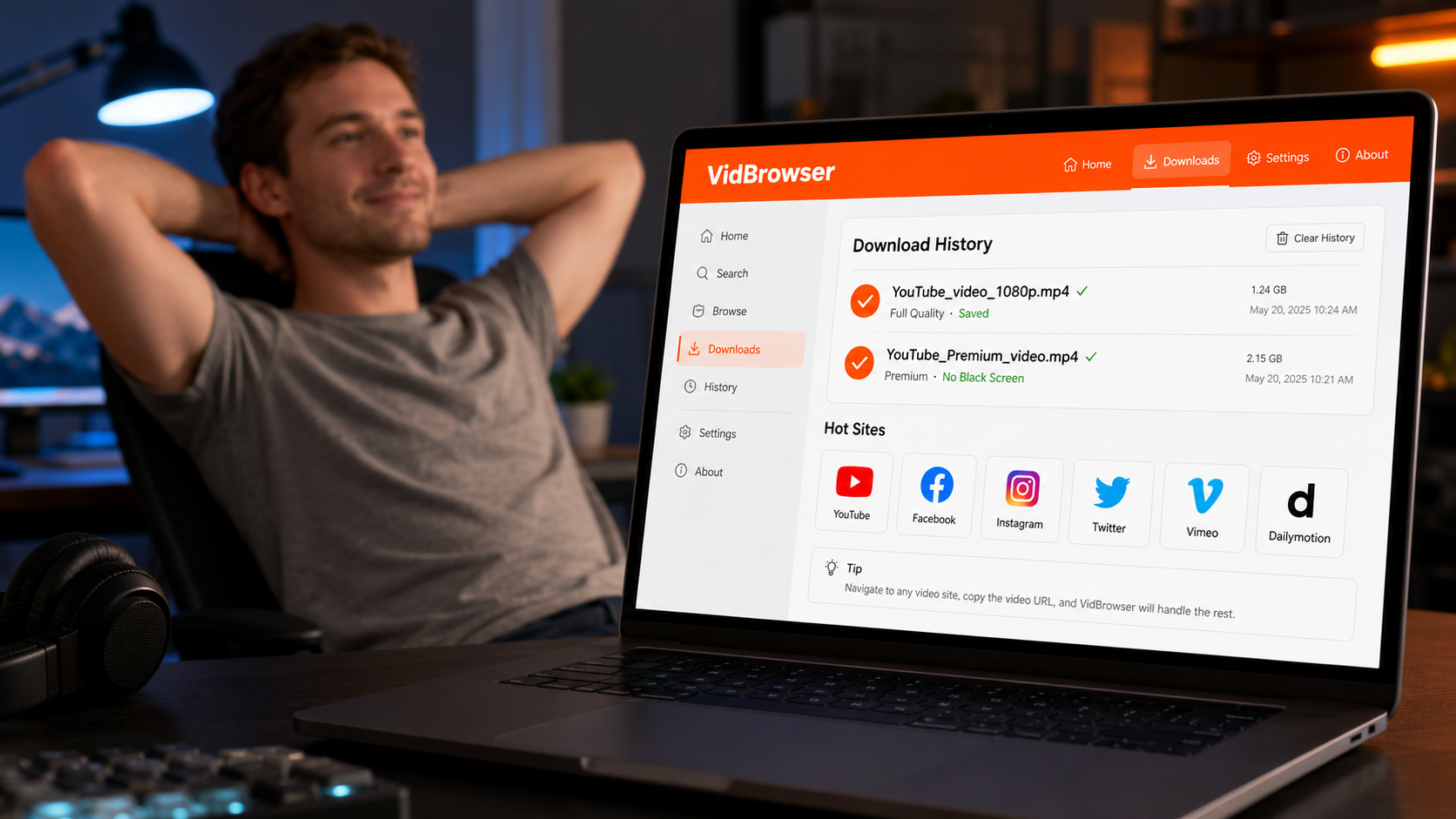
VidBrowser adopta un enfoque completamente diferente. Es un navegador de escritorio con guardado de vídeo integrado — no graba tu pantalla. En cambio, funciona dentro del propio proceso de reproducción, donde tiene acceso autorizado al vídeo mientras se hace streaming.
Cuando reproduces un vídeo de YouTube en VidBrowser, aparece un badge naranja «Vídeo detectado · Guardar con 1 clic» en la esquina superior derecha. Haz clic en él, y VidBrowser guarda el vídeo localmente como un archivo MP4 — calidad completa, sin pantalla negra, sin archivo solo de audio, sin ningún truco necesario.
Paso 1: Descarga VidBrowser gratis e instala en Windows o Mac.
Paso 2: Abre youtube.com en VidBrowser. Inicia sesión en tu cuenta de YouTube o YouTube Premium.
Paso 3: Reproduce el vídeo que deseas guardar.
Paso 4: Haz clic en el badge naranja «Vídeo detectado · Guardar con 1 clic».
Paso 5: El vídeo se guarda en tu almacenamiento local como MP4. Reprodúcelo en cualquier app multimedia, en cualquier momento, sin internet.
Funciona igual en vídeos comunes de YouTube y en contenido de YouTube Premium. El archivo guardado es permanente — no expira cuando tu suscripción se renueva o vence.
¿Y los Directos de YouTube?
Los directos añaden otra capa de complejidad. La mayoría de las herramientas no pueden guardar un directo activo durante la transmisión. Una vez que el directo termina y se convierte en un vídeo grabado en YouTube, VidBrowser lo trata igual que cualquier otro vídeo.
Para capturar un directo mientras sucede, los distintos enfoques varían en fiabilidad — pero para contenido ya grabado, incluidos vídeos Premium y cualquier vídeo que deje tu grabador en negro, la función de guardado de VidBrowser lo resuelve directamente.
¿VidBrowser Funciona en Otras Plataformas También?
Sí. La misma protección que bloquea la grabación de pantalla en YouTube existe en Netflix, Disney+, Hulu, OnlyFans, Fansly y la mayoría de las grandes plataformas de streaming y contenido. El guardado con un clic de VidBrowser funciona en todas ellas de la misma manera — más de 1.000 plataformas compatibles, un solo navegador.
Preguntas Frecuentes
¿Por qué YouTube deja mi OBS en negro pero no otras aplicaciones?
OBS usa métodos de captura de pantalla o ventana que la protección de YouTube intercepta específicamente. La protección tiene como objetivo el pipeline de salida de vídeo del que dependen los grabadores de pantalla — OBS, Bandicam y ShareX usan métodos de captura similares.
Desactivar la aceleración de hardware no lo solucionó — ¿por qué?
Para vídeos comunes de YouTube, la aceleración de hardware suele ser la causa y desactivarla ayuda. Para el contenido de YouTube Premium, la protección funciona independientemente de cómo se renderiza el vídeo. Desactivar la aceleración de hardware no afecta la protección del contenido Premium.
¿Puedo grabar YouTube usando una máquina virtual?
Algunos usuarios lo intentan como solución alternativa. Es técnicamente posible en algunas configuraciones de VM, pero la configuración es compleja, la calidad se degrada significativamente a través de la capa de virtualización y no es fiable entre distintas configuraciones. VidBrowser guarda con la calidad completa del stream sin necesidad de VM.
¿VidBrowser elude la protección de grabación de YouTube?
VidBrowser no elude nada — funciona como un navegador completamente autorizado con acceso legítimo al vídeo durante la reproducción. Guarda el vídeo a través del mismo acceso que tiene un navegador al hacer streaming, no capturando tu pantalla.
¿Funciona en Mac y Windows?
Sí, VidBrowser está disponible para ambos. Sin versión móvil — solo escritorio.
¿El archivo guardado tendrá la misma calidad que lo que estaba viendo?
Sí. VidBrowser guarda con la calidad transmitida a tu navegador — para suscriptores de YouTube Premium con conexiones rápidas, esto incluye 1080p y 4K donde esté disponible.


