
Antes de convertir a MP3, mira cómo YouTube separa escuchar offline y obtener el archivo
Convertir un video de YouTube a MP3 es probablemente una de las búsquedas más frecuentes que existen: escuchar una lista en bucle en el transporte, tomar un fragmento de un video de referencia al editar, no querer mirar la pantalla antes de dormir, dejar un podcast de fondo — todos esos momentos apuntan al mismo término de búsqueda. Pero detrás de ese término se mezclan dos necesidades distintas: escuchar sin conexión, y conseguir un archivo de audio de verdad. La plataforma maneja ambas cosas de forma totalmente distinta, conviene entender las reglas primero y solo entonces elegir el camino.
Escuchar sin conexión tiene canal oficial, YouTube no da archivo MP3
Escuchar sin conexión es una función que la plataforma respalda por completo; conseguir el archivo de audio queda casi todo fuera de lo que ofrece oficialmente.Para oír música y podcasts sin red, el camino oficial es YouTube Music Premium: los miembros descargan canciones, álbumes y podcasts al móvil para reproducción sin conexión. La página oficial de ayuda deja claros dos límites clave — el dispositivo debe conectarse al menos una vez cada 30 días, o las descargas dejan de funcionar, y el contenido descargado se queda dentro de la aplicación YouTube Music, sin aparecer en tu almacenamiento como archivos MP3.
El lado oficial también trae un interruptor cómodo: con la mixtape sin conexión activada, la app descarga contenido sola según tu historial de escucha, sin marcar pista por pista. Un detalle fácil de pasar por alto — la descarga de podcasts no depende del estado de suscripción, sin pagar también se guardan los programas en la app para oírlos sin conexión. Lo que "convertir a MP3" quiere es la segunda clase: un archivo de audio que cualquier reproductor abre, que se puede editar y llevar al equipo del coche. Esa capa no tiene canal oficial — los videos sin conexión de Premium igual quedan cifrados dentro de la app y no se exportan como archivo, punto ya desmontado en el artículo sobre el sin conexión de Premium; los dos tipos de copia sin conexión se parecen más a "una licencia prestada por un tiempo" que a un archivo entregado.

Por qué los sitios de terceros cruzan la línea: los términos lo escriben así
Los términos de YouTube hablan de las descargas sin rodeos: salvo que la página muestre un enlace de descarga o similar proporcionado por el propio YouTube, no se puede descargar ningún contenido.La regla no mira el estado de derechos de autor del video — aunque un video tenga licencia abierta, capturarlo con una herramienta de terceros igualmente viola los términos de la plataforma. Los sitios de conversión que aparecen al buscar "YouTube to MP3" entran todos en esta categoría.
Además de cruzar la línea hay dos riesgos prácticos que valen la pena sopesar: estos sitios dependen mucho de la publicidad y las ventanas emergentes, los toques accidentales y los redireccionamientos arruinan la experiencia, y el audio convertido sale con tasas de muestreo desiguales, la pérdida de calidad es lo normal; la música además es la categoría más vigilada por los titulares de derechos, los sitios de conversión caen por lotes con frecuencia, el enlace que hoy funciona mañana ya está muerto. El artículo sobre los límites legales de la descarga de contenido explicó que los términos de la plataforma y la ley de derechos de autor son dos sistemas distintos, y en el escenario MP3 esa lectura encaja especialmente bien.
Los tres caminos oficiales: cada uno con su propio límite
Dejando de lado los sitios grises, la plataforma en realidad ofrece tres rutas, cada una para un público distinto.
- Solo quiero escuchar sin conexión: la descarga sin conexión de Music Premium.La opción oficial más fluida, al costo del chequeo de conexión cada 30 días, contenido encerrado en la app y ninguna conversión a otros reproductores. Music Premium tiene su propio nivel de suscripción; si la necesidad se detiene en "escuchar", no hay motivo para pagar el Premium de video entero.
- Quiero mi propio contenido: la salida para creadores.Quien subió el video puede descargarlo desde YouTube Studio, la recuperación por lotes pasa por Google Takeout; con el MP4 en mano, extraer la pista de audio es sencillo — el techo de resolución de descarga está detallado en el artículo sobre guardar Shorts.
- Contenido con licencia abierta: sigue los términos de la licencia.El contenido bajo Creative Commons y licencias abiertas similares se puede copiar y reutilizar dentro del alcance de la licencia, pero los requisitos (como la atribución) deben cumplirse.
Lo común de los tres caminos es la fuente legítima: o una función oficial de la plataforma, o tu propio contenido, o un contenido cuya licencia fue abierta.
Fuente legítima en mano, extraer y guardar el audio
Con un archivo de video de origen legítimo, extraer el audio es trabajo puramente técnico. Los usos comunes son sencillos: hacer una pista de podcast de tu propio video, convertir la grabación de un curso en audio para el camino, o guardar un sonido directo limpio para un proyecto de edición. La entrada "Extraer audio" de la página de herramientas lo hace en pocos pasos.Descarga el video de origen legítimo al ordenador (tus propias subidas salen por Studio, o guarda una copia con la grabación del navegador de video de escritorio) y entrega el archivo a la herramienta:
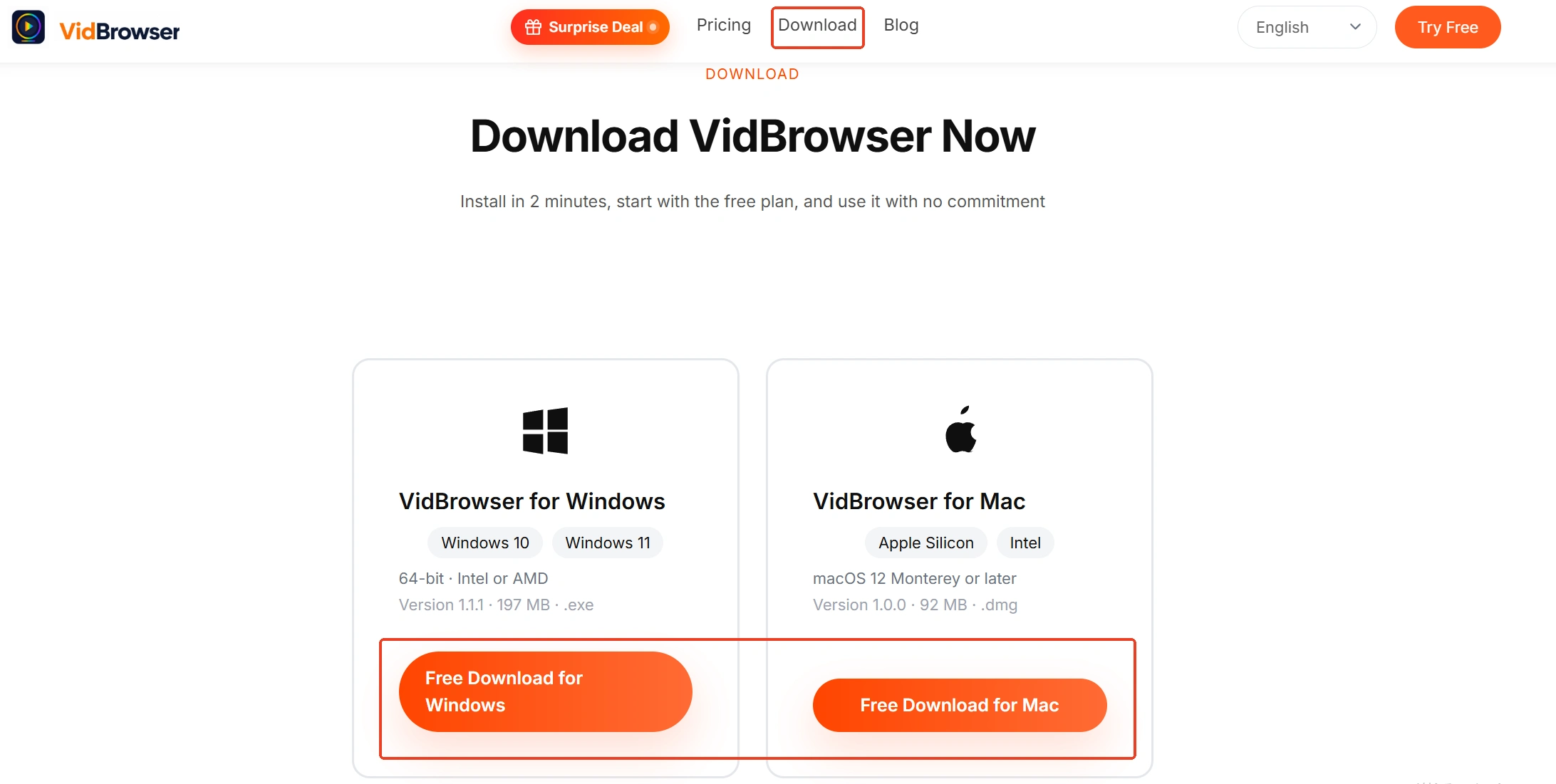
Paso 1: descarga e instala VidBrowser
Visita el sitio de VidBrowser, descarga la versión para Windows o Mac y termina la instalación; la función de extracción de audio está en la página de herramientas.
Paso 2: prepara un archivo de video de origen legítimo
Tus subidas se descargan desde Studio; o reproduce tu contenido en el navegador integrado de VidBrowser y graba una copia local — la grabación mantiene imagen y sonido sincronizados, tras extraer la pista, la parte de video queda en el disco como respaldo.
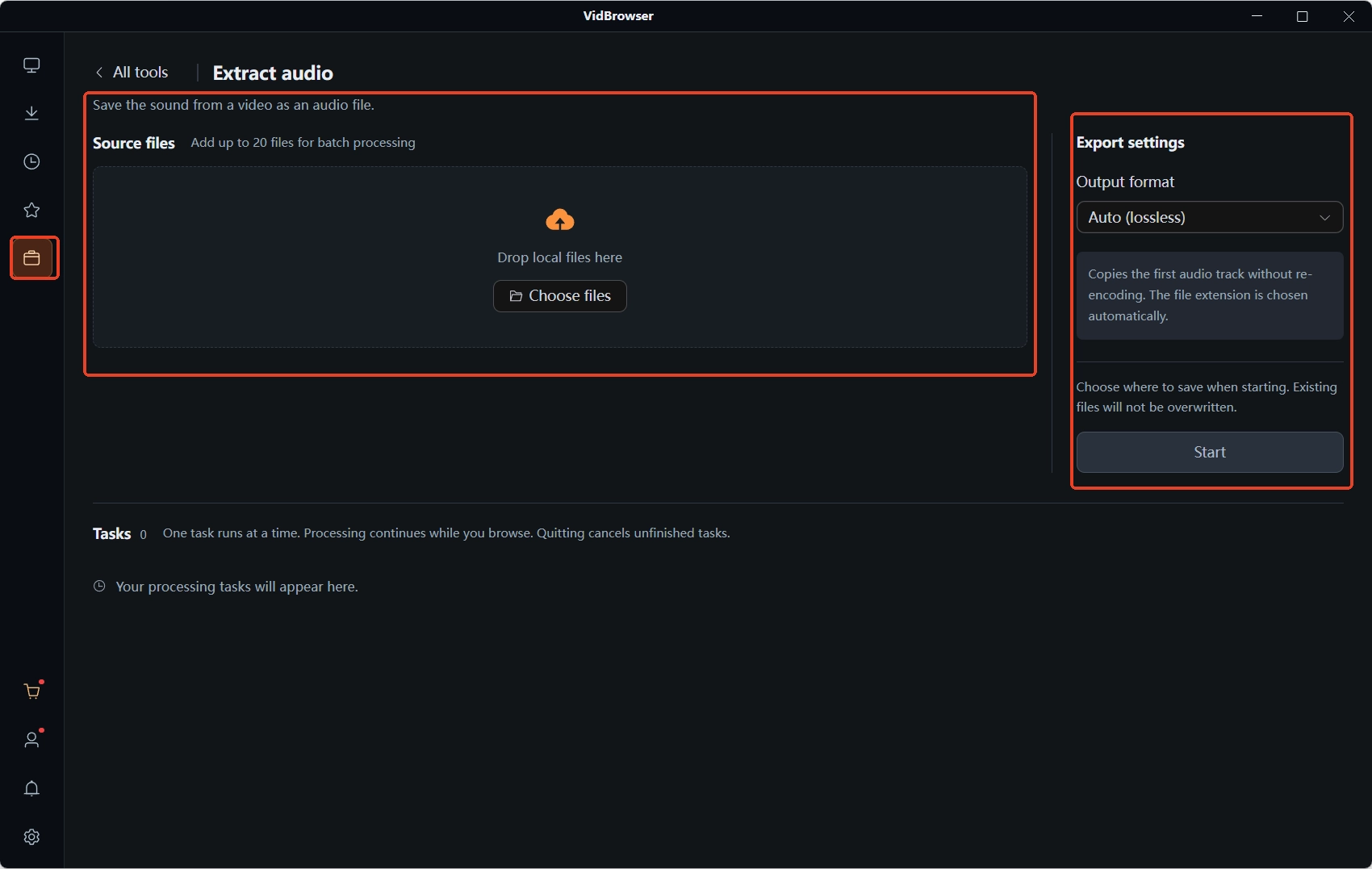
Paso 3: abre la entrada Extraer audio en la página de herramientas
Encuentra "Extraer audio" entre las herramientas del lado izquierdo del programa y arrastra el archivo de video dentro. La copia directa sin pérdida es rápida, y el formato de salida sigue al archivo de origen; el recorrido completo está en el tutorial de extracción de audio, aquí no vale repetirlo.
Paso 4: exporta el archivo de audio y archívalo
Guarda el audio procesado en el ordenador y ya tienes un archivo de audio que cualquier reproductor toca y edita; llevarlo al equipo del coche tampoco da problema.
Preguntas frecuentes
Usar un sitio de terceros para MP3 anula la cuenta
En el plano de los términos, la captura por terceros cuenta como infracción y la plataforma en teoría puede actuar sobre las cuentas, pero en la práctica la fiscalización recae sobre las herramientas y no sobre los usuarios individuales. El riesgo más real son la publicidad, los redireccionamientos y los enlaces muertos de estos sitios — ni la experiencia ni la seguridad están en tus manos.
Las canciones descargadas con YouTube Music Premium son archivos MP3
No. El contenido sin conexión descargado queda encerrado en la aplicación YouTube Music, exige conexión cada 30 días, y la plataforma no ofrece canal para exportarlo como MP3.
Cómo extraer el audio de mis propios videos
Primero descarga tu subida desde YouTube Studio, luego usa la herramienta de extracción de audio del navegador de video de escritorio para separar la pista; el formato de salida sigue al archivo de origen, y en minutos tienes el archivo de audio en mano.
Más blogs

CleverGet divide un descargador en decenas de módulos dedicados. Elige un reemplazo emparejando la capa que quieres sustituir.
Leer más →
Videos de YouTube que puedes adaptar y usar comercialmente: quien los subió lo permitió con una licencia CC BY. Cómo filtrarlos, dar el crédito y guardar el archivo.
Leer más →