
Hinahadlangan ng antivirus ang downloader: hindi virus
Sa wakas nakahanap ka ng gumaganang video downloader, lumilitaw ang asul na babala sa screen sa pag-install, makalipas ang ilang araw napupunta sa quarantine ang installer file, at kapag nagse-save sa Videos folder may lumilitaw na paalala na naka-block. Tatlong bagay sa iisang araw, normal lang na maghinala ng virus.
Kadalasan walang impeksyon: tatlong patong ng seguridad ng Windows ang pumipigil sa "mga bagay na hindi nila kilala", at kapag natukoy na ang tamang patong, ilang minuto lang ang pag-ayos. Linawin muna: kung walang anumang entry sa media library, problema sa detection stage iyon — nasa artikulo tungkol sa tool na hindi nakakadetect ng video iyon. Sa artikulong ito, ang bahaging nasa kamay na ang file pero haharangin ng seguridad sa daan ang pinag-uusapan.
Hinahadlangan ng antivirus ang video downloader: tukuyin muna kung aling patong ang humahadlang
Ang tatlong uri ng abiso ay tumutugma sa tatlong hiwalay na mekanismo.Ang asul na screen sa pag-install ay mula sa SmartScreen na sumusuri sa reputasyon ng file; ang quarantine ay mula sa paghahambing ng signature ng antivirus engine; ang pagtanggi sa pag-write sa folder ay mula sa controlled folder access sa ilalim ng ransomware protection. Tatlong ito ay pumipigil sa "mga program na mababa o hindi mapagkakatiwalaan ang reputasyon", na hindi katumbas ng "totoong virus", at ang bagong software ay madaling tatlong beses na madaganan nang sabay-sabay.
Ang naunang artikulo sa download na nai-stuck sa 0% ay tumitingin sa network side, kung saan haharangin ng firewall ang koneksyon; dito nangyayari ang paghaharang bago pa makarating sa disk ang file o mapatakbo. Magkatulad ang sintomas ngunit iba ang lugar ng pagsusuri, kaya walang silbi rito ang ruta ng artikulong download na nai-stuck sa 0%.
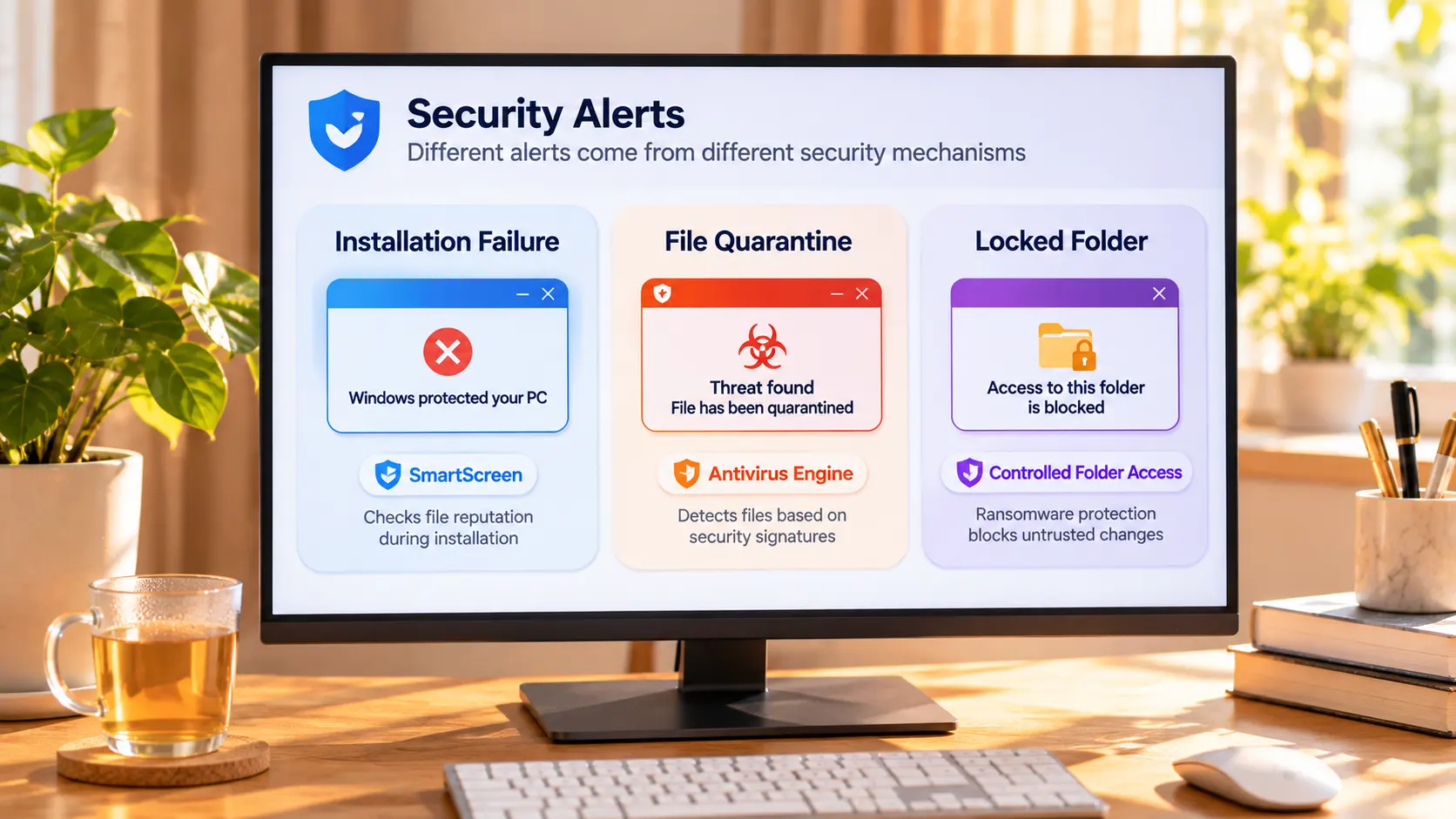
Hindi nag-i-install: "Windows protected your PC" humaharang sa mga file na walang reputasyon
Ang tinitingnan ng SmartScreen ay reputasyon, hindi virus signature.Ayon sa opisyal na dokumentasyon ng Microsoft, may tinatimbang itong dalawang signal: reputasyon ng publisher (may signature ba, mapagkakatiwalaan ba ang certificate) at reputasyon ng file hash (naisangkot na ba sa insidente). Ang program na walang signature ay naghahakot muli ng reputasyon mula sa zero sa bawat bagong bersyon, kaya ang bagong in-update na installer ang pinakamadaling ma-block.
Kapag nakumpirma na galing sa opisyal na site ang installer, i-click ang "More info" sa babala at piliin ang "Run anyway". Kung ang pinagmulan ay archive na iniikot mula sa forum, karapat-dapat seryosohin ang babalang iyon.
Na-quarantine: tingnan muna ang Protection History bago magdesisyon kung i-restore o i-apela
Ang quarantine ay hindi pagtanggal — nakatago pa rin ang file sa quarantine zone.Buksan ang Windows Security, pumasok sa "Virus & threat protection" at buksan ang "Protection history": makikita kung aling entry kailan humarang sa aling file. Kung mapagkakatiwalaan ang software, i-restore mula sa mismong entry at idagdag sa allowed list; kung hindi sigurado, mas matibay na i-download muli mula sa opisyal na site.
May isa pang dahilan kung bakit inaaway ang mga download tool: inuuri ng Microsoft ang "mga installer na nagpapaketang iba pang software" bilang potentially unwanted application at hinaharang kahit hindi virus. Kung nag-ipon ang downloader na ininstall mo ng mga browser extension sa pag-install, hindi naging makatarungan ang pagharang. Kung sigurado na false positive, ipadala ang file sa file submission portal ng Microsoft at matatanggal ang block pagkatapos ng pagsusuri.
Pagtimbangin ang mga exclusion: ang paglalagay ng buong folder sa whitelist ay pagbibigay ng exemption sa pagsusuri sa bawat papasok na file sa hinaharap — mas malaking panganib kaysa isang pag-install na gustong iligtas.
Naka-lock ang folder: ang controlled folder access ang nagdedesisyon batay sa reputasyon kung sino ang pwedeng magsulat
Ang pumipigil sa iyo ay hindi virus scan kundi controlled folder access sa loob ng "Ransomware protection".Ang opisyal na paliwanag ay tuwiran: dokumento, larawan, video, musika at desktop ay protektado bilang default, ang pagsulat ay pinapayagan ayon sa reputasyon ng app, at ang mga hindi mapagkakatiwalaang app ay haharangin na may notification.
Konkreto rin ang opisyal na ruta: i-save muna ang file sa ibang lugar, pagkatapos buksan ang pahinang "Ransomware protection", piliin ang "Allow an app through Controlled folder access" at piliin ang programa sa listahang "Recently blocked apps" — hindi na kailangang maghukay ng path sa disk.
Isang kilos na self-check: ang linya sa Protection History ang sagot
Ang humarang sa iyo ay sumulat na ng dahilan — isang sulyap sa entry ay sapat para itugma.Buksan ang Protection history at basahin ang pagkakasulat ng pinakabagong entry: "pinigilan ang paglulunsad ng hindi kilalang app" ay nasa SmartScreen reputation layer; may nakasulat na partikular na pangalan ng virus ay nasa signature layer — huwag magmadaling payagan, itugma muna ang pinagmulan; "hinadlangan ng controlled folder access ang isang app na gumawa ng pagbabago" ay nasa folder-write layer. Kapag lahat ng tatlong patong ay naka-on, ipinapakita pa rin ng timeline kung alin ang unang humarang.
Tingnan ang patong na iyon bago kumilos — mas mapagkakatiwalaan kaysa pag-off ng seguridad dahil sa kutob; bawat isa sa tatlong patong ay may hawak na bahagi, at kahit isang patong ay i-off, andyan pa rin ang dalawang iba sa daan.
I-download at i-save ang mga video na gusto mong panoorin nang hindi nahaharang sa daan
Pagkatapos ng pahintulot, bumabalik sa normal ang pag-save. Sa desktop, nasa iisang window ang pag-browse, pag-download at pag-record, at isang pag-ikot lang ang sapat para matandaan.
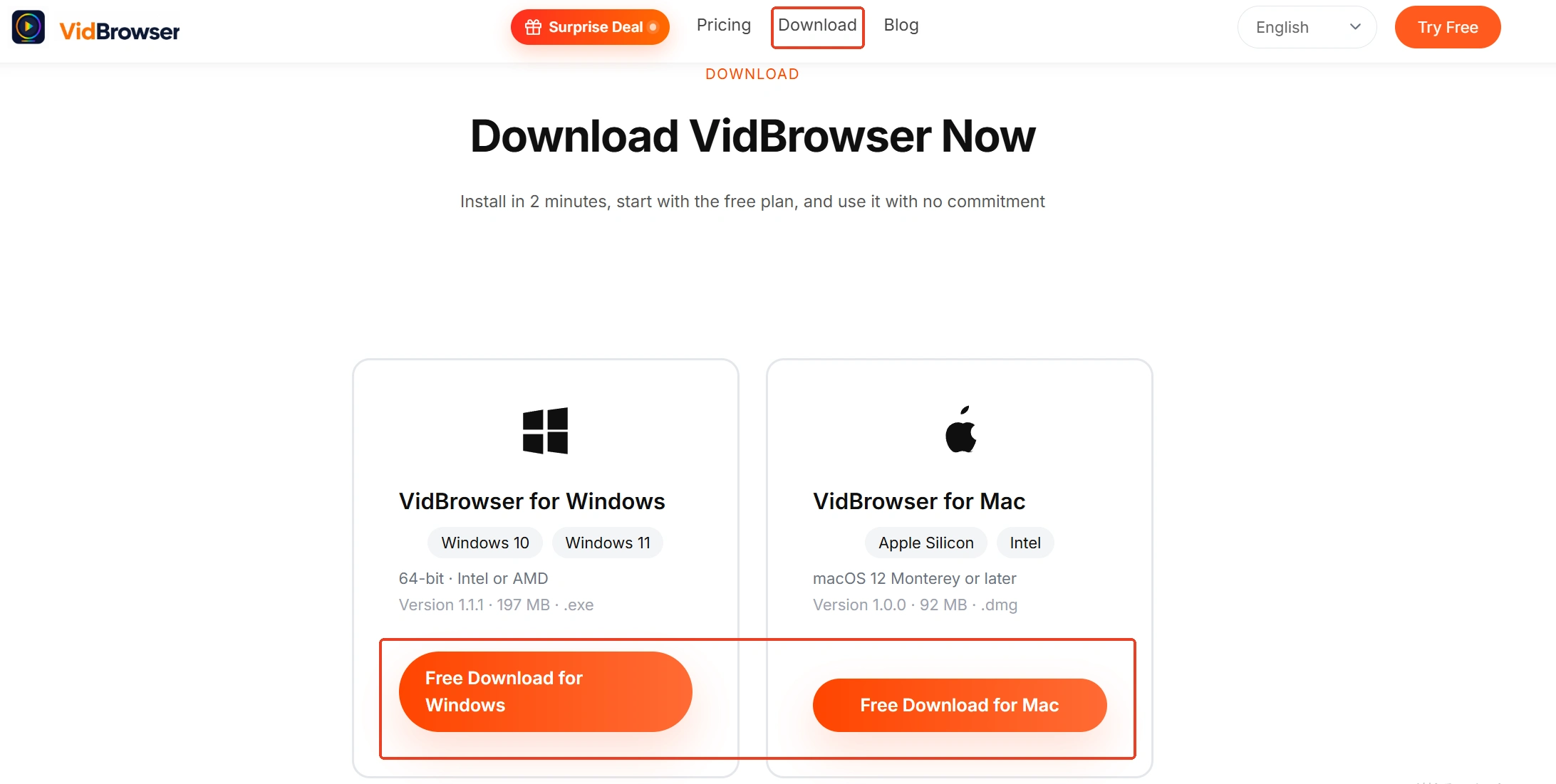
Hakbang 1: I-download at i-install ang VidBrowser
Ang programang binigyan mo lang ng pahintulot, ang VidBrowser, ay desktop video browser para manood ng video, kumitid ng segment at mag-save nang lokal sa Windows at Mac, may built-in na download at recording na dalawang pangunahing function.
Hakbang 2: Buksan ang pahina ng platform sa VidBrowser at mag-login
Sa built-in na browser, pumasok sa gustong video platform at mag-browse nang normal pagkatapos mag-login.
Hakbang 3: I-play ang video, hintayin na maglista ang media library
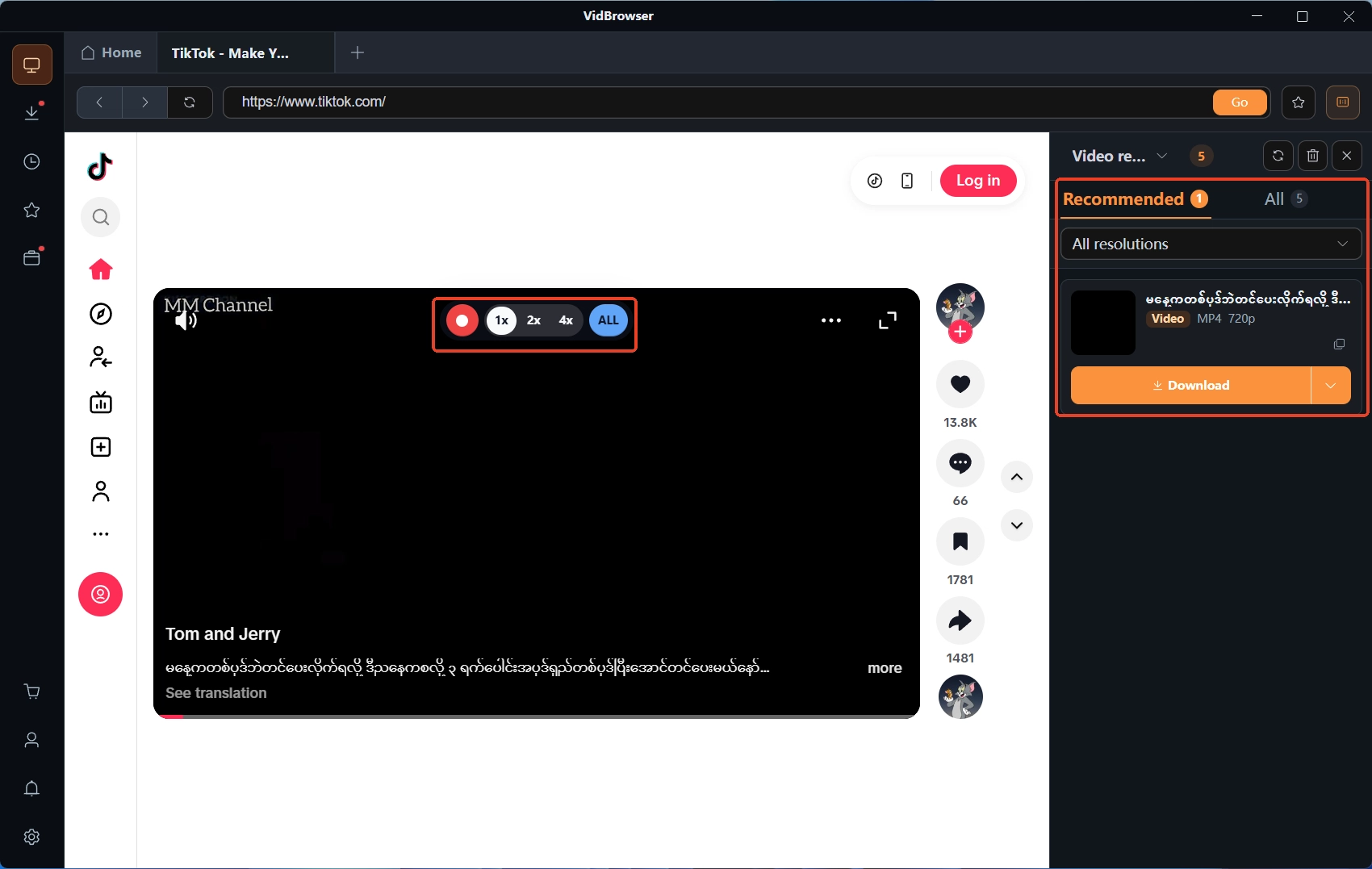
Kapag nagsimula ang playback, naglilista ang "video media library" panel sa kanan ng mga nadetect na video, may kahel na download button sa tabi ng bawat entry, at pwedeng piliin ang resolution bago i-save.
Hakbang 4: I-save gamit ang recording function (unang pinili para sa protektadong nilalaman)
Ang mga video sa subscription platform ay karamihan protektado ng copyright at madalas hindi dumaan ang daan ng pag-download; ang pag-record ang plano B: ipatong ang mouse sa video, sapawan ng recording controls ang larawan, itakda muna ang recording speed (1x real time, 2x o 4x para matapos nang mas mabilis), pagkatapos pindutin ang "record all" para makuha ang buong video, at ang recording button sa kaliwa ay magsisimula o magpapahinga anumang oras — kahit ano ang tumutugtog, mare-record.
Hakbang 5: Iugnay ang resulta sa download history
Nililista ng clock icon sa kaliwa ang status at save location ng bawat download task. Para sa detalye ng pag-aayos ng koleksyon, mas malalim ang isinulat sa artikulo tungkol sa video download history.
Buod
Tatlong pangungusap sa pagtatapos: kung hindi ma-install at mapagkakatiwalaan ang pinagmulan, pumunta sa pahina ng babala, piliin ang More info at Run anyway; kung napunta sa quarantine, tingnan ang Protection history bago piliin ang restore o apela; kung naka-lock ang folder, buksan ang pahina ng Ransomware protection at payagan sa "Recently blocked apps". Ang babala mula sa di-kilalang pinagmulan ay karapat-dapat seryosohin, ang mapagkakatiwalaang pinagmulan ay pinapayagan patong-patong, at ang pag-off ng buong seguridad ay walang nilulutas.
Mga madalas itanong
Bakit madalas markahan ng antivirus ang mga video download tool
Nagpapatong ang tatlong dahilan: madalas mag-update ang ganitong software at ang mga bagong bersyon na walang signature ay naghahakot ng reputasyon mula sa zero; bahagi ng mga installer ay nagpapaketang iba pang software kaya napapasok sa potentially unwanted; at ang paraan ng paghuli sa stream ay madaling magpareseta ng heuristic na hatol. Itugma ang pinagmulan bago magpayagan.
Ligtas bang i-restore ang file na naka-quarantine
Basahin muna ang pagkakasulat ng entry. Kapag may partikular na pangalan ng virus — burahin at i-download muli mula sa opisyal na site; kung hindi kilala lang o mababang reputasyon ang nakasulat — pwedeng i-restore pagkatapos itugma ang pinagmulan. Sa pagdududa, mas mura ang gastos ng muling pag-download kaysa pustahan sa isang restore.
Dapat bang patayin muna ang antivirus para makapag-install
Hindi inirerekomenda. Bawat isa sa tatlong patong ay may hawak na bahagi, hindi apektado ang dalawang iba kapag pinatay ang antivirus, at posibleng humarang pa rin ang pag-install. Mas madaling payagan ang isang file patong-patong, at nananatiling naka-on ang seguridad pagkatapos.


