
Utiliser historique de telechargement VidBrowser : verifier les taches et retrouver les fichiers
Vous lancez des dizaines de telechargements de videos d un coup, et le vrai cout en temps se deplace : ce nest pas le telechargement qui prend du temps, cest la verification des resultats. Lesquels sont finis, lesquels tournent encore, que faire des taches en echec, et ou sont passes les fichiers ?
L historique de telechargement de VidBrowser rassemble toutes les taches de telechargement et denregistrement au meme endroit : statut, taille du fichier et dossier de destination restent consultables. Ce guide montre comment utiliser ces enregistrements pour verifier les resultats, trier les taches a probleme et retrouver vite les videos sauvegardees sur le disque.
Ou se trouve l historique de telechargement de VidBrowser ? Comment consulter les taches
L historique de telechargement se trouve dans la barre de navigation de gauche, derriere l icone d horloge. Chaque tache occupe une ligne : nom du fichier, progression, taille, heure du telechargement, statut, dossier de destination et actions disponibles.
Separez dabord deux zones souvent confondues : la bibliotheque de medias a droite affiche les ressources video detectees sur la page actuellement ouverte et change avec elle ; l historique de telechargement garde les taches deja lancees et leur issue. Une fois la page fermee, le contenu de la bibliotheque peut changer, mais l historique reste consultable pour y revenir.
Pour qui gere plusieurs videos en meme temps, l historique joue le role de liste de taches. Le nom du fichier et l heure du telechargement disent quelle tache est laquelle ; le statut et la progression montrent si elle avance encore ; et le dossier de destination mene au fichier local quand il le faut.

Comment lire statut de telechargement, progression et taille de fichier
En verifiant les resultats, ne vous fiez pas au pourcentage seul. Statut, progression et taille ne prennent sens que pris ensemble.
Le statut decide quel groupe verifier en premier. Repartissez les lignes en taches en cours, terminees et en erreur, puis traitez chaque groupe. La progression sert aux taches actives : si le chiffre monte, la tache avance ; si elle stagne longtemps, croisez statut et fichier reel avant de conclure.
La taille du fichier aide a reperer un telechargement incomplet. Si une tache video affiche une taille bien en dessous des attentes pendant que la progression ne bouge plus, la ligne merite un examen. Cela dit, la taille seule ne prouve pas qu un fichier est complet — les videos varient en duree et en debit, donc des volumes tres differents restent normaux.
L heure du telechargement sert a distinguer les taches ressemblantes. Plusieurs videos de titres proches telechargees le meme jour : nom du fichier plus horaire mene a la bonne ligne.
Pour aller plus loin, ouvrez le dossier depuis le chemin de destination indique sur la ligne, puis verifiez si le fichier existe, si sa taille est plausible et sil se lit correctement. Si l historique marque la tache terminee mais le fichier introuvable, consultez ou sont passes mes videos telechargees ? et passez les causes courantes en revue.
Face a une tache qui deraille, pas besoin de tout retélécharger aussitot. Triez par symptome, puis choisissez la direction :
- Progression bloquee a 0% : verifiez que la video actuelle se lit normalement, puis tentez une autre video publique accessible pour voir si le probleme tient a une seule ressource. Le diagnostic detaille est dans telechargement bloque a 0%.
- Telechargement tres lent ou qui cale vers la fin : contrôlez le reseau, la reponse de la ressource et si la tache avance encore ; les etapes concretes sont dans telechargement video lent.
- Telechargement interrompu en cours de route : la reprise depend de l outil, de l etat de la tache et du site source. Voir reprendre un telechargement interrompu.
Trier le probleme avant dagir rapporte plus que cliquer sur reessayer ligne par ligne. Si plusieurs taches dun meme lot tombent en panne pareil, cherchez ce quelles partagent avant de decider quoi retélécharger.
Comment telecharger des videos avec VidBrowser et verifier le resultat
Si le flux de telechargement ne vous est pas familier, les quatre etapes ci-dessous vont de la sauvegarde de la video jusqu au controle du fichier.
Étape 1 : Téléchargez et installez VidBrowser
Rendez-vous sur le site de VidBrowser et prenez la version Windows ou Mac. VidBrowser est un navigateur video de bureau avec telechargement et enregistrement de videos integres.
Étape 2 : Ouvrez la page et choisissez la facon de sauvegarder
Ouvrez la page qui contient la video. Si la bibliotheque de medias a droite detecte des videos telechargeables, selectionnez la ligne et cliquez sur le bouton orange de telechargement ; si des resolutions sont proposees, choisissez la qualite voulue dabord.
Pour un contenu qui se lit normalement et que vous avez le droit de garder, lenregistrement reste disponible selon le besoin. Emplacements et options dependent de la version actuelle du logiciel ; les regles du site et les autorisations de contenu continuent de sappliquer.
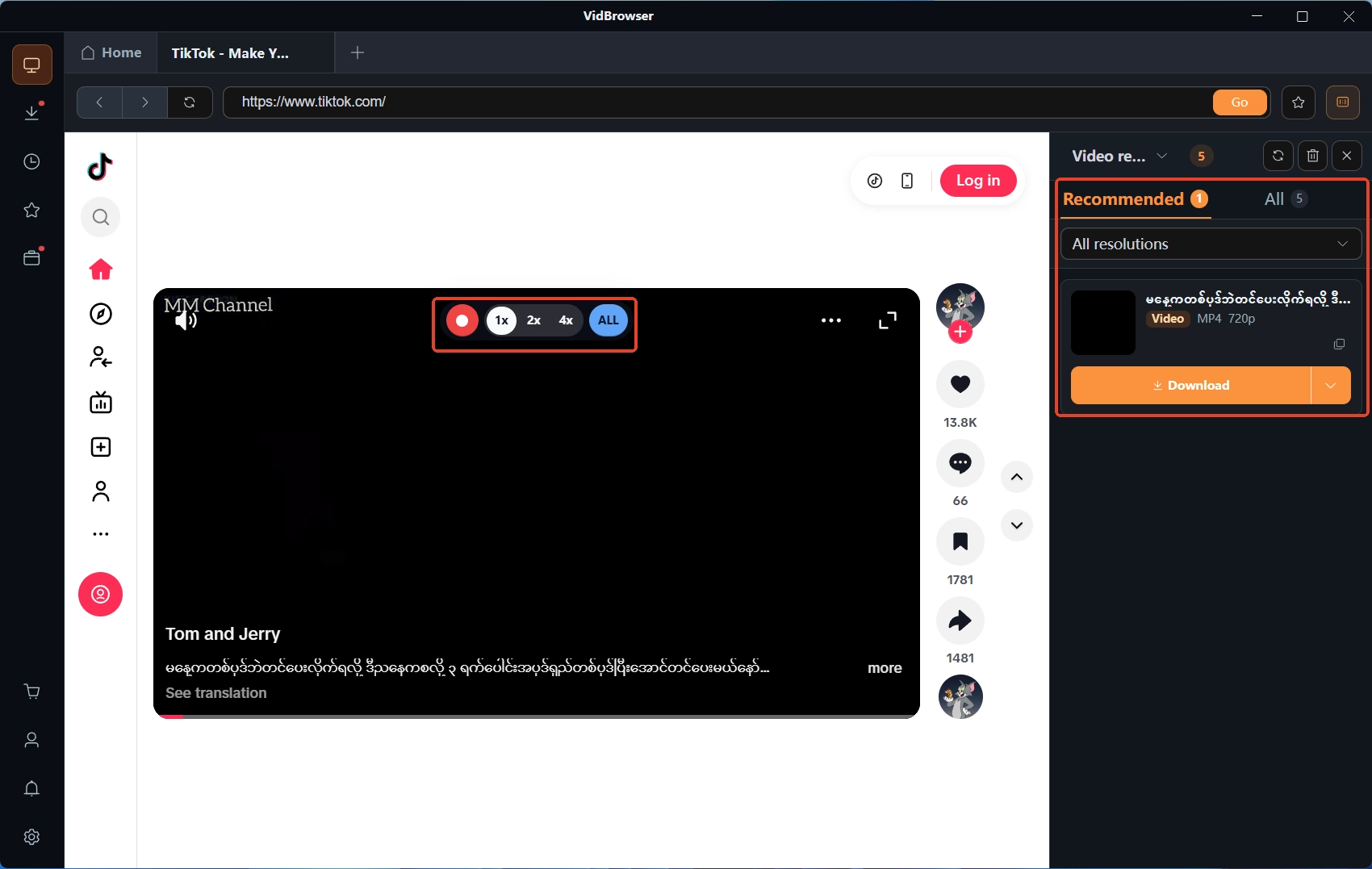
Étape 3 : Ouvrez l historique de telechargement et verifiez ligne par ligne
Cliquez sur l icone d horloge dans la navigation de gauche pour voir les taches. Confirmez le statut dabord, puis servez-vous de la progression et de la taille pour decider si un examen plus fin simpose. Taches nombreuses : traitez les lignes en erreur avant, puis verifiez au hasard si les terminees ont reellement ete sauvegardees.
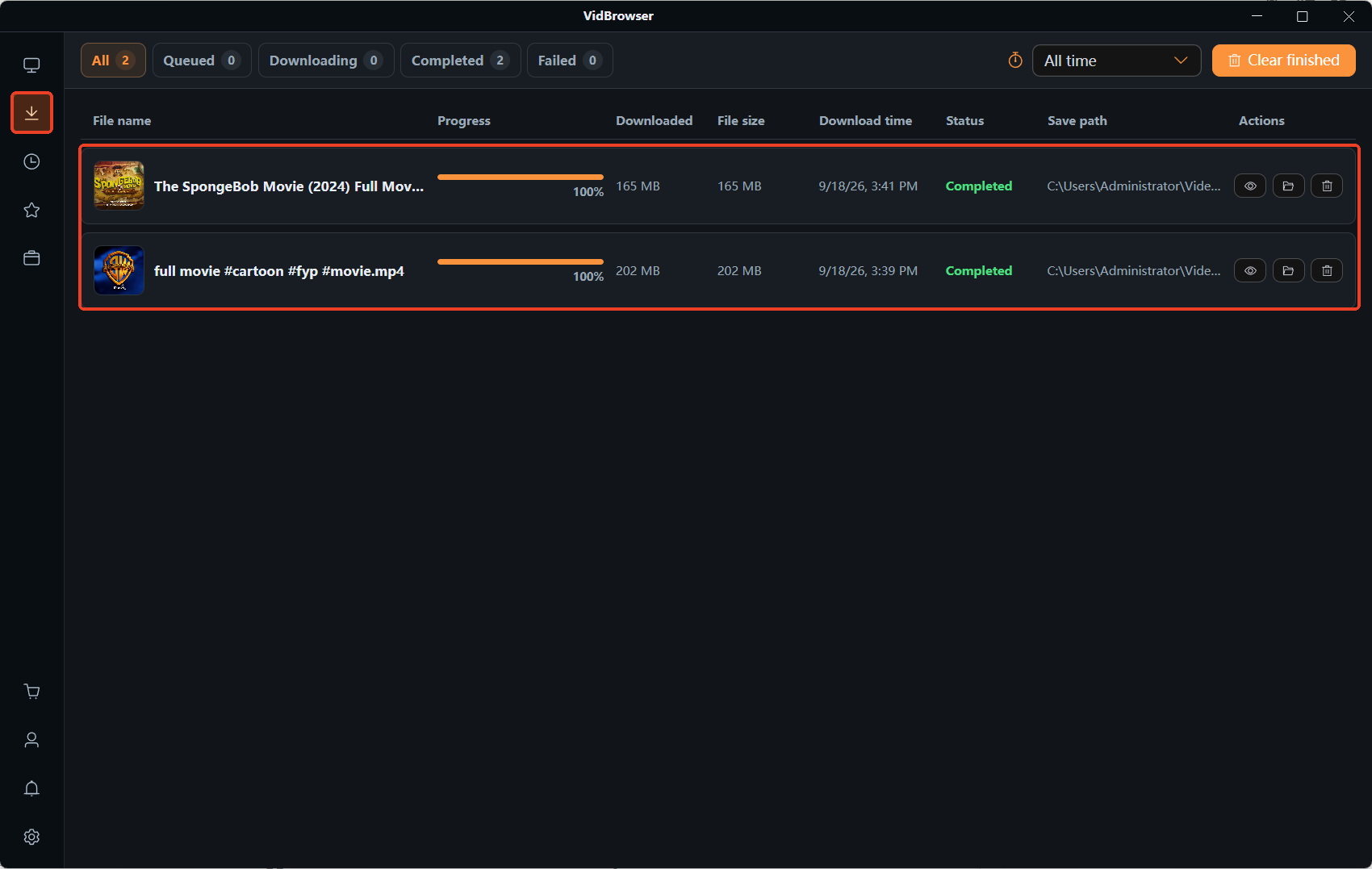
Étape 4 : Utilisez le dossier de destination pour atteindre le fichier
Ouvrez le chemin de destination depuis la ligne de la tache et allez dans ce dossier. Fichier trouve ? Verifiez le nom, la taille et la lecture. Pour reouvrir une page plus tard, ajoutez-la aux favoris : l historique sert a revoir les taches, les favoris gardent les pages ou vous revenez.
Une fois ces quatre etapes en place, sauvegarder, verifier et retrouver forment une seule boucle. En telechargement par lot, le reflexe de regarder l historique evite les doublons et les fouilles de dossiers.
Questions frequentes
Quelle difference entre historique de telechargement et favoris ?
L historique de telechargement garde les taches de telechargement ou denregistrement pour revoir statut, heure et emplacement du fichier ; les favoris gardent les pages a reouvrir. Lun suit les taches deja executees, lautre les pages ou vous comptez revenir.
Les videos enregistrees apparaissent-elles aussi dans l historique de telechargement ?
Selon la conception actuelle du produit VidBrowser, resultats de telechargement et denregistrement se consultent dans l historique de telechargement. Les champs exacts et laffichage dependent de votre version.
L historique de telechargement peut-il retrouver une video supprimee par erreur ?
Pas directement. L historique conserve des informations de taches ; ce nest ni une sauvegarde ni la corbeille du systeme. Si le fichier local a disparu, partez du chemin de destination pour confirmer ou il etait, puis verifiez la corbeille et les autres emplacements de sauvegarde. L historique aide a localiser, mais la recuperation dun fichier supprime reste sans garantie.
Plus d'articles

Le post video Patreon qui tourne en boucle : cest souvent lautorisation du lecteur
Lire la suite →
Videos entassees dans Discord : verifiez dabord si le lien expire
Lire la suite →