
Où sont passées mes vidéos téléchargées ? Guide complet pour les retrouver sur Windows et Mac
Vous avez cliqué sur télécharger, la barre de progression a atteint la fin, et le fichier est introuvable — presque tout le monde a vécu ça. C'est encore pire quand les vidéos débloquées dans les messages privés OnlyFans, les rediffusions de lives et les clips de sites ordinaires s'accumulent à des endroits différents, et qu'au bout d'un moment impossible de savoir quelle copie se trouve où. Cet article organise la recherche et l'archivage des fichiers vidéo dans un ordre logique — « localiser d'abord, prévenir la perte ensuite » — des chemins par défaut aux astuces de recherche, en passant par les réglages cachés qui font disparaître les fichiers « de nulle part ».
Où vont les vidéos téléchargées ? Vérifiez d'abord ces trois emplacements par défaut
Une vidéo téléchargée ne peut se trouver que dans l'un de ces trois endroits : le dossier « Téléchargements » du système, un chemin défini par l'outil de téléchargement lui-même, ou l'adresse enregistrée dans son historique de téléchargement. Sous Windows, ouvrez l'Explorateur de fichiers et cliquez sur « Téléchargements » dans le volet gauche — le chemin est C:\Users\votre-nom\Downloads ; sur Mac, ouvrez le Finder, il y a là aussi un dossier Téléchargements. Les téléchargements du navigateur y arrivent par défaut, et Chrome comme Edge permettent de le voir ou de le changer en tapant chrome://settings/downloads dans la barre d'adresse. Les outils de téléchargement tiers sont moins prévisibles — certains créent leur propre dossier du type « Video », d'autres demandent de choisir l'emplacement à chaque fois.
Les fichiers enregistrés depuis les plateformes d'abonnement comme OnlyFans ou Fansly suivent la même logique : leur destination dépend de l'outil utilisé pour les enregistrer, pas de la plateforme. La plateforme n'a pas de concept de « dossier de téléchargement » — elle se contente de lire le contenu, et c'est entièrement l'outil d'enregistrement qui décide où le fichier atterrit.
Comment changer l'emplacement de téléchargement par défaut : un réglage, et c'est réglé
Pointer tous les outils vers un dossier fixe est la façon la plus économique de régler le problème « je ne le trouve pas ». Dans Chrome et Edge : Paramètres → Téléchargements → Emplacement → Modifier, et profitez-en pour activer « Demander où enregistrer chaque fichier avant de télécharger » — chaque destination se décide sur le moment ; le chemin exact est documenté dans l'aide officielle de Google Chrome. Sur Mac, Safari garde ce réglage dans Paramètres → Général → Emplacement de téléchargement des fichiers.
En pratique, créez un dossier « Vidéos » dédié comme point d'arrivée unique pour le navigateur comme pour les outils de téléchargement, et laissez Téléchargements aux installateurs et aux bricoles. Une fois la destination fixée, les astuces de recherche ci-dessous serviront beaucoup plus rarement.
Introuvable, la vidéo que vous venez de télécharger ? Quatre astuces classées par taux de réussite
L'astuce au meilleur taux de réussite n'est pas de fouiller les dossiers, mais de trier par « Date de modification » décroissante — le fichier tout juste téléchargé est toujours en tête. Ensuite, déroulez la liste :
- Filtrer par taille : les fichiers vidéo pèsent généralement des dizaines de Mo ; en dessous de 1 Mo, ce sont presque toujours des images, des documents ou des sous-titres — la moitié du bruit est éliminée d'emblée.
- Chercher par extension : tapez .mp4 ou .webm dans la recherche de l'Explorateur de fichiers, et les résultats ne contiendront que des vidéos.
- Méfiez-vous des doublons : les fichiers de même nom reçoivent automatiquement (1), (2), et le numéro le plus élevé est le plus récent — pas mal de gens ouvrent la vieille copie et concluent que le téléchargement a échoué.
- Cherchez les fichiers temporaires : un téléchargement Chrome/Edge inachevé laisse un fichier .crdownload, Firefox un .part. Si vous en voyez, la tâche ne s'est jamais terminée — le fichier n'a jamais vraiment atterri sur le disque, retournez dans l'outil et retéléchargez.
Les trois vrais coupables de la « disparition » des vidéos : nettoyage automatique, tâches inachevées et ouverture automatique
Quand l'historique affiche « terminé » mais que le fichier a disparu, ce n'est en général pas du mystère — c'est l'un de ces trois cas.
- Le nettoyage automatique efface : l'Capteur de mémoire de Windows ne touche par défaut pas au dossier Téléchargements, mais dès que « supprimer les fichiers non ouverts depuis N jours » est activé (réglable de 0 à 365 jours), les vidéos jamais ouvertes sont balayées — un comportement explicitement documenté dans la documentation officielle de Microsoft. Beaucoup de nettoyeurs tiers prennent aussi le dossier Téléchargements comme cible par défaut de leur « nettoyage des déchets » — c'est ainsi que les vidéos de nombre d'utilisateurs sont « optimisées » hors du disque.
- Tâches inachevées : le réseau coupe à 99 %, l'outil peut signaler un échec, et le disque ne garde qu'un temporaire .crdownload ou .part — aucune vidéo lisible.
- Ouverture automatique : dès le téléchargement terminé, le navigateur lance la lecture, toute l'attention va au contenu, on ferme l'onglet ensuite, sans jamais avoir remarqué où le fichier a été enregistré.
Au passage : si le fichier est retrouvé mais ne s'ouvre pas ou n'a pas de son, c'est une autre catégorie de problème — écran noir et décodage sont passés au crible dans le guide de réparation des fichiers vidéo ; diagnostiquez avant de retélécharger.
Que chaque enregistrement laisse une trace : historique de téléchargement et point de chute fixe
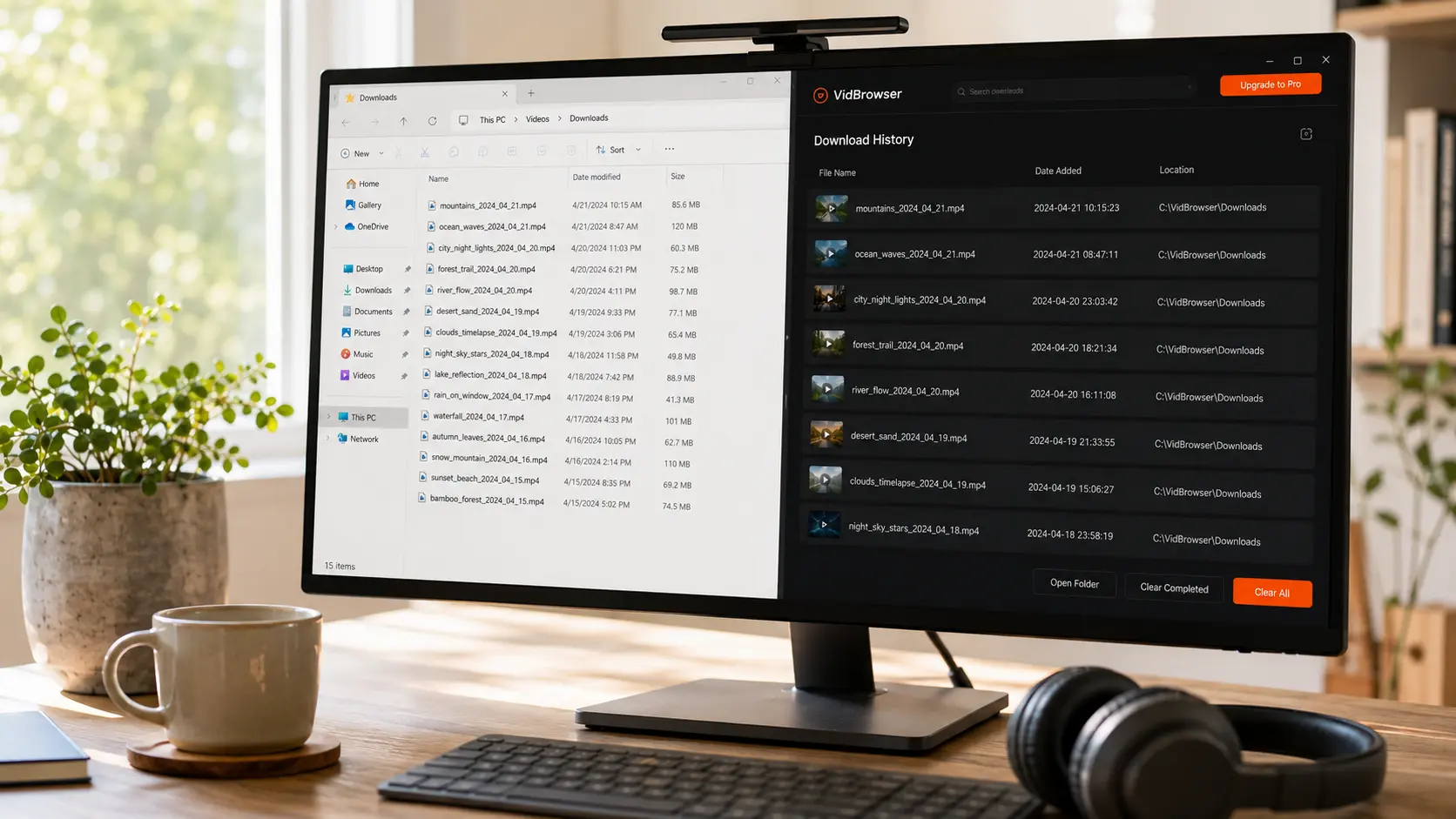
Plutôt que de fouiller après coup, l'habitude fiable consiste à faire en sorte que chaque fichier laisse une « adresse » dès l'enregistrement. L'historique de téléchargement de VidBrowser (icône horloge dans la barre latérale gauche) liste pour chaque tâche le nom du fichier, sa taille, l'heure du téléchargement et le chemin d'enregistrement — quand un fichier s'égarre, il suffit de suivre le chemin. Quelques étapes suffisent :
Étape 1 : Téléchargez et installez VidBrowser
VidBrowser est un navigateur vidéo de bureau avec téléchargement et enregistrement intégrés, compatible Windows et Mac ; l'installation prend quelques minutes.
Étape 2 : Ouvrez la page de la vidéo, lancez la lecture et choisissez le mode d'enregistrement
Pour les vidéos publiques ordinaires, le panneau média à droite liste les éléments détectés — cliquez sur le bouton orange « Télécharger » pour enregistrer (résolution sélectionnable d'abord). Pour le contenu protégé des plateformes d'abonnement comme OnlyFans ou LoyalFans, l'enregistrement à l'écran est le plus fiable — passez la souris sur la vidéo, les commandes d'enregistrement apparaissent en surimpression, avec 1x en temps réel, 2x ou 4x pour finir plus vite, et un bouton « Tout enregistrer » pour la vidéo entière ; le bouton d'enregistrement à gauche permet de mettre en pause à tout moment. Le détail est dans l'analyse de la fonction d'enregistrement et de téléchargement.
Étape 3 : Vérifiez le chemin d'enregistrement dans l'historique de téléchargement
Nom du fichier, heure, chemin — tout se voit d'un coup d'œil, et vous n'aurez plus jamais à vous demander « où je l'ai mis ».
Une fois le point de chute unifié, ajoutez une habitude : « une maison par plateforme » — un sous-dossier pour OnlyFans, un pour Fansly, un pour LoyalFans, et le contenu à durée limitée comme les rediffusions archivé le jour même. Ne laissez pas des vidéos importantes dormir dans le dossier Téléchargements — c'est une salle d'attente par nature, et si les fichiers peuvent y rester dépend des réglages de nettoyage, pas de votre mémoire. Quant aux téléchargements qui échouent ou aux outils qui déraillent, c'est un autre sujet ; recoupez vos symptômes dans que faire quand le téléchargeur vidéo ne marche plus.
FAQ
Dans quel dossier sont réellement enregistrées les vidéos OnlyFans ?
Cela dépend de l'outil utilisé pour enregistrer, pas de la plateforme. Les téléchargements du navigateur vont par défaut dans le dossier « Téléchargements » ; pour les fichiers enregistrés via le téléchargement ou l'enregistrement de VidBrowser, chaque tâche de l'historique contient le chemin complet — suivez-le simplement. D'abord l'outil, ensuite le dossier par défaut : cet ordre vaut pour toutes les plateformes d'abonnement.
Peut-on renommer un fichier .crdownload ou .part en vidéo ?
Non. Ce sont des fichiers temporaires inachevés, et les renommer ne les complétera pas. Retournez dans l'outil de téléchargement et vérifiez l'état de la tâche : reprenez si la reprise est prise en charge, sinon supprimez et retéléchargez.
Comment empêcher les vidéos téléchargées de « disparaître » à nouveau ?
Trois choses : pointer le navigateur et les outils de téléchargement vers un même dossier fixe ; vérifier l'Capteur de mémoire de Windows et les logiciels de nettoyage pour vous assurer que rien n'efface automatiquement le dossier Téléchargements ; et archiver dès le jour même ce qui mérite d'être gardé dans un sous-dossier par plateforme.


