
Des vidéos que les autres outils ne peuvent pas gérer ? Voici comment l'enregistrement-téléchargement de VidBrowser marche
Le parsing échoue, l'enregistrement d'écran sort noir, le fichier s'affiche corrompu — certains vidéos, vous n'arrivez simplement pas à les obtenir, quel que soit l'outil de téléchargement courant que vous essayez. Vous pensez peut-être n'avoir pas trouvé le bon outil, mais souvent ce type de contenu est « né » pour résister aux outils de téléchargement ordinaires.
Cet article explique à fond la fonction d'enregistrement-téléchargement de VidBrowser : en quoi elle diffère du téléchargement ordinaire et de l'enregistrement d'écran système, quel « contenu que les autres outils ne peuvent pas gérer » elle couvre, et comment l'utiliser en 2026.
Pourquoi les outils ordinaires échouent sur certains vidéos
D'abord, regardons la racine du problème. Les outils ordinaires fonctionnent en « attrapant le flux vidéo » — ils analysent l'adresse de la vidéo et tirent le fichier en local. Mais il y a trois types de contenu où cette voie ne fonctionne pas :
- Vidéos protégées par DRM : des plateformes comme Netflix, Disney+, YouTube Premium et OnlyFans chiffrent leurs flux avec le DRM — ce que vous obtenez n'est que des données chiffrées, sans clé pour les lire. (Pour savoir comment fonctionne le DRM, voir notre article explicatif sur le DRM.)
- Flux chiffrés ou protocoles spéciaux : certaines plateformes diffusent la vidéo de façons non standard que les parseurs génériques ne reconnaissent pas.
- Contenu restreint par connexion ou région : du contenu qui ne se lit que pour certains comptes ou régions — les parseurs n'obtiennent pas l'autorisation et échouent naturellement.
Donc quand vous voyez « téléchargement échoué » ou « fichier illisible », souvent ce n'est pas la faute de l'outil — c'est la conception du contenu lui-même.
Enregistrement-téléchargement vs téléchargement ordinaire vs enregistrement d'écran
Téléchargement ordinaire, enregistrement d'écran système et enregistrement-téléchargement sont trois voies différentes :
- Téléchargement ordinaire : attrape le fichier du flux vidéo. Idéal pour les vidéos publiques ordinaires, le plus rapide ; mais avec le DRM, le chiffrement ou le contenu à droits restreints, il n'y arrive pas.
- Enregistrement d'écran système : enregistre l'écran au niveau du système. Il peut « filmer » n'importe quoi, mais la qualité est limitée par la résolution de l'écran, et le contenu protégé par DRM sort en noir.
- Enregistrement-téléchargement : sauvegarde le contenu en cours de lecture dans le navigateur. Il ne dépend ni du parsing de fichier ni des limites de l'enregistrement système — tout ce qui se lit peut être enregistré.
En une phrase : le téléchargement ordinaire repose sur « prendre le fichier », l'enregistrement d'écran sur « filmer l'écran », tandis que l'enregistrement-téléchargement sauvegarde le contenu en lecture directement dans le navigateur — ni parsing de fichier, ni limites DRM de l'enregistrement système. (Pour les causes exactes de l'écran noir, voir notre guide de correction des vidéos en écran noir.)
Quel contenu l'enregistrement-téléchargement peut-il couvrir
- Vidéos DRM : contenu protégé de Netflix, Disney+, YouTube Premium, OnlyFans, etc. — là où les outils ordinaires et l'enregistrement d'écran échouent, l'enregistrement-téléchargement fonctionne.
- Contenu que les autres outils ne peuvent pas analyser : plateformes aux structures d'URL inhabituelles ou changeant souvent — quand les outils plantent, l'enregistrement est un plan B fiable.
- Contenu limité dans le temps ou privé : stories, directs limités, contenu abonnés — si ça se lit, ça peut être enregistré et archivé.
- Archivage rapide des vidéos longues : l'enregistrement prend en charge les vitesses 1x/2x/4x ; enregistrer un direct de plusieurs heures en 4x réduit fortement le temps réel d'attente.
Un exemple concret : vous êtes abonné à une plateforme protégée par DRM et voulez sauvegarder une vidéo — les outils ordinaires renvoient un fichier chiffré illisible, l'enregistrement d'écran sort noir. Mais dans VidBrowser, vous la lisez normalement, cliquez enregistrer, et quelques minutes plus tard vous avez une vidéo locale qui se lit parfaitement. C'est exactement le but de l'enregistrement-téléchargement.
Qui a le plus besoin de l'enregistrement-téléchargement
- Les abonnés aux plateformes DRM : Netflix, Disney+, OnlyFans, etc. — le scénario où outils ordinaires et enregistrement d'écran échouent tous deux.
- Ceux dont les outils de téléchargement échouent souvent : quand le parsing de la plateforme cible casse fréquemment, l'enregistrement est un plan B stable — fini les essais sans fin.
- Ceux qui veulent sauvegarder du contenu limité : stories, directs limités, contenu réservé aux abonnés — enregistrez en regardant, une fois manqué, c'est perdu.
- Ceux qui doivent archiver rapidement des vidéos longues : directs ou réunions de plusieurs heures — l'enregistrement en 4x réduit nettement l'attente.
Comment utiliser l'enregistrement-téléchargement de VidBrowser
VidBrowser intègre l'enregistrement-téléchargement comme fonction native du navigateur : pas besoin de logiciel d'enregistrement d'écran supplémentaire, tout se fait dans l'interface de lecture.
Quelques étapes suffisent :
Étape 1 : Téléchargez et installez VidBrowser
VidBrowser est un navigateur vidéo de bureau pour regarder des vidéos, couper des extraits et les sauvegarder en local sur Windows et Mac. L'installation prend quelques minutes.
Étape 2 : Ouvrez la plateforme et lisez la vidéo cible
Ouvrez la plateforme cible dans VidBrowser, connectez-vous avec votre compte normalement (si nécessaire) et lisez la vidéo à sauvegarder.
Étape 3 : Survolez la Vidéo avec la Souris
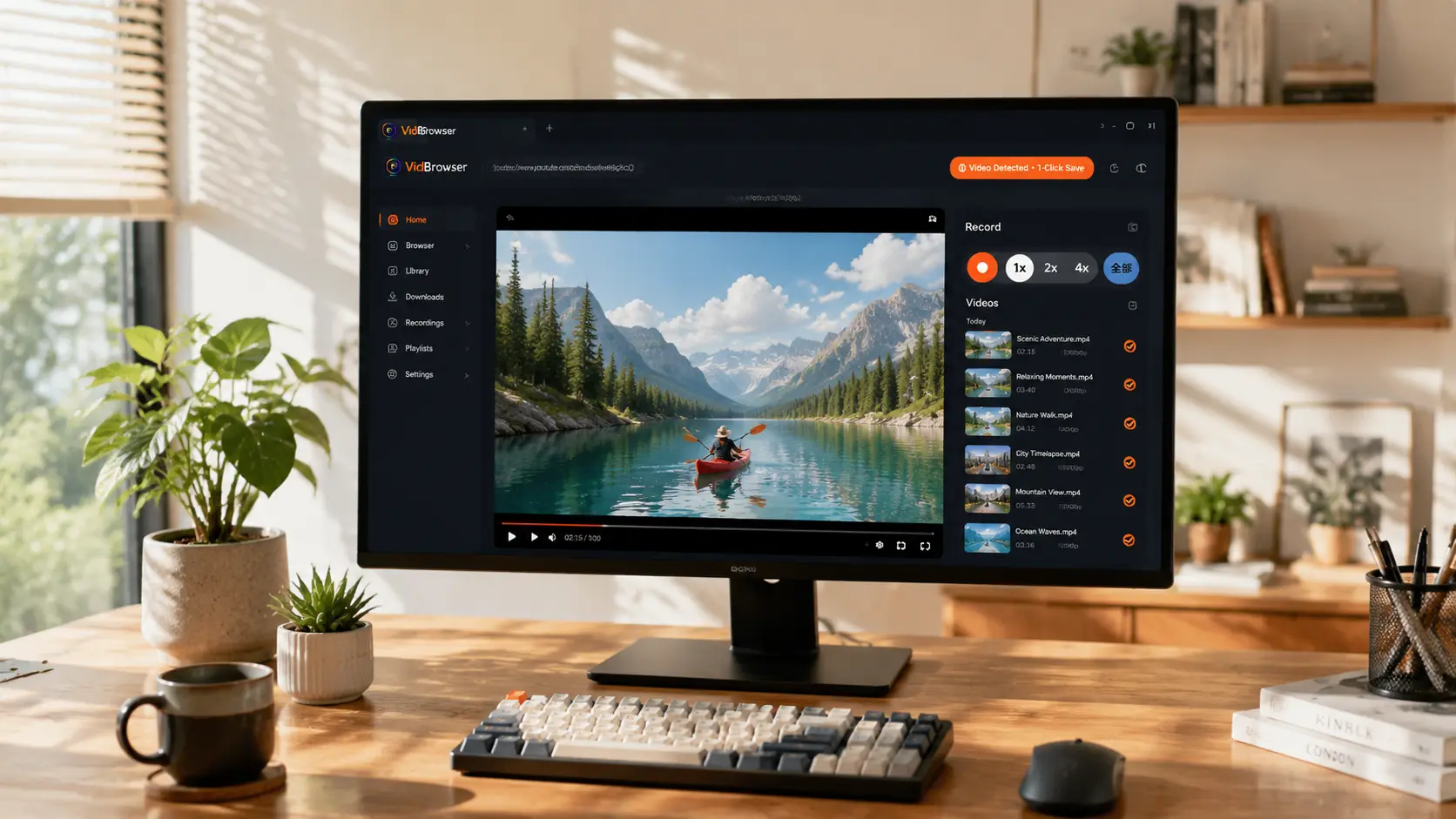
Passez la souris sur la vidéo que vous voulez enregistrer — les commandes d’enregistrement (bouton d’enregistrement, options de vitesse 1x/2x/4x et bouton « Tout enregistrer ») apparaissent directement sur la vidéo.
Étape 4 : Choisissez une vitesse et cliquez sur « Tout enregistrer »
Choisissez la vitesse nécessaire (1x en temps réel, 4x pour finir vite le contenu long), cliquez sur « Tout enregistrer » pour commencer, et le contenu en lecture est sauvegardé.
Étape 5 : Retrouvez le fichier dans votre bibliothèque
Après l'enregistrement, ouvrez le fichier depuis le dossier choisi ou retrouvez-le dans l'historique de téléchargements de VidBrowser. Regardez-le hors ligne à tout moment avec des lecteurs compatibles comme VLC ou QuickTime.
Quelques points à retenir pendant l'enregistrement
- Gardez la vidéo en lecture : l'enregistrement sauvegarde ce qui est en cours de lecture — gardez la lecture active pour un enregistrement complet.
- Réglez d'abord la qualité de lecture : vous enregistrez ce que vous voyez — pour un résultat HD, mettez la qualité de lecture au maximum d'abord.
- Assurez-vous d'avoir de l'espace local : les vidéos longues en HD produisent de gros fichiers — vérifiez l'espace disque avant de commencer.
- Choisissez la vitesse selon vos besoins : utilisez 4x pour finir vite quand le temps presse, 1x pour la stabilité — le résultat est le même, seul le temps d'attente diffère.
Trois idées fausses à éviter
- L'enregistrement-téléchargement, c'est l'enregistrement d'écran ? Non. L'enregistrement d'écran capture l'écran au niveau du système et le contenu DRM devient noir ; l'enregistrement-téléchargement sauvegarde le contenu en lecture dans le navigateur, donc le contenu DRM s'enregistre bien.
- L'enregistrement dégrade fortement la qualité ? L'enregistrement garde l'image et le son de ce qui est en lecture, comme vous le voyez ; la vitesse (1x/2x/4x) ne fait que réduire le temps, sans toucher à l'image.
- Il faut choisir entre téléchargement direct et enregistrement ? Non. Utilisez le téléchargement en un clic pour le contenu ordinaire (plus rapide) et l'enregistrement-téléchargement comme plan B pour le contenu spécial — les deux se complètent.
FAQ
Quelle différence entre enregistrement-téléchargement et enregistrement d'écran système ?
L'enregistrement d'écran capture l'écran au niveau du système, donc le contenu protégé par DRM sort en noir ; l'enregistrement-téléchargement sauvegarde le contenu en lecture dans le navigateur, sans passer par l'interface d'enregistrement système, donc le contenu DRM s'enregistre aussi normalement.
L'enregistrement perd-il de la qualité ?
L'enregistrement garde l'image et le son de ce qui est en lecture, comme vous le voyez. La vitesse d'enregistrement (1x/2x/4x) n'affecte que le temps, pas la qualité.
L'enregistrement-téléchargement nécessite-t-il une connexion ?
Comme pour la lecture normale : le contenu public ne nécessite pas de connexion ; le contenu exigeant un accès par compte (abonnés, privé, restreint par région) peut être enregistré une fois qu'il se lit après connexion.


