
Qu'est-ce qu'un navigateur vidéo ? La différence avec un navigateur classique
Regarder OnlyFans ou YouTube dans Chrome fonctionne parfaitement — jusqu'à ce que vous vouliez garder une copie, et voilà partie la chasse aux outils : installer des extensions, fouiller les sites en ligne, configurer des lignes de commande. Au bout de ces détours, on comprend que ce qui manque n'est pas un outil de plus, mais un navigateur « conçu pour la vidéo dès le départ ». Cette catégorie s'appelle le navigateur vidéo (video browser). Les produits portant « vidéo » dans leur nom ne manquent pas, mais ce qu'ils sont réellement, et ce qui les distingue du navigateur que vous utilisez tous les jours, reste étonnamment flou pour beaucoup. Cet article éclaire tout d'un coup et vous aide à décider si vous en avez besoin.
Qu'est-ce qu'un navigateur vidéo ? La définition en une phrase et le problème qu'il résout
Un navigateur vidéo est un navigateur de bureau conçu autour de la vidéo comme cœur : son moteur vient de la même source que Chrome, mais « regarder, trouver et enregistrer des vidéos » sont des capacités natives. Le navigateur classique repose sur le postulat « la page d'abord » : la vidéo n'est qu'un élément de la page, et le navigateur n'en sait rien. Le navigateur vidéo part du postulat « la vidéo d'abord » — quand vous ouvrez une page, il identifie en continu les ressources vidéo qu'elle contient et les liste dans le panneau média latéral ; regarder et enregistrer forment un seul flux.
Un produit représentatif de la catégorie est VidBrowser, et le « vidéo » de son nom traduit exactement ce positionnement. Le problème central qu'il résout n'en compte qu'un : les vidéos des pages web sont « regardables mais non sauvegardables », et le navigateur générique n'a jamais eu l'intention de vous aider à les garder.
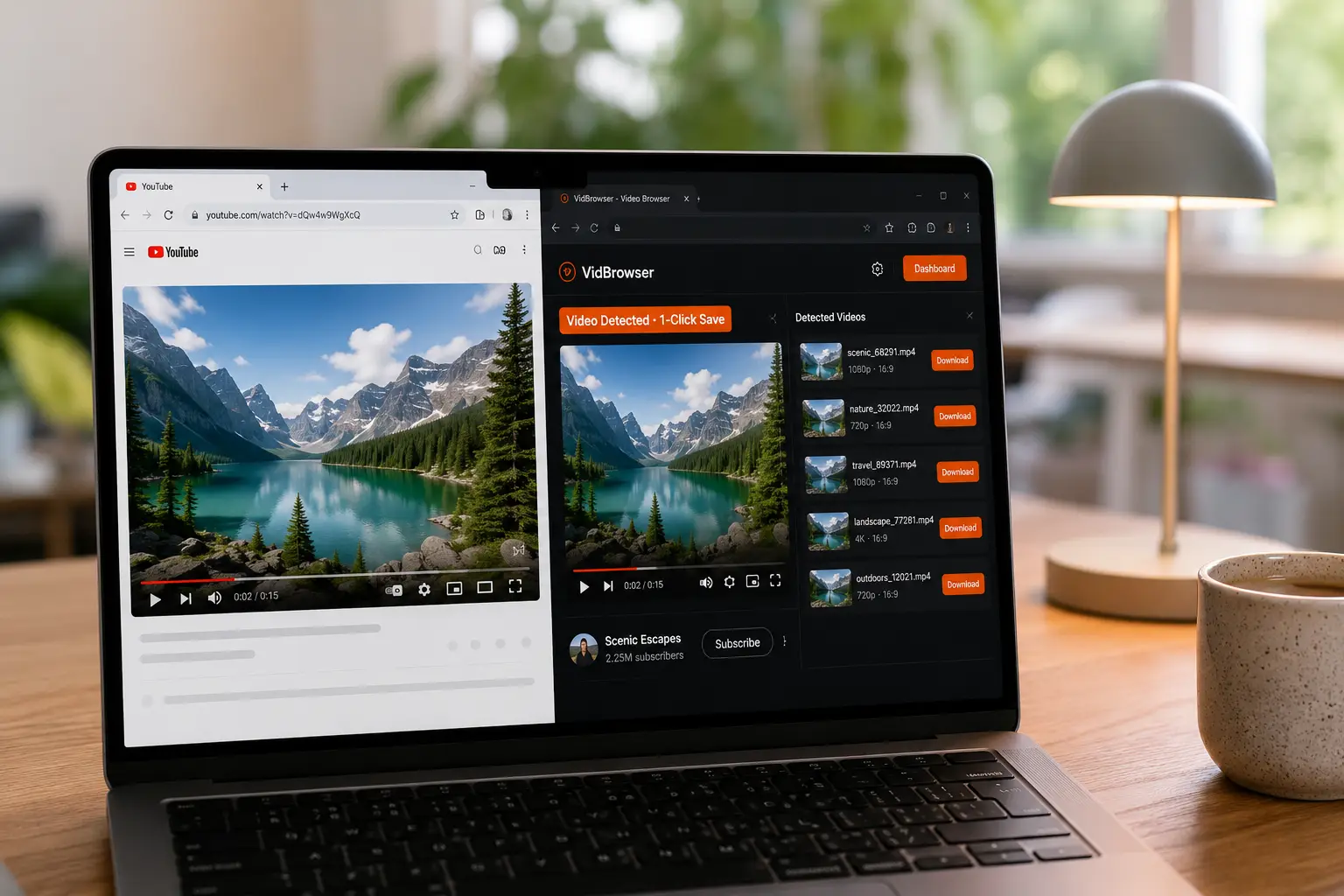
Navigateur vidéo et navigateur classique : quatre dimensions de la vraie différence
Le navigateur classique est chargé de « présenter les pages », le navigateur vidéo de « traiter la vidéo » — c'est la répartition fondamentale du travail. Développé sur quatre dimensions :
- Détection de la vidéo : quand Chrome ouvre une page de lecture, il ne voit qu'un élément de page ; le navigateur vidéo reconnaît le flux vidéo lui-même, l'ajoute de lui-même au panneau média et signale l'arrivée d'une nouvelle vidéo. Vous n'avez jamais à lui dire « il y a une vidéo ici ».
- Manière d'enregistrer : le « enregistrer la page sous » du navigateur classique stocke du HTML, pas de la vidéo ; pour garder une vidéo, il faut une extension tierce (composant séparé, gourmand en permissions, fragile) ou passer par des sites en ligne. Le navigateur vidéo a un bouton de téléchargement intégré — détecté, enregistré, rien à installer de plus.
- Contenu protégé : la plupart des vidéos des plateformes d'abonnement sont protégées par le droit d'auteur, et un navigateur classique couplé à un logiciel de capture d'écran enregistre du noir ; le navigateur vidéo enregistre l'image et le son directement pendant la lecture — si ça se lit, on peut garder une copie.
- Gestion des téléchargements : la barre de téléchargement du navigateur classique ne montre qu'un nom et une barre de progression ; le navigateur vidéo conserve un historique complet — nom, taille, heure et chemin d'enregistrement, sans deviner à travers les dossiers.
Une phrase pour tout résumer : le navigateur classique traite la vidéo en passante, le navigateur vidéo en protagoniste.
Trois idées reçues à dissiper avant de choisir
Un navigateur vidéo n'est ni « Chrome plus une extension de téléchargement », ni un logiciel de capture d'écran, ni une obligation d'abandonner votre navigateur actuel.
- ≠ Navigateur + extension de téléchargement : l'extension est un plug-in suspendu « à l'extérieur » de la page — permissions élevées, course permanente derrière les mises à jour des plateformes, et retraits fréquents des magasins (les extensions de téléchargement du Chrome Web Store ont changé de visage d'innombrables fois ces dernières années). Dans le navigateur vidéo, détection et enregistrement sont intégrés au produit ; rien ne disparaît parce qu'un magasin a un raté.
- ≠ Logiciel de capture d'écran : capturer l'écran, c'est « filmer l'écran » — qualité dégradée, attente du début à la fin, et contenu protégé filmé tout noir. Le navigateur vidéo enregistre en jouant, avec la qualité de la version lue, jusqu'à 4K.
- ≠ Remplacement du navigateur du quotidien : les moteurs de Chrome et d'Edge viennent du projet open source Chromium, et celui du navigateur vidéo aussi — navigation quotidienne, recherches et connexions fonctionnent normalement. Les deux ouverts en même temps ne se gênent pas ; au moment de la vidéo, on bascule.
À qui s'adresse un navigateur vidéo ? Reconnaissez-vous par fréquence d'usage
Le critère est simple : votre fréquence d'enregistrement de vidéos est-elle assez élevée pour que « chercher un outil à chaque fois » devienne un fardeau ?
- Habitués des plateformes d'abonnement (OnlyFans / Fansly / LoyalFans) : contenu protégé, exposé à l'expiration et à la suppression ; garder une copie tant que ça se lit est la seule tranquillité — ce groupe correspond le mieux au navigateur vidéo.
- Spectateurs de lives : un direct ne peut être qu'enregistré, pas téléchargé ; les outils de téléchargement ordinaires n'ont aucune prise, l'enregistrement est un besoin dur.
- Collectionneurs de longue date : des vidéos éparpillées sur une dizaine de plateformes, un point de chute unique et un historique clair souhaités, plutôt qu'un disque plein de « sans titre.mp4 ».
- Ceux qui n'en ont pas besoin : une ou deux vidéos publiques par mois, les sites en ligne suffisent — aucune raison d'installer un logiciel de plus pour un besoin rare. Les outils ne se jugent pas au nombre, mais à l'aisance.
Parcourez VidBrowser en trois étapes et ressentez la différence
Trois étapes suffisent pour ressentir la différence concrète entre cette catégorie et un navigateur classique.
Étape 1 : Téléchargez et installez VidBrowser
Navigateur vidéo de bureau avec téléchargement et enregistrement intégrés, compatible Windows et Mac ; installé en quelques minutes.
Étape 2 : Ouvrez un site de vidéo, lancez la lecture et choisissez le mode d'enregistrement selon le contenu
Le panneau média à droite liste les vidéos détectées ; pour les vidéos publiques, cliquez sur le bouton orange « Télécharger » pour enregistrer directement, résolution sélectionnable d'abord ; pour le contenu protégé d'OnlyFans, de Fansly et des plateformes du même type, passez par l'enregistrement — passez la souris sur la vidéo et les commandes d'enregistrement apparaissent en surimpression, avec 1x en temps réel, 2x ou 4x pour finir plus vite, et un bouton « Tout enregistrer » pour la vidéo entière ; le bouton d'enregistrement à gauche met en pause à tout moment. Le déroulé complet par plateforme se trouve dans le guide de téléchargement des vidéos Fansly.
Étape 3 : Confirmez le point de chute dans l'historique de téléchargement
L'icône horloge dans la navigation de gauche ouvre l'historique — nom, taille, heure et chemin d'enregistrement en un coup d'œil, et « où je l'avais mis » prend sa retraite.
Si vous voulez le comparatif complet face aux sites en ligne, aux extensions, aux logiciels de bureau et à la capture d'écran, l'article comparaison des cinq types de téléchargeurs traite déjà du choix ; les deux articles se complètent — celui-là répond « quel type choisir », celui-ci « ce que ce type est ».
FAQ
Un navigateur vidéo est-il payant ?
VidBrowser propose une version gratuite : 5 téléchargements par jour et jusqu'à 5 minutes d'enregistrement par session — de quoi essayer et servir à la légère ; envisagez la version payante quand le volume monte ou pour des enregistrements longs. Valider ses habitudes avec le quota gratuit reste la méthode la moins coûteuse.
Un navigateur vidéo est-il sûr ? Peut-il prendre mes comptes ?
C'est un logiciel de bureau installé localement ; comme dans un navigateur classique, vous connectez vous-même chaque plateforme, et les mots de passe ne transitent par aucun serveur tiers. La vraie vigilance concerne les sites en ligne qui demandent de « confier l'autorisation du compte » et les extensions d'origine inconnue — c'est là qu'on remet réellement ses comptes.
Puis-je continuer à utiliser mon navigateur classique en parallèle ?
Oui. Le moteur du navigateur vidéo partage l'origine de Chromium, la navigation quotidienne n'est pas affectée — mais les rôles diffèrent : recherches et surf dans le navigateur habituel, regarder et enregistrer les vidéos dans le navigateur vidéo. Deux outils, deux rôles, et c'est plus net.


