
Vidéo téléchargée sans son, sans image ou qui ne s'ouvre pas ? Diagnostiquez d'abord
Le téléchargement atteint 100 %, vous double-cliquez sur le fichier, et soit aucun son ne sort, soit l'image est saccadée, soit le lecteur affiche simplement « impossible de lire ». Ne supprimez pas et ne retéléchargez pas tout de suite — dans la plupart des cas, le fichier n'est pas corrompu. C'est l'étape de « traduction » qui a échoué : votre lecteur ne reconnaît pas le codec audio ou vidéo contenu dans le fichier. Cet article propose un ordre de vérification du plus rapide au plus lent, par symptôme ; la plupart des cas se règlent en dix minutes.
Sans son, sans image ou qui ne s'ouvre pas : triez d'abord par symptôme
Les vidéos téléchargées sans son, sans image ou impossibles à ouvrir renvoient à trois causes différentes : un codec manquant dans le lecteur, un fichier incomplet, ou un format incompatible avec l'appareil — diagnostiquez avant d'agir.
- Ça se lit, mais aucun son → quasi certainement un problème de codec audio. Beaucoup de vidéos embarquent des pistes AC3 ou DTS, et si votre lecteur n'a pas le décodeur correspondant, il se tait précisément sur ce type de fichier
- Le son fonctionne, mais pas d'image ou des blocs verts → le flux vidéo lui-même est endommagé, typique d'un téléchargement interrompu ou d'une capture de flux ratée
- Double-clic et erreur immédiate → conteneur cassé, généralement parce que le téléchargement n'était pas terminé quand le fichier a été clôturé
Une frontière à poser : si le fichier affiche « écran noir avec du son » dès la fin du téléchargement, l'outil de sauvegarde n'a pas capturé l'image (mécanisme de protection de la plateforme) — c'est un autre problème, traité dans notre guide écran noir. Ici, on parle des défauts du fichier lui-même.
Windows 11 24H2 a supprimé le codec AC3 : le tout nouveau coupable numéro un du silence
« L'image se lit mais zéro son » — la cause la plus fréquente est un décodeur audio AC3/DTS manquant, surtout juste après une mise à niveau du système.
Selon une réponse officielle sur Microsoft Learn, les installations fraîches de Windows 11 à partir de la version 24H2 ne livrent plus le décodeur AC-3 (Dolby Digital) — alors que les fichiers produits par nombre d'outils de téléchargement portent justement ce type de piste. Le site spécialisé free-codecs est encore plus direct : environ 90 % des cas de « vidéo sans son » viennent d'un décodeur absent ou mal configuré, pas d'un fichier corrompu.
Deux solutions, aucune n'exige de retélécharger :
- Passez à un lecteur avec codecs intégrés : VLC Media Player décode l'AC3, le DTS et presque tous les formats audio courants — installé, le son arrive, zéro configuration
- Vous tenez au lecteur du système : installez un pack comme K-Lite Codec Pack pour rétablir la prise en charge AC3 au niveau du système
Cette seule étape résout la majorité des cas « pas de son », et tout est gratuit.
Trois étapes : le fichier est cassé, ou c'est le lecteur
Le critère est simple : si un bon lecteur ne produit toujours aucun son, suspectez le fichier lui-même. Procédez dans cet ordre :
- Essayez un autre lecteur : clic droit sur le fichier → Ouvrir avec → VLC. Ça se lit normalement — l'ancien lecteur n'avait pas les codecs, le fichier est sain
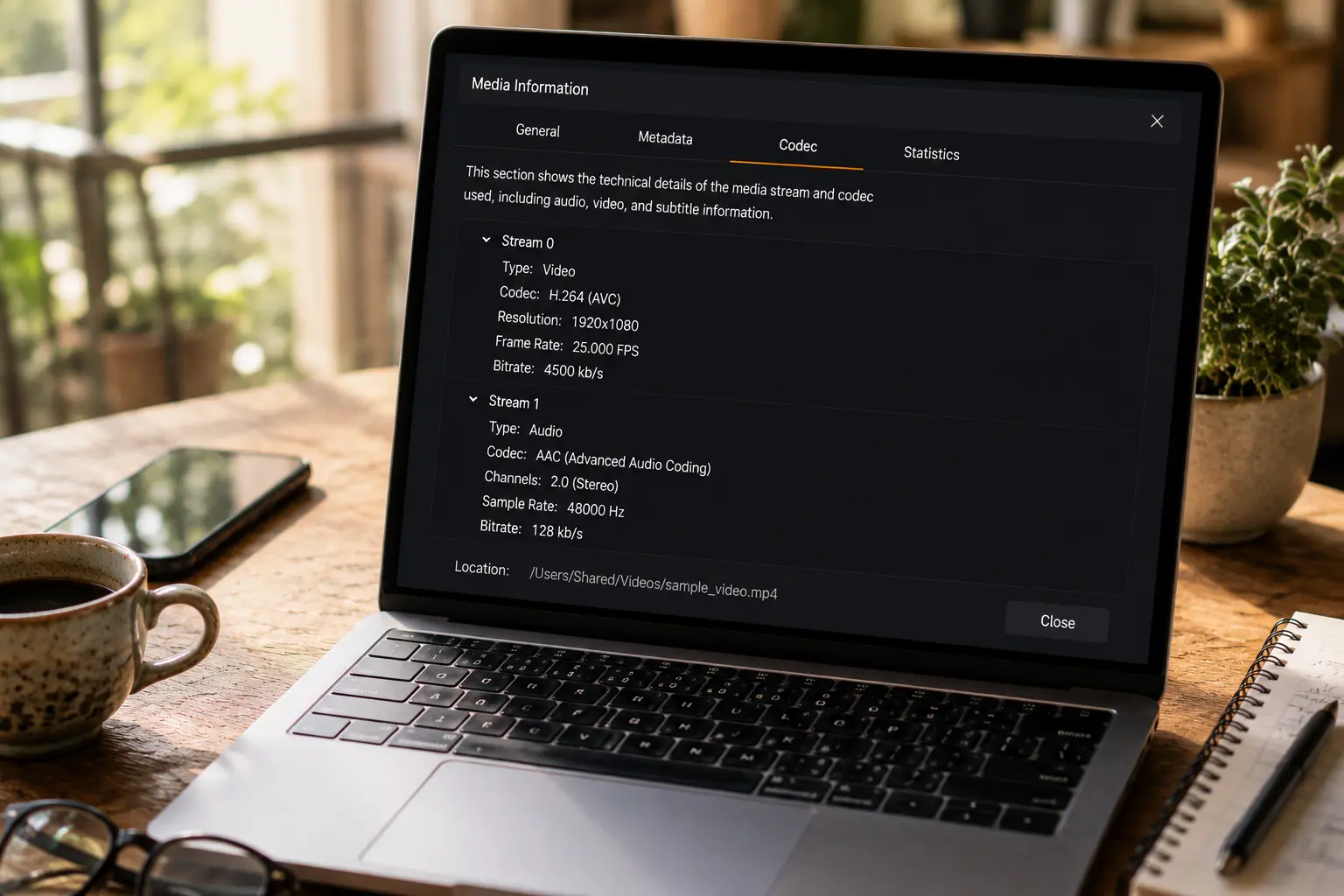
- Vérifiez qu'une piste audio existe : dans VLC, ouvrez Outils → Informations sur les codecs et cherchez une ligne Audio dans la liste des flux. Pas de piste = le son a été perdu au téléchargement, aucun lecteur ne le rendra — la faute en revient à l'outil de téléchargement
- Contrôlez avec MediaInfo : cet utilitaire gratuit liste le format du conteneur, les codecs vidéo/audio et les débits. Infos complètes mais lecture défaillante — problème de compatibilité ; durée ou débits visuellement tronqués — téléchargement incomplet
Après ces trois étapes, vous saurez si c'est le fichier ou le lecteur, et le prochain geste ne sera pas gaspillé.
Le fichier est vraiment cassé : réparez ce qui peut l'être, comblez le reste
Conclusion d'abord : la plupart des « ne s'ouvre pas » relèvent de l'index ou de la compatibilité ; la vraie corruption est rare, et les fichiers irrécupérables plus rares encore.
- Ne s'ouvre pas, mais la taille semble normale : un téléchargement interrompu laisse souvent l'index du MP4 non écrit. Essayez de l'ouvrir dans VLC (il tolère bien les fichiers endommagés) ou remuxez-le avec ffmpeg pour reconstruire l'index — les données d'image et de son sont généralement encore dans le fichier
- Du son sur PC, muet sur le téléphone : iPhone et QuickTime gèrent mal l'AC3. Convertissez la piste en AAC via Convertir/Enregistrer de VLC ou HandBrake, et elle se jouera partout
- Plusieurs pistes, celle par défaut est muette : certains fichiers embarquent une piste de commentaire ou une piste silencieuse — changez dans le menu audio du lecteur avant de condamner le fichier
- Rien ne marche : le fichier a été mal écrit dès le téléchargement. Ici, retélécharger vaut mieux que n'importe quel logiciel de réparation — ces outils devinent essentiellement des données, et ils ne devineront pas ce qui n'a jamais été écrit
Évitez le problème à la source : le bon outil de sauvegarde donne des fichiers propres
La moitié de ces misères « pas de son » et « ne s'ouvre pas » s'évite à la source — enregistrez avec le bon outil et vous recevez un fichier complet et standard.
Un navigateur vidéo de bureau comme VidBrowser enregistre le flux complet que la plateforme est en train de lire et l'empaquette directement en MP4 standard, image et piste audio comprises :
Étape 1 : téléchargez et installez VidBrowser
Récupérez la version Windows ou Mac sur la page de téléchargement officielle ; il propose le téléchargement et l'enregistrement comme modes de sauvegarde.
Étape 2 : ouvrez la page de la vidéo dans VidBrowser et lancez la lecture
Le panneau « Médiathèque vidéo » à droite liste automatiquement toutes les ressources vidéo détectées.
Étape 3 : cliquez sur le bouton orange de téléchargement pour enregistrer
Filtrez d'abord par résolution si besoin — le fichier est sauvegardé directement en MP4, son et image synchronisés, sans piste manquante.
Étape 4 : ce qui ne se télécharge pas, enregistrez-le
Survolez la vidéo avec la souris : les commandes d'enregistrement apparaissent — choisissez la vitesse (1x en temps réel, ou 2x/4x pour finir plus vite), cliquez sur « Tout enregistrer » pour capturer la vidéo entière, et le bouton d'enregistrement à gauche permet la pause à tout moment. Tout ce qui se lit peut être enregistré.
Une précision : si votre problème n'est pas un fichier cassé mais un downloader qui échoue systématiquement, le diagnostic est tout autre — voir notre guide du downloader qui ne fonctionne pas.
FAQ
Ma vidéo téléchargée n'a pas de son — retélécharger réglera le problème ?
Cela dépend. Si la cause est un codec manquant (VLC la lit avec le son), retélécharger cent fois ne changera rien — installez le bon lecteur. Si le fichier est corrompu par un téléchargement interrompu (muette même dans VLC, durée visuellement tronquée), alors retélécharger a du sens. Faites d'abord les trois étapes de diagnostic avant de dépenser votre bande passante.
Pourquoi la même vidéo a du son sur l'ordinateur et pas sur le téléphone ?
Chaque appareil et chaque système embarque ses propres décodeurs. Sur l'ordinateur, VLC ou un pack de codecs gèrent l'AC3/DTS ; l'iPhone et bien des Android les prennent mal en charge. Convertissez la piste en AAC avant de transférer, ou installez VLC mobile sur le téléphone et lisez-y.
Pack K-Lite ou VLC — lequel suffit ?
Pour regarder et écouter, VLC seul suffit — il embarque presque tous les décodeurs, gratuit et open source. N'installez K-Lite que si vous tenez au Media Player intégré de Windows et voulez une prise en charge au niveau système. Et évitez d'empiler des « méga packs de codecs » d'origine douteuse : plusieurs packs se conflitent plus souvent qu'ils n'aident.


