
Téléchargement interrompu à mi-chemin ? Identifiez le type de panne, la cause, puis relancez
Vous êtes allé chercher un verre d'eau en pleine téléchargement, revenu, la barre de progression était figée ; vous rouvrez la tâche et le nombre repart de zéro — cette impression d'effort gaspillé pique plus que l'échec lui-même. Ce n'est pas le même défaut que rester bloqué à 0 % ou ramper à petite vitesse : la moitié des octets sont déjà arrivés, ce qui a rompu, c'est le maillon au milieu du transfert. Cet article suit l'ordre — distinguer les types de coupure, désigner la cause, puis seulement relancer — pour dire clairement quoi faire à l'instant précis où le téléchargement lâche.
Le téléchargement est tombé à mi-chemin ? Distinguez d'abord les trois types de coupure
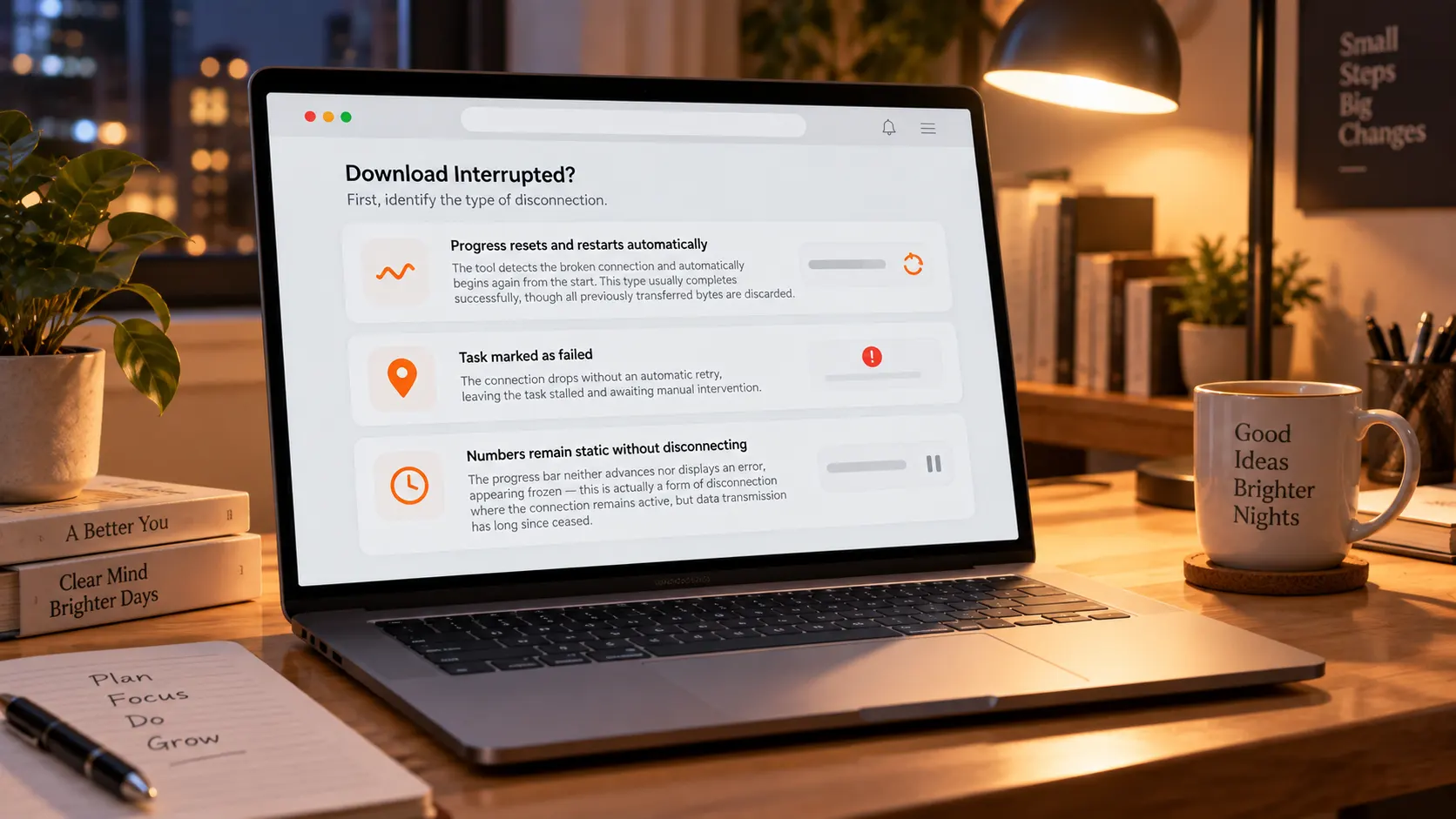
Une rupture en plein transfert se présente sous trois formes courantes, et chacune appelle une action différente — repérez la vôtre avant d'agir.
- La progression revient à zéro puis remonte toute seule : l'outil a détecté la chute de la connexion et repart du début. Celle-là arrive généralement au bout, au prix de tous les octets déjà transportés ;
- La tâche est marquée échouée tout court : aucune relance automatique après la coupure, la tâche reste sur place à vous attendre ;
- Le nombre ne bouge pas et ne déconnecte pas : la barre n'avance ni ne signale d'erreur, elle semble gelée — cela aussi, c'est une coupure ; la connexion pend encore, mais les données ont cessé d'arriver depuis longtemps.
Avant d'agir, tracez deux frontières : si aucun octet n'est arrivé et que la progression est restée à zéro du début à la fin, la requête ne s'est jamais accordée — l'ordre de diagnostic se trouve dans l'article sur le téléchargement bloqué à 0 % ; si la progression avance, seulement lentement, ou s'arrête vers 99 %, il s'agit de vitesse et de finition — traité dans l'article sur les téléchargements vidéo lents. Ici, on parle du cas où le téléchargement stoppe en cours de route et où le nombre est déjà à zéro au retour.
Pourquoi tout repart de zéro au retour : la reprise n'est pas un réglage par défaut
Reprendre là où on s'est arrêté exige que l'outil et le serveur soient d'accord ; il manque un côté, et la relance repart du début. Le guide du gestionnaire de téléchargement a déjà démonté le découpage par segments et la reprise : l'outil indique dans sa requête quelle tranche du fichier il veut, le serveur accepte et envoie cette tranche, et les deux peuvent se rejoindre au point de rupture — comme le documente l'explication de la MDN sur les requêtes Range. Cela repose sur deux prémisses : l'outil consigne sur le disque jusqu'où il est allé, et le serveur accepte de livrer par tranches.
Une catégorie de contenu na jamais eu ce traitement. Les vidéos dans les pages ne reposent le plus souvent pas sur le serveur comme un fichier complet : ce sont des données temporaires récupérées au fil de la lecture ; la session casse, et tout ce qui était récupéré devient des fragments sans propriétaire — pourquoi ce type de contenu ne devient pas un fichier complet a déjà fait l'objet dun article à part. Pour ces téléchargements, repartir de zéro n'est pas de la paresse d'outils : il ny a jamais eu de point de reprise où se rattacher.
À l'instant de la coupure, trois signaux désignent la cause
Lisez la cause au moment de la coupure, pas après la relance. Repensez aux trois choses d'avant la panne, la réponse surgit généralement.
- Le réseau a-t-il bougé avant la coupure : basculer le Wi-Fi sur le partage de connexion, un portable endormi couvercle fermé, un routeur redémarré — des points de rupture classiques. Bien des interruptions mystérieuses sont tout simplement la machine endormée en pleine téléchargement ; elle se réveille, la tâche est morte depuis longtemps ;
- Point de coupure fixe ou aléatoire : rompre à peu près au même endroit à chaque fois suggère que la source libère un volume fixe, ou coupe elle-même les longues connexions ; un point errant pointe plutôt vers une liaison instable entre votre machine et la source ;
- Le moment de la journée : des coupures répétées à lheure de pointe du soir et des nuits fluides désignent une route engorgée — l'outil ny est pour rien.
Les trois questions réglées, la relance cesse d'être un pari — du côté où tombe la cause, les gestes de la section suivante suivent le même côté.
Avant de relancer, changez d'abord les conditions
Relancer, ce n'est pas rappuyer sur le bouton une fois de plus, c'est changer les conditions qui ont fait tomber le tour précédent. Traitez d'abord le fichier à moitié : renommer l'extension dun fichier temporaire inachevé ne le ressuscite pas ; à quoi il ressemble et où il se cache, c'était écrit dans l'article sur l endroit où vont les vidéos téléchargées ; avant de supprimer, jetez un œil à la taille — des fragments de quelques mégaoctets ne valent presque jamais la garde. Puis changez les conditions selon la cause :
- Endormi avant la coupure : désactivez la veille automatique pendant la fenêtre de téléchargement, la machine doit rester éveillée ;
- Wi-Fi instable : branchez le câble réseau, ou rapprochez la machine du routeur ;
- Coupure à point fixe : choisissez un autre créneau, en évitant les heures où la source serre le plus ;
- Point errant : vérifiez si d'autres appareils du foyer se disputent la bande passante — un gros transfert, un cours en ligne ou un appel vidéo peuvent étouffer cette connexion.
Relancer après avoir changé les conditions augmente nettement les chances de finir en un seul tour ; relancer sans rien changer, c'est le plus souvent repartir pour un effort perdu.
Vous voulez finir en un seul passage sans coupure ? Confiez la sauvegarde à un canal plus stable
Plutôt que de lutter sans fin contre les interruptions, remettez la sauvegarde à un canal qui ne dépend pas de l'accord du serveur à reprendre. Enregistrer avec VidBrowser tient en quatre étapes :
Étape 1 : téléchargez et installez VidBrowser
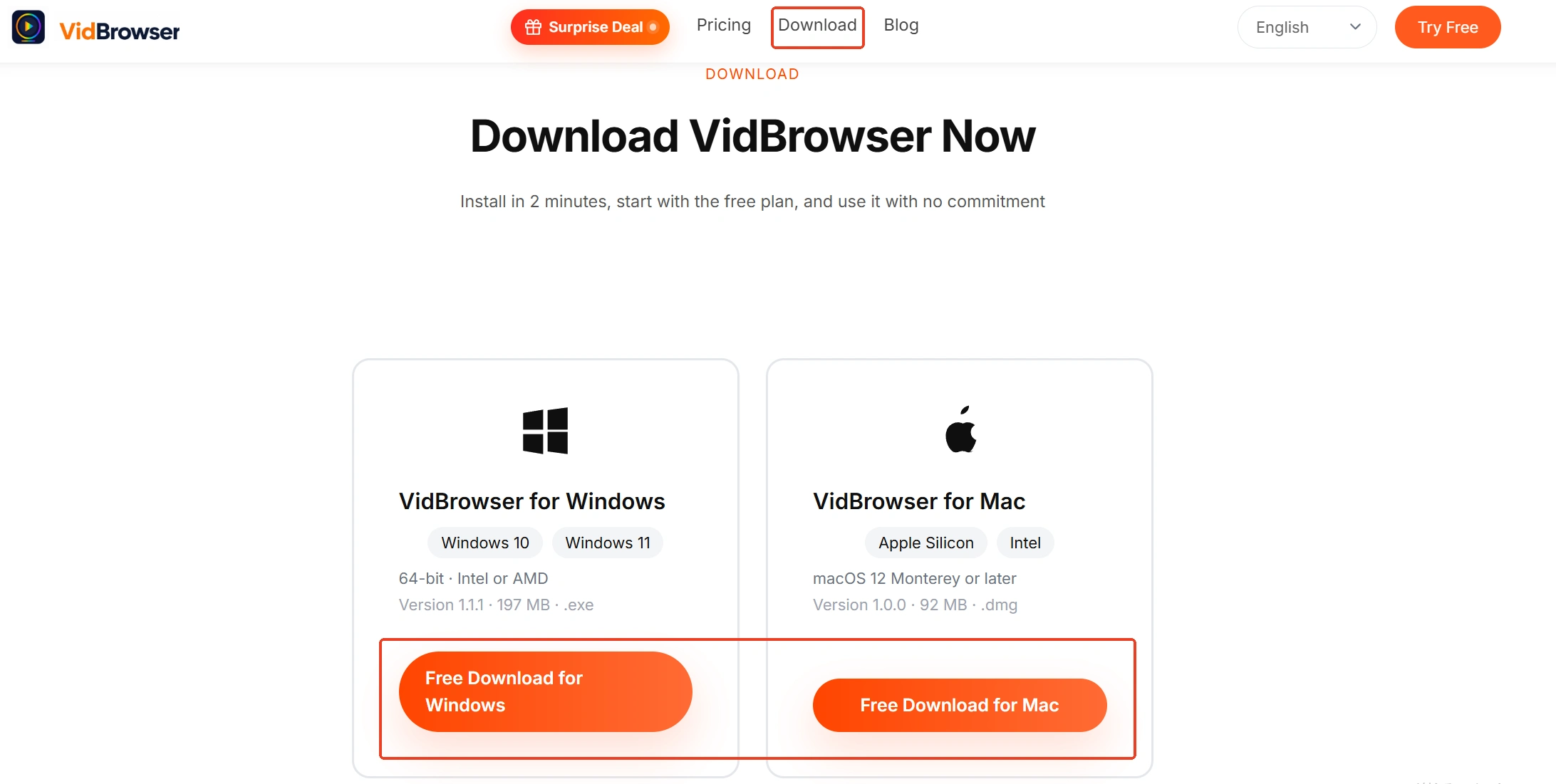
VidBrowser est un navigateur vidéo de bureau pour Windows et Mac, avec téléchargement et enregistrement embarqués — l'installation prend quelques minutes.
Étape 2 : ouvrez la page de la vidéo, connectez-vous et laissez-la lire
Pas de copie d'adresse, pas de tâche à créer à la main — dès que la page lit, l'outil se met au travail.
Étape 3 : choisissez la résolution puis cliquez sur le bouton orange de téléchargement ; les tâches interrompues se vérifient dans l'historique
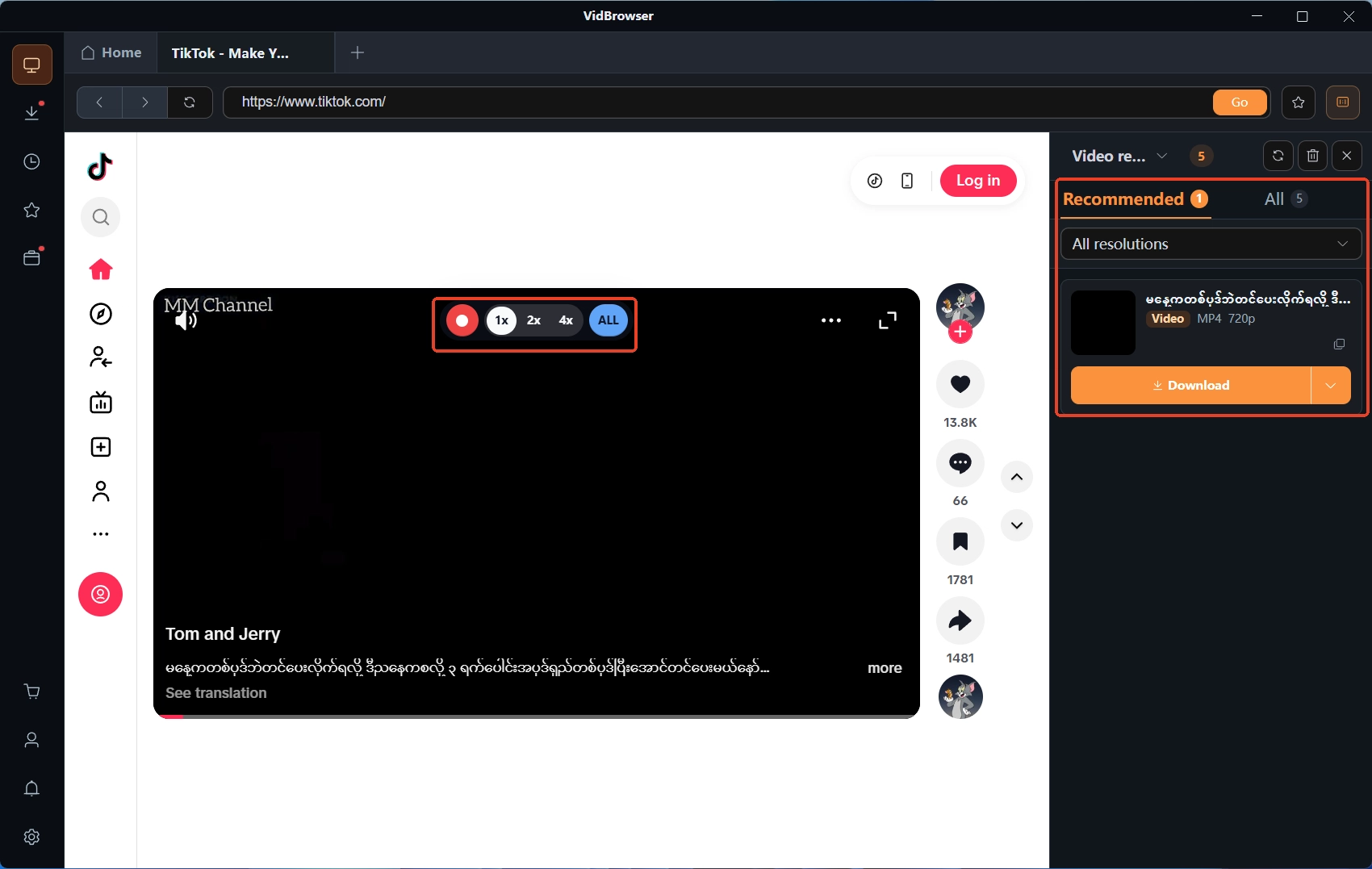
La médiathèque vidéo à droite liste les vidéos détectées, chacune avec un bouton orange de téléchargement et un palier de résolution devant. Pour la tâche tombée à mi-chemin, ouvrez l'historique depuis l'icône horloge dans la navigation de gauche : nom du fichier, progression, état et emplacement de sauvegarde y sont, et la ligne vous dit elle-même si la tâche a échoué ou s'est arrêtée à mi-course — pas besoin de deviner de mémoire.
Étape 4 : pour le contenu protégé et les directs, passez à l'enregistrement
Les vidéos des plateformes par abonnement sont pour la plupart protégées, et l'enregistrement est le moyen de garder le plus fiable : passez la souris sur la vidéo et les commandes d'enregistrement apparaissent, choisissez 1x en temps réel ou 2x et 4x pour finir plus vite, cliquez sur tout enregistrer pour capturer la vidéo entière, et le bouton d'enregistrement à gauche peut se mettre en pause à tout moment. Lenregistrement capte ce qui joue et n'emprunte jamais la voie de demander le fichier complet au serveur ; l'ennui de la reprise impossible n'existe donc tout simplement pas ici.
Questions fréquentes sur le téléchargement vidéo interrompu
Faut-il supprimer le fichier à moitié laissé par un téléchargement interrompu ?
Voyez d'abord si l'outil reconnaît encore la tâche : si la reprise est possible depuis la liste, gardez-la et attendez ; marquée échouée et sans reprise possible, supprimez — renommer l'extension dun fichier temporaire nen fait pas une vidéo complète. Jetez un œil à la taille avant de supprimer : les minuscules fragments ne valent pas la garde, ils occupent de la place et se confondent facilement avec le fichier fini.
Pourquoi la coupure tombe-t-elle à peu près au même niveau de progression à chaque fois ?
Un point fixe ne vient généralement pas de chez vous : le serveur source libère un volume fixe, ou coupe lui-même les longues connexions au-delà dun seuil. Pour ces téléchargements, changez de créneau en évitant le pic, et souvent cela passe ; seul un point errant justifie de vérifier d'abord votre propre réseau.
Existe-t-il un moyen de faire reprendre un téléchargement après une coupure ?
Regardez des deux côtés. De votre côté : désactiver la veille automatique et, si possible, brancher le câble ; côté outil, cela dépend sil consigne la progression, et côté serveur source, sil accepte les requêtes par plages — ni lun ni l'autre ne dépend de vous. Ne comptez donc pas sur la reprise automatique pour le contenu important : choisissez un créneau stable, finissez en un seul passage, ou enregistrez tout simplement l'image.
Plus d'articles

Le post video Patreon qui tourne en boucle : cest souvent lautorisation du lecteur
Lire la suite →
Videos entassees dans Discord : verifiez dabord si le lien expire
Lire la suite →