
16 Outils Gratuits en Ligne pour Vidéo et Images
Une vidéo a besoin d'une vignette. Une image doit être réduite. Une page web mérite d'être conservée en entier. Aucune de ces tâches ne justifie d'installer un logiciel exprès.
Ouvrez une recherche : les outils gratuits s'étalent sur plusieurs pages. Tous se disent gratuits, en ligne, sans inscription, et ils se ressemblent tous.
Le problème n'est pas qu'il n'y a pas d'outils. C'est qu'ils sont entassés. Alignez seize outils pour les petits travaux sur la vidéo et l'image, vous n'en reconnaîtrez probablement que trois ou quatre.
Ce guide les regroupe selon ce que vous voulez faire : quatre groupes, un tableau chacun. Le tableau indique deux choses : quelle étape l'outil prend en charge, et ce qu'il faut surveiller.
16 outils gratuits en ligne pour la vidéo et l'image, tous sur une même page
Les seize sont des outils navigateur. Ouvrez la page et utilisez-les tout de suite — pas d'inscription, pas d'installation, et le fichier traité se télécharge directement sur votre ordinateur.
Répartis selon ce qu'ils traitent : dix pour la vidéo, trois pour l'image, et trois pour la capture de pages web et le rangement des fichiers.
Ils sont sur des pages séparées. Les quatre groupes ci-dessous suivent ce que vous voulez faire, et non le nom des outils.
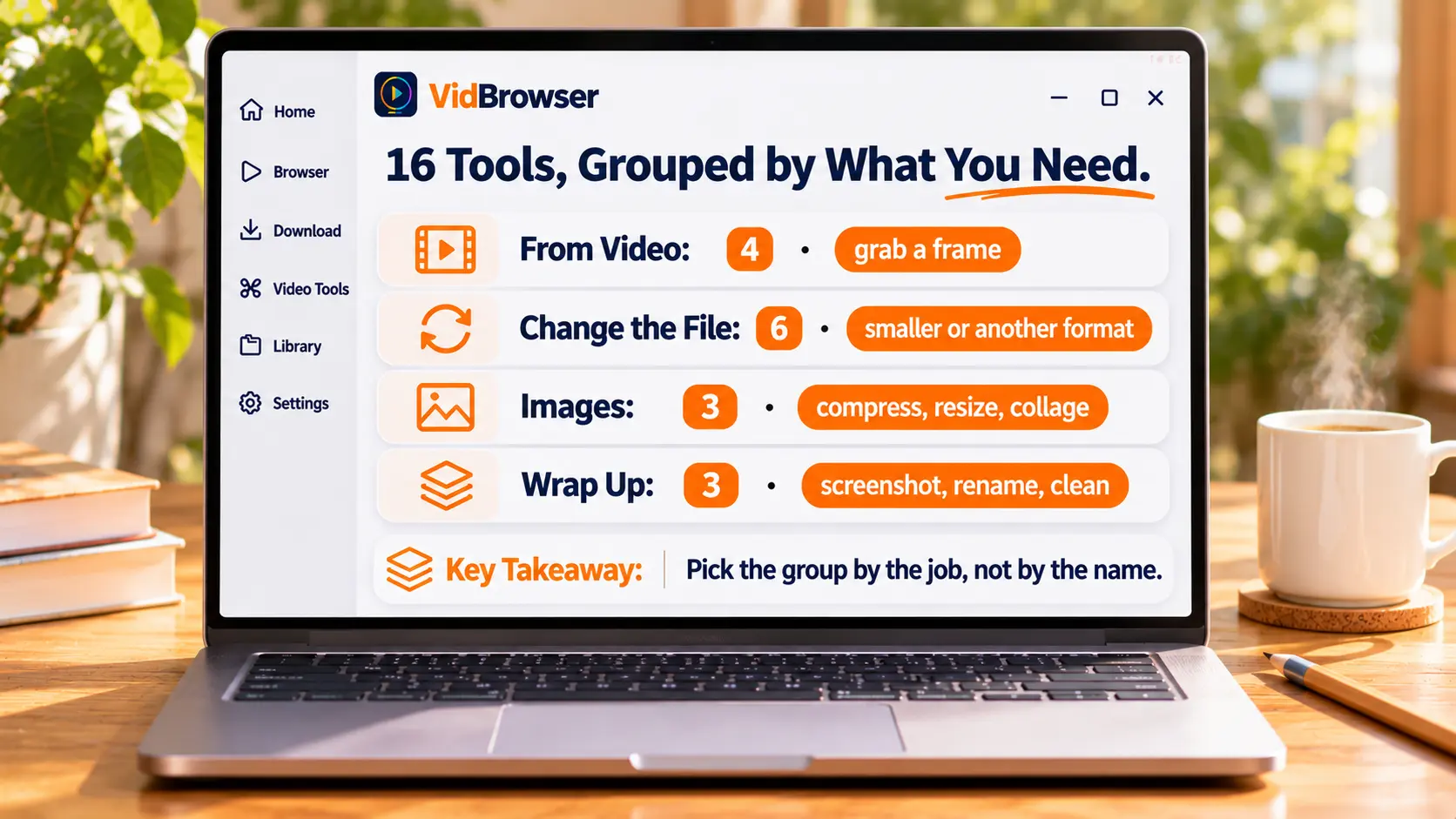
Vous voulez extraire une image d'une vidéo ? Quatre outils se partagent le travail
Mesurez d'abord la vidéo source, puis décidez quel outil utiliser.
| Outil | Ce qu'il fait | À retenir |
|---|---|---|
| Vérificateur de résolution vidéo | Affiche largeur, hauteur, format d'image, durée et taille du fichier, pour reconnaître HD, Full HD ou 4K | Mesurez d'abord, sinon l'image extraite peut être plus floue que prévu |
| Extracteur d'image vidéo | Allez à une seconde précise sur la timeline et enregistrez en PNG ou JPG à la résolution d'origine | L'image exacte que vous avez choisie |
| Générateur de planche contact | Prélève des images à intervalles réguliers, assemble une grille de 3×3 à 6×6 avec horodatage | Pour parcourir rapidement un long extrait |
| Extracteur d'images GIF | Sépare un GIF animé en PNG ou JPG, à l'unité ou en ZIP | Quand vous voulez une image précise dans un GIF |
L'extraction d'image et la planche contact sont les plus faciles à confondre. Dans un cas, vous choisissez vous-même une seconde ; dans l'autre, l'outil choisit plusieurs images à intervalles réguliers — précision d'un côté, vue d'ensemble de l'autre.
Réduire une vidéo, changer son format ou garder seulement le son : six outils, chacun son étape
Choisissez selon ce que vous voulez que le fichier devienne, pas selon le nom de l'outil.
| Outil | Ce qu'il fait | À retenir |
|---|---|---|
| Rogneur de vidéo | Définissez début et fin sur la timeline, exportez le milieu, avec qualité et audio au choix | Il ne vous faut que cinq minutes au milieu |
| Compresseur vidéo | Compresse en MP4 avec qualité, résolution et taille cible réglables | Quand l'envoi échoue, regardez d'abord la taille cible |
| Vidéo vers GIF | Convertit jusqu'à 15 secondes en animation, avec largeur, fréquence d'images et répétition paramétrables | Limite de 15 secondes — pas pour un épisode entier |
| Images vers GIF | Assemble plusieurs JPG, PNG ou WebP en animation, avec ordre et durée par image | Quand vous avez une pile de captures d'écran |
| Créateur de boucle vidéo | Répète tout ou partie d'un extrait de 1 à 20 fois, en MP4 ou GIF | Fond en boucle, matériel répétitif |
| Vidéo vers MP3 | Extrait la piste audio en 128, 192 ou 320 kbps, éventuellement sur un segment | Vous voulez écouter, pas regarder |
Les deux lignes sur le GIF méritent un mot. Le format ne gère que 256 couleurs (fixé par la spécification GIF89a) : un même contenu en GIF est souvent plus lourd qu'en vidéo. C'est pourquoi la page vidéo vers GIF plafonne la durée à 15 secondes — ce n'est pas un chiffre arbitraire.
Trois choses avec les images : réduire, redimensionner, assembler
Compresser d'abord ou redimensionner d'abord — inversez l'ordre et le résultat change.
| Outil | Ce qu'il fait | À retenir |
|---|---|---|
| Compresseur d'image | Compresse JPG, PNG et WebP, compare les tailles avant et après, télécharge en ZIP | Beaucoup de fichiers qui ne partent pas |
| Redimensionneur d'image | Modifie en pixels ou en pourcentage, verrouille le ratio, choisit le mode d'ajustement | La plateforme exige une taille fixe |
| Créateur de collage | Grille, ligne ou colonne, avec espacement, recadrage et couleur de fond ajustables | Réunir plusieurs images en une publication |
L'ordre change le résultat. Pour une image trop grande, redimensionnez d'abord, puis compressez. Réduire une image de 4000 pixels directement à 100 KB donne un rendu bien plus flou que de la ramener à 1200 pixels avant de compresser à la même taille.
Capturer une page, renommer des fichiers, effacer les métadonnées vidéo
Faites ces trois choses avant que le fichier ne quitte vos mains.
| Outil | Ce qu'il fait | À retenir |
|---|---|---|
| Capture de page entière | Capture la page complète en une image, avec affichage ordinateur, tablette ou mobile | Garder une preuve, archiver |
| Renommage par lot de vidéos | Numérotation, préfixes et suffixes, remplacement de texte ; télécharge des copies renommées ou un ZIP | Les noms de fichiers sont en désordre |
| Suppression des métadonnées vidéo | Trouve et efface les métadonnées prises en charge dans MP4, MOV et WebM, en exportant une copie séparée | Vous ne voulez pas envoyer d'informations sur l'appareil |
Les deux derniers créent une copie et ne touchent pas à l'original. Si quelque chose tourne mal, vous pouvez recommencer — les deux pages le disent clairement.
Ces outils travaillent sur des fichiers locaux — enregistrez d'abord la vidéo
Ces seize outils ne travaillent que sur des fichiers déjà présents sur votre ordinateur. Ils ne téléchargent pas la vidéo depuis une page web.
Alors ce qui bloque vraiment les gens, c'est l'étape d'avant : le fichier n'est pas encore en leur possession.
Ce qui fait le lien avec ces seize outils, c'est un navigateur vidéo de bureau. VidBrowser réunit « ouvrir la page, trouver la vidéo, enregistrer » dans une seule fenêtre. Une fois enregistrée, les outils ci-dessus prennent le relais.
Étape 1 : Installer VidBrowser
Ça tourne sur Windows et Mac. Après l'installation, ouvrez : vous avez une fenêtre de navigateur avec téléchargement et enregistrement intégrés.
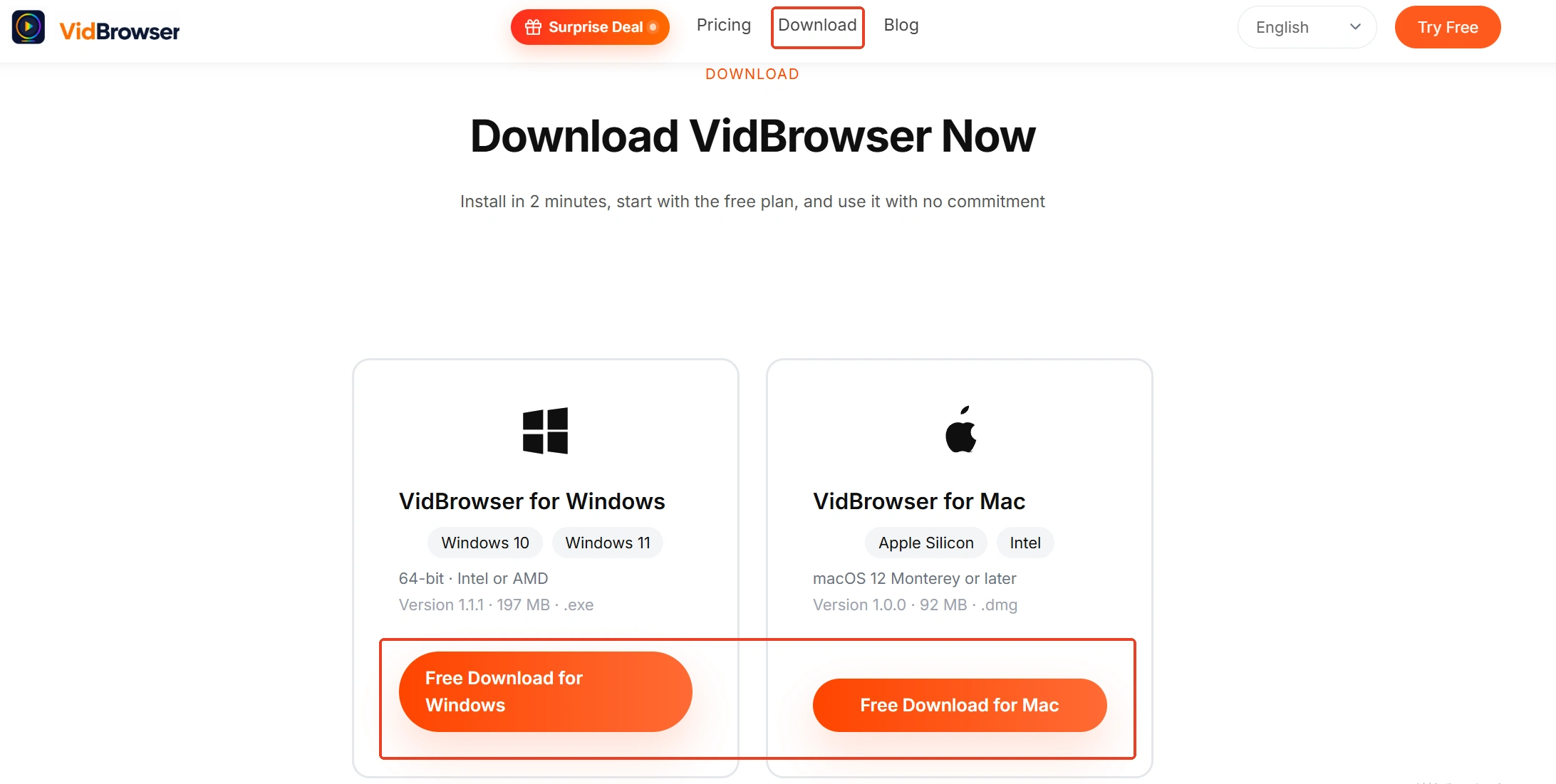
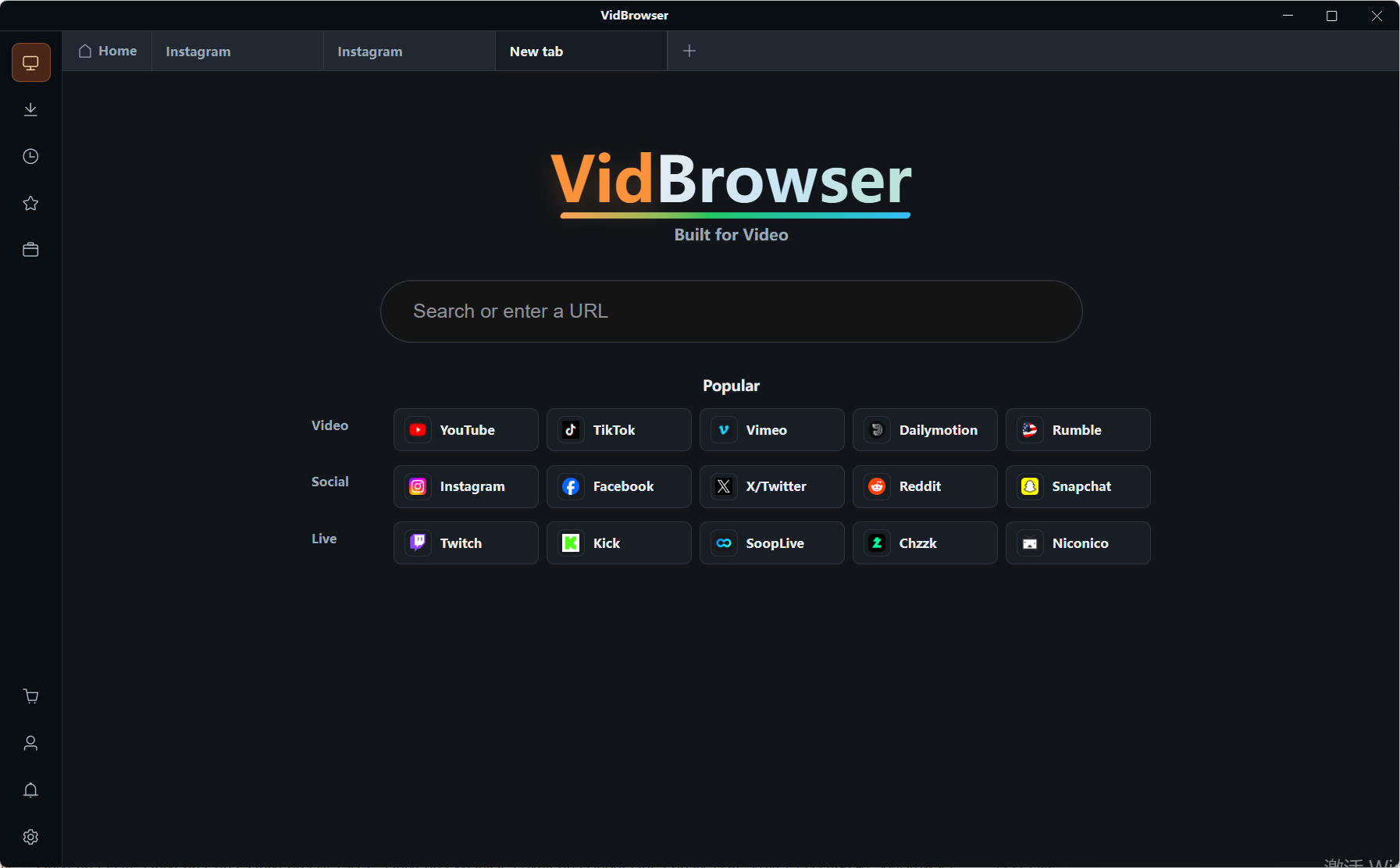
Étape 2 : Ouvrir la page contenant la vidéo dans le navigateur intégré
Sur les sites qui demandent une connexion, connectez-vous normalement avec votre compte.
Étape 3 : Lire la vidéo et regarder la bibliothèque à droite
Les éléments détectés s'affichent à droite, chacun avec un bouton de téléchargement orange : un clic et c'est enregistré localement. Vous pouvez choisir la résolution avant de télécharger.

Étape 4 : Pour un direct ou un contenu qui ne se télécharge pas, passez à l'enregistrement
Survolez l'image et les commandes d'enregistrement apparaissent. Choisissez 1x temps réel, 2x ou 4x, cliquez sur enregistrer tout pour démarrer, et mettez en pause avec le bouton de gauche à tout moment. À condition de respecter les règles de la plateforme et l'autorisation du contenu.
Étape 5 : Revenez aux outils et traitez le fichier que vous venez d'enregistrer
Extraire une image, compresser, renommer — il suffit d'ouvrir un autre onglet dans le même navigateur.
En conclusion
Regardez d'abord si vous avez une vidéo ou une image, puis décidez ce que vous voulez en faire. Ces deux questions posées, quatre groupes se réduisent à un, et un groupe à deux ou trois lignes.
Reste à lire les petites caractères de cette ligne. 15 secondes, 20 répétitions, 256 couleurs, original intact — ce ne sont pas des tableaux de spécifications, mais des repères pour ne pas se tromper.
Questions fréquentes
Ces outils demandent-ils une inscription ou un paiement ?
Ni inscription ni installation — ouvrez la page et utilisez-les. Les pages les indiquent comme gratuits.
Mes fichiers sont-ils envoyés sur un serveur ?
Les pages précisent que le traitement a lieu sur votre propre machine. Vous téléchargez le résultat vous-même, sans compte et sans espace cloud.
Est-ce la même chose que le panneau d'outils du client VidBrowser ?
Non. Le panneau du client demande une installation, mais gère plus facilement plusieurs fichiers à la fois. Ces seize outils web fonctionnent dès l'ouverture, mieux adaptés pour traiter un ou deux fichiers à l'occasion.


