
Comment enregistrer les vidéos des Signets X et les télécharger
Si vous souhaitez enregistrer les vidéos des Signets X, commencez par une distinction importante : un Signet sur X enregistre la publication, et non une copie séparée de la vidéo qui y est jointe. La lecture dépend donc de la disponibilité du contenu original pour votre compte. Si la publication est supprimée, si le compte passe en publications protégées et que vous n'êtes pas un abonné approuvé, ou si votre accès change d'une autre manière, le Signet ne peut pas conserver la vidéo par lui-même.
Qu'est-ce que cela signifie si vous voulez une copie hors ligne ?
Commencez par l'option de téléchargement d'X elle-même après avoir ouvert la publication d'origine. Si cette option n'est pas disponible, n'utilisez une autre méthode que lorsque vous pouvez accéder à la vidéo et avez le droit de l'enregistrer. La page doit également exposer une ressource multimédia prise en charge, ou la plateforme doit autoriser l'enregistrement.
Ce guide explique comment trouver une vidéo mise en signet, vérifier si elle est toujours accessible et utiliser les options de téléchargement ou d'enregistrement disponibles lorsque vous souhaitez une copie hors ligne.
1. Que contient réellement la fonction Signets de X ?
La fonction Signets de X conserve une liste privée des publications que vous souhaitez revoir. Elle est donc utile pour enregistrer des vidéos, des fils de discussion, des actualités, des tutoriels et d'autres publications qui risqueraient de se perdre dans votre fil. Lorsque vous mettez en signet une publication vidéo, X enregistre une référence à cette publication dans votre compte ; il ne crée aucun fichier MP4 sur votre téléphone ou votre ordinateur. Tout comme un signet de navigateur, il vous offre un moyen de revenir au contenu original sans télécharger de copie séparée.
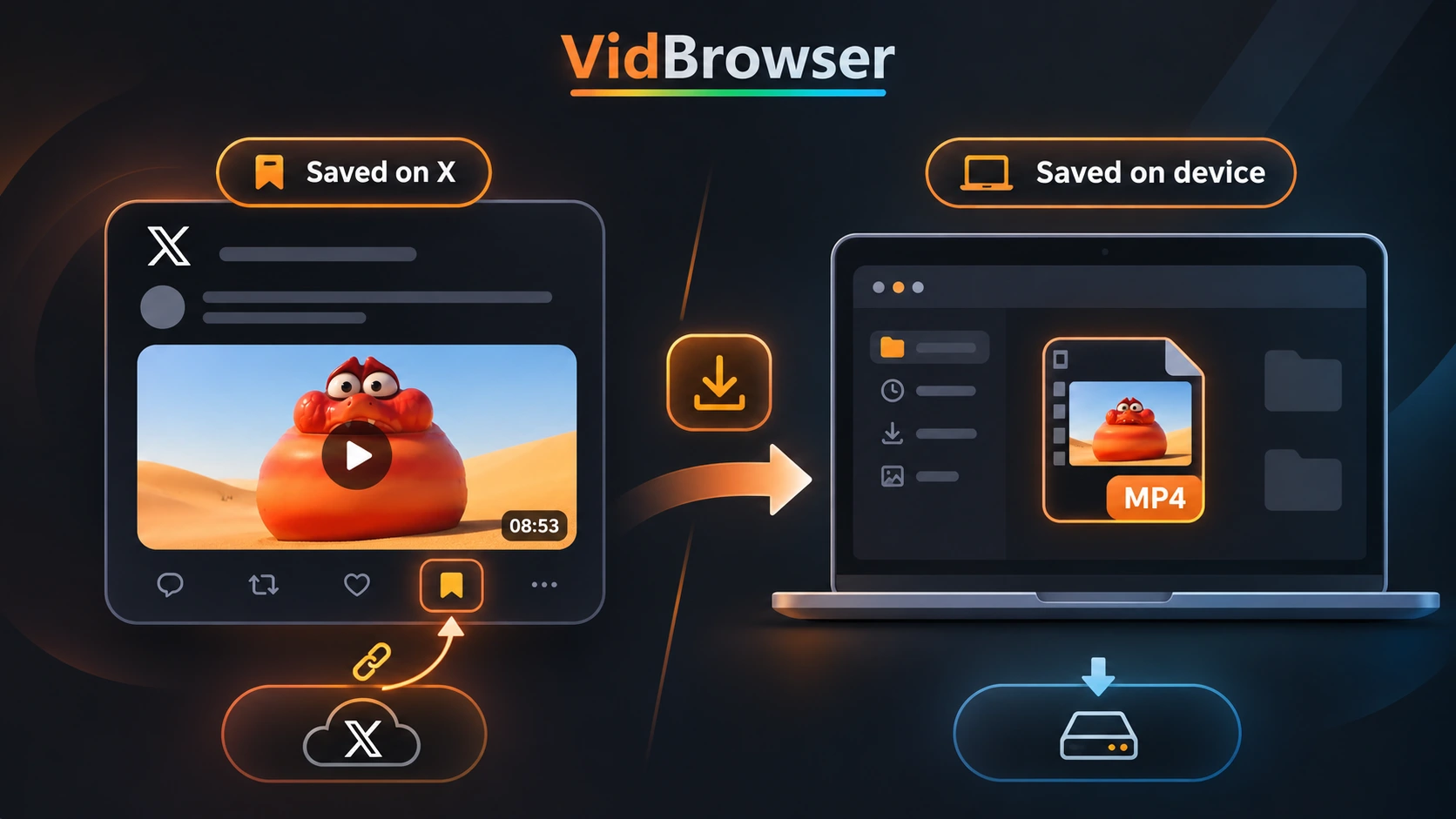
Cette distinction compte lorsque vous voulez regarder des vidéos hors ligne, constituer une collection de vidéos en dehors de la plateforme ou conserver une copie séparée d'un contenu que vous êtes autorisé à enregistrer.
Comment mettre en signet une vidéo sur X
Les étapes varient légèrement selon l'appareil, mais le résultat est le même :
- Ouvrez X et trouvez la publication contenant la vidéo.
- Sur iPhone, ouvrez la publication et touchez l'icône Signet. Sur Android ou sur ordinateur, ouvrez le menu Partager et sélectionnez Ajouter la publication aux Signets.
- Pour y revenir plus tard, ouvrez le menu de navigation et sélectionnez Signets.
Pour retirer une publication enregistrée, ouvrez-la depuis vos Signets et utilisez l'icône Signet sur iPhone ou le menu Partager sur Android et ordinateur. X indique que vos publications enregistrées sont privées et visibles uniquement par vous dans votre compte ; son guide officiel des Signets fournit les instructions actuelles selon l'appareil.
2. Comment trouver des vidéos dans vos Signets X
Vos publications enregistrées sont rassemblées au même endroit, ce qui rend les vidéos récentes faciles à trouver. Les publications plus anciennes peuvent prendre plus de temps, surtout si vous mettez régulièrement en signet différents types de contenu.
Sur ordinateur
- Ouvrez X.com et connectez-vous.
- Ouvrez le menu de navigation principal.
- Sélectionnez Signets.
- Faites défiler jusqu'à trouver la publication contenant la vidéo.
- Ouvrez la publication pour revenir à sa page d'origine et lire la vidéo.
Sur iPhone ou Android
- Ouvrez l'application X et connectez-vous.
- Ouvrez le menu du compte ou de navigation.
- Touchez Signets.
- Sélectionnez la publication vidéo enregistrée que vous souhaitez revoir.
L'emplacement du menu peut varier selon les versions de l'application, mais les publications enregistrées restent dans la section Signets.
Quand la liste devient difficile à parcourir
Pour garder vos Signets gérables, retirez les publications dont vous n'avez plus besoin plutôt que de laisser la liste grossir indéfiniment. Pour les vidéos que vous suivez, notez le nom du créateur, le sujet et l'URL de la publication d'origine. Si vous voulez une bibliothèque de vidéos organisée, conservez les copies autorisées séparément, car les Signets X servent à revoir des publications, pas à gérer des fichiers téléchargés.
3. Pourquoi ne puis-je pas lire une vidéo dans mes Signets X ?
Une vidéo que vous avez mise en signet peut devenir indisponible même si la publication figure toujours dans vos Signets. Comme le Signet pointe vers le contenu original, les changements apportés à cette publication, à son compte, ou à votre accès peuvent empêcher la vidéo de se lire.
La publication d'origine a été supprimée
Si le créateur supprime la publication d'origine ou si X la retire, votre Signet ne donne plus accès à la vidéo. Comme le Signet ne contient pas de fichier multimédia séparé, il ne peut pas restaurer un contenu qui n'est plus disponible sur la plateforme.
Le compte a modifié ses paramètres de confidentialité
Lorsqu'un compte protège ses publications, seuls les abonnés approuvés peuvent les voir. Un Signet créé quand le compte était public ne remplace pas le nouveau paramètre de confidentialité ; vous pouvez donc perdre l'accès si vous n'êtes pas un abonné approuvé. X explique ce changement dans son guide sur les publications publiques et protégées.
La vidéo est temporairement indisponible
Si la publication est toujours visible mais que la vidéo ne se lit pas, actualisez la page, rouvrez la publication et vérifiez que vous êtes connecté au bon compte. Vous pouvez aussi essayer l'application X actuelle ou un autre navigateur de bureau pris en charge pour voir si le problème est temporaire.
Les republications et les publications avec citation se comportent différemment
Si la publication d'origine est supprimée, ses republications deviennent également indisponibles, tandis que les publications avec citation contenant le commentaire de quelqu'un d'autre restent généralement visibles. La publication citée d'origine et sa vidéo intégrée peuvent ne plus être accessibles, bien qu'un média téléversé séparément dans la publication avec citation puisse rester disponible au titre de cette publication. Le guide sur les republications et les vidéos citées sur X explique cette distinction plus en détail.
4. Peut-on télécharger des vidéos directement depuis les Signets X ?
Les Signets X ne proposent pas de bouton de téléchargement séparé pour les publications enregistrées. Pour vérifier si vous pouvez télécharger des vidéos depuis les Signets X, ouvrez la publication d'origine et cherchez l'option de téléchargement dans le menu de la vidéo.
Le centre d'aide actuel d'X liste quatre conditions principales :
- Votre compte doit disposer d'un abonnement X payant éligible.
- La vidéo doit avoir été publiée le ou après le 25 juillet 2023.
- Le téléverseur doit avoir autorisé les téléchargements lors de la publication de la vidéo.
- Si le compte du téléverseur appartient à une personne de moins de 18 ans, X désactive automatiquement le paramètre qui permet aux autres de télécharger ses vidéos.
Comment utiliser l'option de téléchargement officielle d'X
Ouvrez la publication enregistrée depuis vos Signets et assurez-vous de regarder la vidéo d'origine, puis ouvrez le menu des trois points en haut à droite. Lorsque Télécharger la vidéo apparaît, sélectionnez-le et suivez les invites d'X pour enregistrer le fichier. Si la commande est absente, une ou plusieurs conditions d'éligibilité peuvent ne pas être réunies ; son absence ne doit donc pas être prise pour une preuve que le lecteur est en panne.
Comme X peut modifier les noms d'offres et les règles d'éligibilité, consultez la page d'aide officielle d'X sur les vidéos pour connaître les détails les plus récents.
Que faire si X n'affiche aucune option de téléchargement ?
Si vous avez simplement besoin de regarder la vidéo plus tard, le Signet peut suffire tant que la publication reste disponible. Lorsque vous avez besoin d'une copie indépendante, demandez-la au créateur ou utilisez une méthode d'enregistrement adaptée uniquement si vous y êtes autorisé. Sur les pages prises en charge, VidBrowser offre deux options : télécharger une ressource multimédia qu'il détecte, ou enregistrer la lecture de la vidéo lorsque le téléchargement direct n'est pas disponible et que l'enregistrement est autorisé.
5. Comment enregistrer les vidéos X prises en charge avec VidBrowser
Lorsqu'X ne propose pas d'option de téléchargement et que vous êtes autorisé à conserver la vidéo, VidBrowser offre un parcours plus court qui associe navigation normale, téléchargement et enregistrement. Il n'importe pas vos Signets et ne modifie pas votre accès : vous devez donc toujours vous connecter à X et ouvrir une publication que votre compte peut voir.
Étape 1. Télécharger et installer VidBrowser
Téléchargez VidBrowser pour Windows ou Mac et installez-le comme toute autre application de bureau. Le navigateur comprend à la fois le téléchargement et l'enregistrement de vidéos : vous n'avez donc pas besoin de jongler avec plusieurs outils.
Étape 2. Ouvrir X et lire la vidéo mise en signet
Lancez VidBrowser, saisissez x.com dans la barre d'adresse et connectez-vous à votre compte. Ouvrez les Signets, sélectionnez la publication enregistrée et lancez la vidéo ; la Bibliothèque multimédia vidéo à droite affichera les ressources multimédias prises en charge détectées par VidBrowser.
Étape 3. Choisir le téléchargement ou l'enregistrement
Pour une vidéo publique détectée, choisissez une résolution disponible et cliquez sur le bouton orange Télécharger pour enregistrer le MP4. Si une plateforme d'abonnement ou un flux en direct n'expose aucune ressource téléchargeable, n'utilisez l'enregistrement que si vous en avez l'autorisation. Déplacez le pointeur sur la vidéo et choisissez 1x, 2x ou 4x, puis sélectionnez TOUT pour la vidéo complète et utilisez le bouton à gauche pour démarrer ou mettre en pause.

VidBrowser place les options de téléchargement détectées à côté de la page web et affiche les commandes d'enregistrement sur la lecture des vidéos prises en charge.
Les choix de téléchargement disponibles dépendent de ce que la page expose, et l'enregistrement ne modifie ni votre accès d'abonné ni vos droits sur le contenu.
Étape 4. Trouver le fichier dans l'historique des téléchargements
Ouvrez l'historique des téléchargements depuis l'icône d'horloge à gauche pour consulter le nom du fichier, sa taille, l'heure de fin et son emplacement d'enregistrement. Pour obtenir de l'aide afin de localiser une tâche terminée, consultez Comment utiliser l'historique des téléchargements de VidBrowser pour vérifier l'état des tâches et retrouver les vidéos enregistrées.
6. Gardez le fichier utile après l'enregistrement
Avant de retirer le Signet, lisez le fichier enregistré pour confirmer qu'il s'ouvre correctement et contient la vidéo complète. Donnez au fichier un nom descriptif qui inclut le créateur, le sujet ou la date, et notez l'URL de la publication d'origine dans une note à côté de la vidéo afin de pouvoir en identifier la source plus tard.
Conserver cette URL est utile car une vidéo téléchargée n'inclut pas automatiquement sa légende d'origine, ses commentaires ni la discussion environnante. Ce lien vous aide aussi à identifier le créateur et à retrouver le contexte d'origine si vous en avez besoin après avoir enregistré des vidéos X hors ligne.
Si la source est particulièrement longue, le guide sur le téléchargement de longues vidéos X traite de la durée, de la résolution et des considérations de stockage.
7. Signets X vs. fichiers vidéo téléchargés
La meilleure option dépend de ce que vous voulez : revoir la publication d'origine ou conserver une copie séparée de la vidéo :
| Fonctionnalité | Signets X | Fichier vidéo local |
|---|---|---|
| Enregistrer une publication pour plus tard | Oui | Pas forcément |
| Créer un fichier vidéo séparé | Non | Oui, lorsque c'est pris en charge |
| Regarder hors ligne | Non, via les seuls Signets | Oui, avec un lecteur compatible |
| Conserver le lien de la publication d'origine | Oui, tant qu'elle est disponible | Pas automatiquement |
| Dépendre de la disponibilité continue de la publication d'origine | Oui | Non, dès qu'une copie locale valide existe |
| Conserver les commentaires et les discussions | Tant que la publication est disponible | Non |
| Organiser les fichiers en dehors d'X | Non | Oui |
Les Signets sont le choix le plus simple lorsque vous voulez simplement revoir une publication, tandis qu'un fichier vidéo local est plus utile lorsque vous avez besoin d'un accès hors ligne autorisé. Vous devrez quand même organiser le fichier séparément et suivre la publication d'origine si vous souhaitez en conserver le contexte.
Si vous ne savez pas si une conversion est nécessaire, lisez Vidéo X en MP4 : quand convertir et quand ne pas le faire.
Quelle option choisir ?
Si vous voulez simplement revoir une publication, les Signets X suffisent généralement. Lorsque vous avez besoin d'une copie hors ligne, commencez par l'option de téléchargement officielle d'X. Si vous êtes autorisé à enregistrer le contenu mais qu'un téléchargement direct n'est pas disponible, VidBrowser peut détecter les ressources multimédias prises en charge ou enregistrer la lecture lorsque c'est autorisé.
Si vous parcourez et enregistrez régulièrement des vidéos en ligne, découvrez le logiciel de téléchargement de vidéos VidBrowser pour voir comment ses fonctions intégrées de détection, de téléchargement et d'enregistrement s'intègrent à votre flux de travail.
Questions fréquentes
1. Les Signets X sont-ils privés ?
Les Signets X sont privés et visibles uniquement par vous dans votre compte : les autres utilisateurs ne peuvent donc pas voir quelles publications précises vous avez enregistrées. X peut afficher le nombre total de Signets reçus par une publication, mais il ne révèle pas les comptes qui les ont effectués.
2. Où trouver mes vidéos mises en signet sur X ?
Ouvrez le menu de navigation d'X, sélectionnez Signets et choisissez une publication vidéo enregistrée pour revenir au contenu d'origine ; la lecture continuera à fonctionner uniquement tant que cette publication reste disponible pour votre compte.
3. Peut-on télécharger les vidéos mises en signet sur X ?
Vous ne pouvez pas télécharger une vidéo directement depuis la liste des Signets, mais vous pouvez ouvrir la publication d'origine et consulter son menu des trois points. X peut y afficher « Télécharger la vidéo » lorsque votre compte et la publication remplissent tous deux les règles d'éligibilité actuelles de la plateforme.
4. Pourquoi ma vidéo X mise en signet n'est-elle plus disponible ?
La publication d'origine a peut-être été supprimée, le compte est peut-être passé en publications protégées, ou votre accès a peut-être changé. Si la publication est toujours visible, le problème peut être temporaire : rouvrez-la et vérifiez que vous êtes connecté au bon compte.
5. VidBrowser peut-il télécharger toutes les vidéos des Signets X ?
Le téléchargement direct fonctionne uniquement lorsque la page expose une ressource multimédia prise en charge que VidBrowser peut détecter : l'application ne peut donc pas télécharger toutes les vidéos des Signets X. Ouvrir X via un raccourci intégré ne modifie pas les contrôles d'accès et ne garantit pas qu'une telle ressource sera disponible.
6. VidBrowser prend-il en charge l'enregistrement vidéo ?
VidBrowser prend en charge l'enregistrement via une superposition qui apparaît lorsque vous déplacez le pointeur sur un lecteur pris en charge. Cette superposition comprend les commandes de vitesse 1x, 2x et 4x, une option TOUT pour la vidéo complète et une commande rouge pour démarrer ou mettre en pause. N'utilisez ces commandes que pour les contenus que vous êtes autorisé à capturer selon les règles de la plateforme.
7. Télécharger une vidéo supprime-t-il le Signet X d'origine ?
Télécharger une vidéo disponible ne retire pas la publication d'origine des Signets, car le Signet et le fichier local sont deux éléments distincts gérés indépendamment par X et par votre ordinateur.
8. Pourquoi mes Signets X ont-ils disparu ?
Tout d'abord, vérifiez que vous êtes connecté au même compte X que celui utilisé pour enregistrer les publications, puis ouvrez les Signets depuis le menu de navigation et regardez si vos éléments enregistrés figurent toujours. Si certaines publications manquent ou ne sont plus accessibles, le contenu d'origine a peut-être été supprimé ou votre accès a peut-être changé.


