
Comment annuler un abonnement OnlyFans : le renouvellement auto débite toujours ?
En fin de mois, vous voyez la facture et découvrez que l'abonnement OnlyFans que vous pensiez avoir annulé le mois dernier a encore débité — vous ne trouvez pas où annuler, vous avez peur de perdre l'accès immédiatement, et en traînant, l'argent disparaît. C'est le vrai dilemme de nombreux abonnés : s'abonner prend des secondes, mais annuler est plein de détours, et le renouvellement automatique débite discrètement chaque mois. Cet article explique clairement l'annulation d'abonnement et la gestion du renouvellement automatique. Suivez-le en 2026.
Annulation et renouvellement automatique OnlyFans : comprenez d'abord le débit
En bref : les abonnements OnlyFans activent le renouvellement automatique par défaut et débitent à l'échéance ; annuler ne signifie pas perdre l'accès immédiatement, mais ne plus renouveler après la fin de la période. Selon le centre d'aide officiel d'OnlyFans, la logique centrale du mécanisme d'abonnement de la plateforme est « le renouvellement par période » :
- Le renouvellement automatique est activé par défaut : s'abonner active immédiatement le renouvellement, qui débite la carte liée automatiquement à la fin de chaque période de facturation, sauf si vous le coupez.
- Ce que vous annulez, c'est le « renouvellement », pas « l'accès immédiat » : après l'annulation, le contenu de la période en cours déjà payée reste visible ; le renouvellement et l'accès ne s'arrêtent qu'après la fin de la période.
- Les essais gratuits basculent aussi en débit automatique : à la fin de l'essai, il devient automatiquement un abonnement complet et débite — c'est le piège le plus courant « l'essai gratuit qui fait débiter » (pour éviter les pièges de conversion d'essai, voir notre guide pour économiser sur OnlyFans).
Comprendre que « annuler le renouvellement ≠ blocage immédiat » évite la panique : ce que vous voulez annuler, c'est « ne plus me débiter le mois prochain », pas « me virer maintenant ».
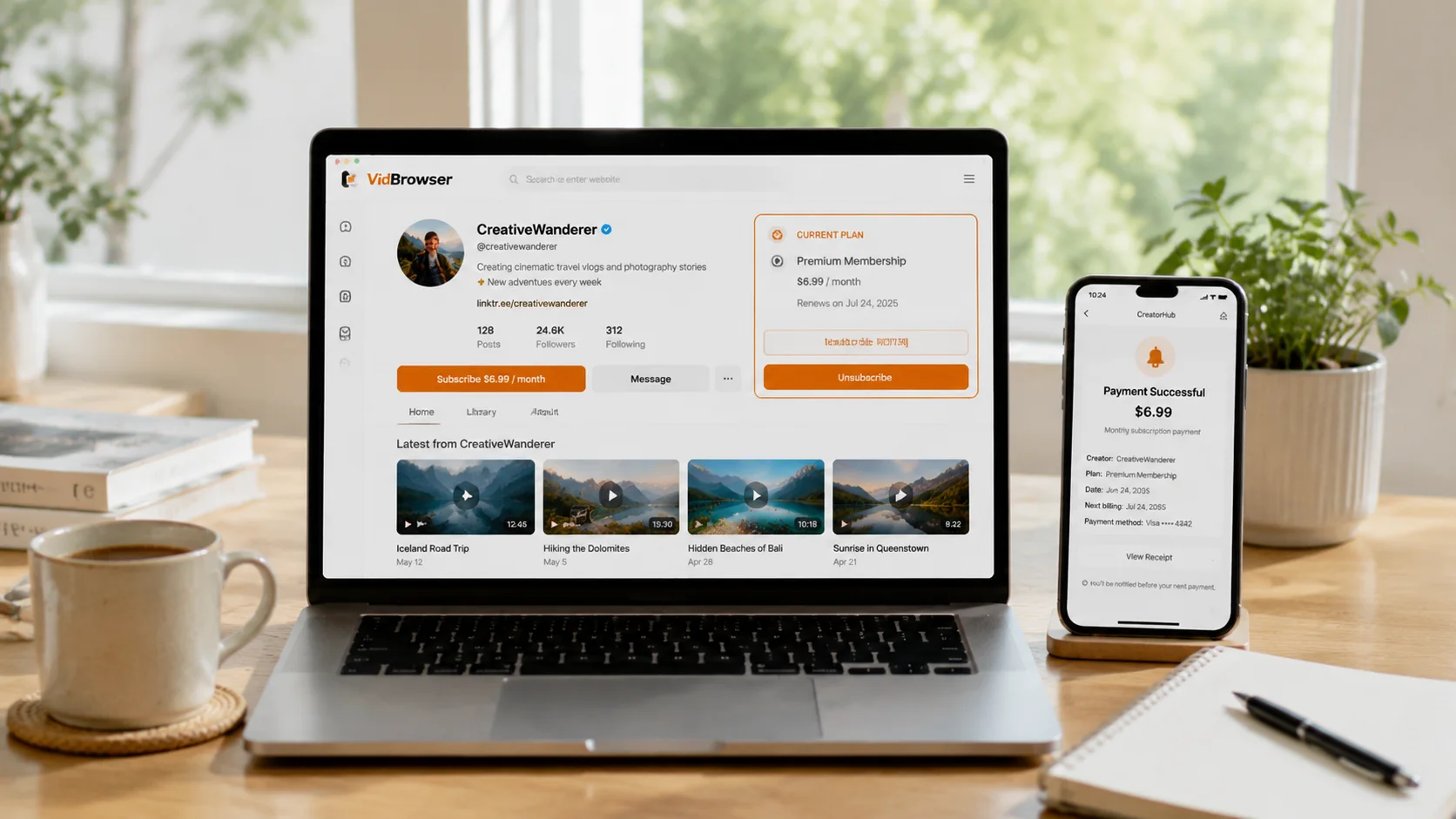
Couper le renouvellement vs annuler immédiatement : la différence
OnlyFans propose deux contrôles — couper le renouvellement automatique (Auto-Renew Off) et annuler l'abonnement (Unsubscribe) ; la différence est « cette période » vs « la période suivante ». Se tromper change totalement le résultat :
- Couper le renouvellement automatique : l'abonnement de la période en cours fonctionne normalement, puis s'arrête automatiquement à l'échéance sans nouveau débit. Idéal pour « je veux encore voir ce mois-ci, plus le mois prochain ».
- Annuler l'abonnement immédiatement : vous gardez aussi l'accès de la période en cours (le payé n'est pas repris), mais le compte passe immédiatement en état « sans renouvellement ». L'effet est pratiquement le même que couper le renouvellement, seuls l'entrée et le vocabulaire changent.
Selon le mécanisme d'OnlyFans, les deux opérations aboutissent au même résultat : la période en cours reste valable et les débits s'arrêtent à l'échéance — la vraie différence tient à l'emplacement de l'entrée et au moment où vous annulez : annuler juste après le débit, c'est renoncer à toute la période ; annuler près de la fin de la période, c'est à la fois sans gaspillage et une coupe de pertes à temps.
Les étapes exactes pour annuler un abonnement OnlyFans
L'annulation se fait sur la page du créateur — pas besoin de contacter le support ; tout le processus prend moins d'une minute. Les étapes :
Étape 1 : Connectez-vous à votre compte OnlyFans
Connectez-vous sur onlyfans.com avec votre compte (la version web est la plus pratique ; le navigateur mobile fonctionne aussi).
Étape 2 : Allez sur la page du créateur ciblé
Trouvez le créateur dont vous voulez annuler l'abonnement et allez sur sa page. Si vous êtes abonné à plusieurs créateurs, il faut visiter chaque page et annuler séparément — OnlyFans n'a pas d'entrée « annuler tous les abonnements ».
Étape 3 : Cliquez sur le bouton d'abonnement et choisissez d'annuler
La page affiche votre statut actuel (ex. « Abonné 15 $/mois »). Cliquez sur le bouton d'abonnement, choisissez « Annuler l'abonnement / Unsubscribe » dans les options et confirmez.
Étape 4 : Confirmez que le statut a changé
Après l'annulation, revenez et vérifiez que le bouton affiche « S'abonner » au lieu de « Abonné », et vérifiez si vous avez reçu l'e-mail de confirmation. Après l'annulation, le contenu de la période en cours reste visible et plus aucun débit après l'échéance.
(Pour la liaison de carte et les problèmes de paiement, voir notre guide pour payer sur OnlyFans ; pour les prix et le détail des dépenses, voir combien OnlyFans coûte vraiment par mois.)
Combien de temps voir encore après l'annulation : accès et trois idées reçues
Après l'annulation, vous pouvez toujours finir la période payée en cours (le temps restant ne change pas) et vous perdez l'accès à son terme. Selon le mécanisme d'OnlyFans, l'accès au contenu dans une période d'abonnement n'a rien à voir avec « renouveler ou non » — seulement avec « être ou non dans la période ». Trois idées reçues fréquentes :
- Idée reçue 1 : annuler = blocage immédiat. Au contraire, annuler ne fait que stopper le renouvellement ; le contenu de la période en cours reste pleinement visible — c'est exactement pourquoi « annuler avant l'échéance » ne coûte rien.
- Idée reçue 2 : demander à la banque de refuser le paiement ou bloquer la carte est plus simple. Déconseillé — le refus côté banque peut déclencher le contrôle des risques de la plateforme et affecter votre compte, et c'est plus lent ; l'annulation dans la plateforme est le bon chemin.
- Idée reçue 3 : annuler une fois règle tout. Quand on est abonné à plusieurs créateurs, les annulations se font une par une — si vous n'en annulez qu'un, les autres continueront de débiter le mois suivant. C'est aussi la raison la plus courante du « la facture débite encore ».
En un mot : entre l'annulation et la fin de la période, c'est votre « dernière fenêtre » — regardez et sauvegardez ce que vous voulez maintenant, n'attendez pas l'échéance pour vous en souvenir.
Avant d'annuler, sauvegardez le contenu
L'étape la plus importante avant l'annulation est de sauvegarder localement le contenu à conserver — après l'échéance, vous perdez l'accès à tout le contenu historique, et la suppression de posts ou la fermeture de compte peuvent emporter le contenu encore plus tôt. La plupart des contenus de ces plateformes d'abonnement sont protégés par le droit d'auteur et les téléchargeurs classiques ne les capturent pas ; vous avez payé pour le contenu, sauvegardez-le tant qu'il se lit encore, pour ne pas le regretter après l'échéance.
Sauvegarder avec VidBrowser est simple :
Étape 1 : Téléchargez et installez VidBrowser
VidBrowser est un navigateur vidéo de bureau (Desktop Video Browser) pour Windows et Mac : regarder des vidéos, couper des extraits et sauvegarder en local, avec fonctions de téléchargement et d'enregistrement intégrées. L'installation prend quelques minutes.
Étape 2 : Ouvrez OnlyFans dans VidBrowser et connectez-vous
Lancez VidBrowser, allez sur onlyfans.com et connectez-vous avec votre propre compte. Vos abonnements et accès actuels sont exactement les mêmes que dans un navigateur classique.
Étape 3 : Lisez la vidéo à sauvegarder
Ouvrez la vidéo à conserver et lisez-la quelques secondes. VidBrowser détecte automatiquement les ressources vidéo de la page en arrière-plan ; une fois le flux sauvegardable reconnu, il l'affiche dans le panneau « Bibliothèque vidéo » à droite.
Étape 4 : Sauvegardez avec l'enregistrement (premier choix pour le contenu protégé)
Les vidéos des plateformes d'abonnement comme OnlyFans sont en majorité protégées par le droit d'auteur, et les téléchargeurs classiques ne les capturent pas. L'enregistrement de VidBrowser est le moyen le plus fiable : survolez la vidéo, les contrôles d'enregistrement apparaissent en surimpression — choisissez la vitesse (1x temps réel, 2x ou 4x pour finir plus vite), cliquez sur « Enregistrer tout » pour capturer toute la vidéo, et le bouton d'enregistrement à gauche permet de démarrer ou de mettre en pause à tout moment. Tout ce qui se lit peut être enregistré.
Si la vidéo peut être téléchargée directement, le panneau « Bibliothèque vidéo » à droite affiche aussi un élément avec un bouton orange « Télécharger » ; cliquez pour la sauvegarder en MP4 (vous pouvez aussi choisir la résolution d'abord).
Étape 5 : Trouvez le fichier dans la bibliothèque
Après la sauvegarde ou l'enregistrement, vous pouvez ouvrir le fichier depuis le dossier choisi ou le retrouver dans l'historique de téléchargement de VidBrowser. Ensuite, regardez hors ligne à tout moment avec VLC, QuickTime ou d'autres lecteurs — même si vous annulez, que l'abonnement expire ou que le créateur supprime des posts, vos fichiers locaux restent toujours regardables. (Pour le parcours complet d'utilisation d'OnlyFans, voir notre guide de l'abonné OnlyFans.)
FAQ
Combien de temps puis-je encore voir après avoir annulé mon abonnement OnlyFans ?
Vous pouvez finir la période payée en cours. Annuler ne fait que stopper le renouvellement ; l'accès au contenu de la période déjà payée ne change pas, et vous ne perdez l'accès qu'après l'échéance. Sauvegardez donc ce que vous voulez garder tant que la période est active.
Faut-il contacter le support pour couper le renouvellement automatique ?
Non. Cliquez simplement sur le bouton d'abonnement sur la page du créateur et choisissez de couper le renouvellement ou d'annuler ; toute l'opération prend moins d'une minute et la plateforme envoie une notification de confirmation.
Si j'annule un abonnement, les autres s'annulent-ils aussi ?
Non. Les abonnements OnlyFans sont indépendants un par un ; l'annulation ne touche que le créateur actuel. Si vous êtes abonné à plusieurs créateurs, visitez chaque page et annulez séparément — n'en oubliez aucun, sinon les autres continueront de débiter le mois suivant.
Sauvegarder des vidéos OnlyFans prévient-il le créateur ?
Non. VidBrowser sauvegarde les vidéos sur votre appareil et n'envoie aucun enregistrement de sauvegarde à la plateforme ou au créateur, et cela n'affecte ni votre compte ni votre état d'abonnement.
Plus d'articles

Le contenu achete sur Fansly reste derriere un hub officiel, mais le fichier n arrive jamais dans vos mains. Ou trouver l entree, quoi verifier si ca manque, et garder une copie locale.
Lire la suite →
Favori, capture noire, apps de store gourmandes en mots de passe: voyez ou chaque piste mobile se termine et comment enregistrer sur PC puis transferer.
Lire la suite →