
Comment utiliser OnlyFans sans gaspiller d'argent : guide de l'abonné — trouver du contenu, en tirer de la valeur et le sauvegarder (2026)
Après trois mois d'abonnements à OnlyFans, plusieurs choses sont devenues claires : les créateurs que j'aimais postaient moins ; je n'avais aucune idée de comment en trouver de nouveaux ; et le pire, des vidéos que j'aimais et regardais en boucle ont disparu du jour au lendemain — pendant que l'argent continuait de sortir chaque mois. La plupart des gens vivent ça à leur première utilisation d'OnlyFans : s'inscrire est simple, mais utiliser est plein de pièges.
Cet article part des trois vrais problèmes que rencontrent le plus les abonnés : ne pas trouver ce qu'on veut voir, sentir que l'abonnement n'en vaut pas la peine, et le contenu qui disparaît de nulle part. Résolvez-les et vous pourrez dire que vous savez vraiment utiliser OnlyFans.
D'abord, comprenez les règles du jeu d'OnlyFans
OnlyFans est une plateforme de contenu par abonnement où les créateurs publient des photos, vidéos et actualités, et les fans paient un abonnement mensuel. Pour l'abonné, la phrase la plus importante est : ce que vous payez, c'est « l'accès », pas « la propriété ».
- Pendant votre abonnement, vous voyez tout ce que le créateur publie, y compris le contenu historique ;
- Le contenu peut être supprimé à tout moment et les créateurs peuvent supprimer leur compte — ce que vous avez payé ne vous appartient pas ;
- En plus de l'abonnement, il y a des coûts supplémentaires : contenu payant à la pièce (PPV), messages payants, etc.
Les règles claires, les trois questions ci-dessous ont leurs réponses. (Pour savoir si un abonnement en vaut la peine, voir notre évaluation de la valeur d'OnlyFans.)
Problème 1 : comment trouver des créateurs à suivre
C'est là que les débutants bloquent le plus : la recherche interne d'OnlyFans est faible, et on ne peut pas parcourir tous les créateurs comme dans un magasin. En pratique, trouver des créateurs qui vous plaisent se résume à ces pistes :
- Promotion hors site : la plupart des créateurs postent des teasers et des liens sur X (Twitter), Reddit et Instagram — c'est le principal canal de découverte. Vous voyez un créateur qui vous plaît, cliquez sur le lien OnlyFans de son profil.
- Promotion croisée entre créateurs : les créateurs recommandent des créateurs similaires dans leurs posts — suivez la piste et vous trouverez un groupe de styles proches.
- Saisir directement le nom d'utilisateur : si vous connaissez son nom d'utilisateur OnlyFans, tapez onlyfans.com/nom dans la barre d'adresse pour aller droit à sa page.
Une fois trouvé, ne vous précipitez pas pour vous abonner. Regardez d'abord les posts gratuits de sa page pour juger si la fréquence de publication et le style vous conviennent — la fréquence de publication est l'indicateur le plus important de la valeur d'un abonnement ; deux fois par mois et cinq fois par semaine sont deux abonnements complètement différents.
Problème 2 : vous êtes abonné, mais ça semble toujours ne pas valoir le coup
Les abonnements ne sont pas chers individuellement, mais ils s'additionnent douloureusement : dix abonnements à $10-15 chacun, c'est $100-150 par mois. Quand ça semble ne pas valoir le coup, vous êtes généralement tombé dans l'un de ces trois pièges :
- Le piège du renouvellement automatique : les abonnements se renouvellent automatiquement par défaut et débitent à expiration. Si vous n'en voulez plus, il faut le désactiver manuellement — beaucoup ne le remarquent qu'après des mois de débits.
- Ne suivre que les derniers posts : votre abonnement achète l'accès à tout le contenu du créateur — posts, vidéos et historique de l'année passée sont inclus. Ne regarder que les derniers posts, c'est payer plein tarif pour une expérience « cette semaine seulement ». Revenez dans l'historique et la valeur de l'abonnement double immédiatement.
- Ignorer le PPV et les frais supplémentaires : certains créateurs gardent l'abonnement bon marché mais vendent leurs meilleures vidéos séparément. Avant de vous abonner, vérifiez s'il y a des posts payants dans le fil et leurs prix, pour connaître le vrai coût total.
Pensez à ces trois points, puis décidez à qui vous abonner, combien, et quand annuler — c'est là que l'argent de l'abonnement est bien dépensé.
Problème 3 : le contenu que vous aimez disparaît de nulle part
C'est la réalité que chaque abonné finit par rencontrer : le créateur supprime des posts, vide sa page, supprime son compte, ou vous annulez votre abonnement — le contenu que vous avez déjà payé disparaît entièrement. Les vidéos PPV débloquées avec de l'argent et les posts historiques revus mille fois sont les plus susceptibles de disparaître avec les posts supprimés.
Vous avez payé pour le contenu, mais le contenu peut disparaître à tout moment. La seule façon fiable est de sauvegarder le contenu que vous aimez sur votre appareil dès que vous le voyez.
Avec VidBrowser, sauvegarder des vidéos OnlyFans est direct. VidBrowser offre deux méthodes de sauvegarde — le téléchargement et l'enregistrement ; utilisez le téléchargement pour le contenu courant et l'enregistrement comme filet quand le téléchargement échoue :
Étape 1 : téléchargez et installez VidBrowser
VidBrowser est un navigateur vidéo de bureau pour regarder des vidéos, découper des extraits et les sauvegarder localement sur Windows et Mac, avec téléchargement et enregistrement intégrés. L'installation ne prend que quelques minutes.
Étape 2 : ouvrez OnlyFans dans VidBrowser et connectez-vous
Lancez VidBrowser, visitez onlyfans.com et connectez-vous avec votre propre compte comme d'habitude. Vos abonnements et permissions existants sont exactement les mêmes que dans un navigateur classique.
Étape 3 : ouvrez la vidéo à sauvegarder et laissez-la jouer
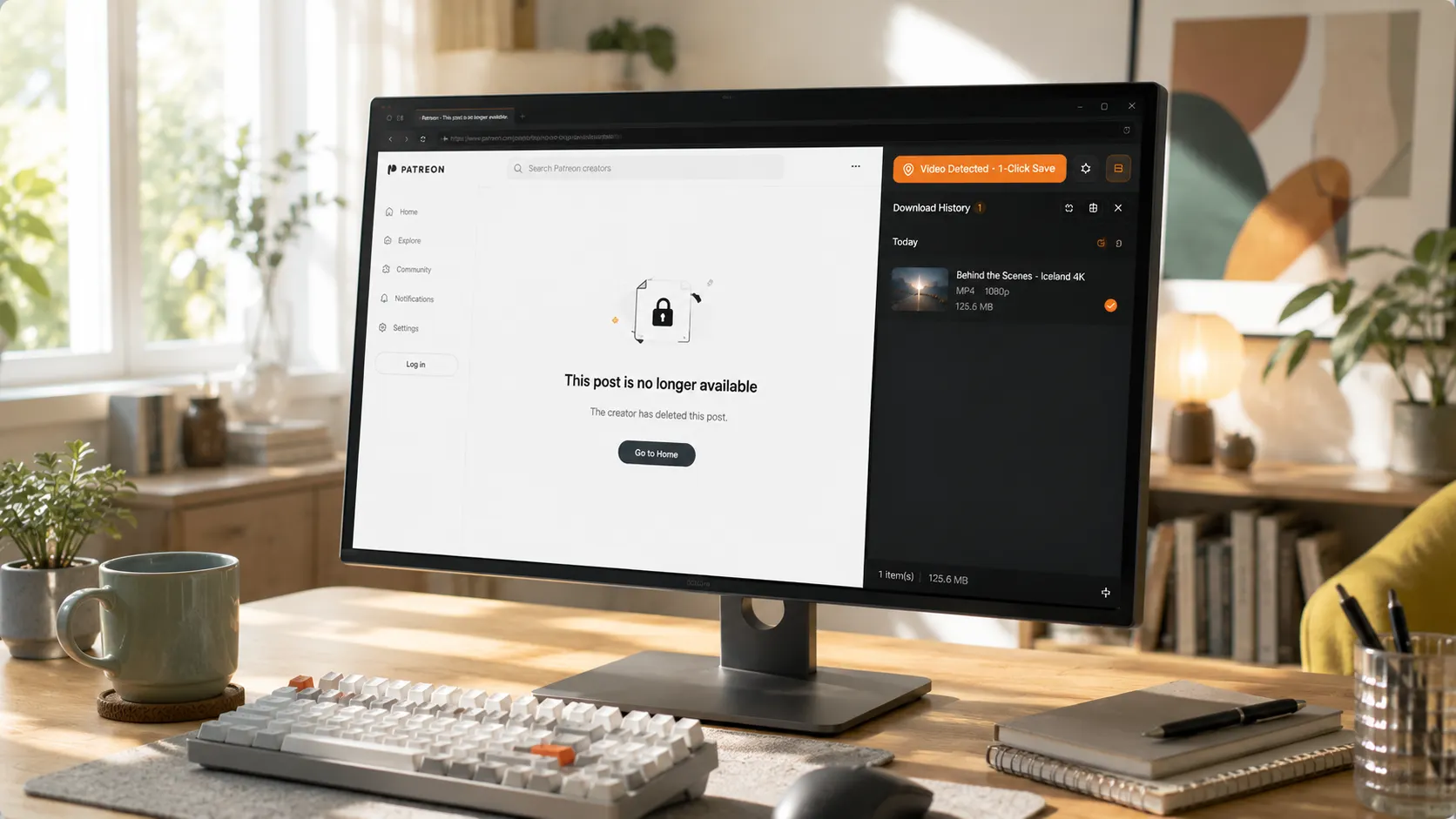
Allez sur la page du créateur, trouvez la vidéo à sauvegarder et laissez-la jouer quelques secondes. VidBrowser détecte automatiquement en arrière-plan les ressources vidéo de la page ; une fois qu'il repère un flux sauvegardable, il l'affiche dans le panneau Bibliothèque multimédia, à droite.
Étape 4 : téléchargez ou enregistrez — deux façons de sauvegarder
Dès que la lecture commence, le panneau Bibliothèque multimédia, sur le côté droit de VidBrowser, liste automatiquement toutes les vidéos détectées sur la page, chacune avec un bouton orange « Télécharger ». Cliquez sur Télécharger pour la vidéo voulue et elle est enregistrée en MP4 avec le flux original — sans ré-encodage. Vous pouvez aussi choisir la résolution d'abord — haute pour la qualité, basse pour économiser l'espace.
Si vous tombez sur un contenu qui ne se télécharge pas (certaines vidéos protégées, un contenu spécial qui échoue à l'analyse), utilisez la fonction d'enregistrement comme filet : survolez la vidéo et les commandes d'enregistrement apparaissent — choisissez une vitesse (1x en temps réel, 4x pour finir plus vite), cliquez sur « Tout enregistrer » pour enregistrer toute la vidéo, et le bouton d'enregistrement à gauche permet de démarrer ou de mettre en pause à tout moment. Tout ce qui se lit peut être enregistré.
Étape 5 : retrouvez les fichiers dans votre bibliothèque multimédia
Après la sauvegarde ou l'enregistrement, vous pouvez ouvrir le fichier depuis le dossier sélectionné ou le retrouver dans l'historique des téléchargements de VidBrowser. Ensuite, regardez-le hors ligne quand vous voulez avec des lecteurs comme VLC ou QuickTime — sans connexion, sans abonnement, et que le créateur supprime ses posts ou non, les fichiers sont entre vos mains.
Priorisez deux types de contenu : le contenu PPV payant (vous avez dépensé de l'argent en plus, risque de disparition le plus élevé) et les posts historiques (les vieux posts ont une probabilité bien plus élevée d'être supprimés que les nouveaux). (Pour le flux complet, voir notre guide pour télécharger les vidéos OnlyFans.)
Les pièges où tombent le plus les débutants, résumé
- S'abonner par impulsion : acheter parce qu'un extrait dans une pub ou un tweet a attiré votre œil, puis ne plus ouvrir pendant un mois. Avant de vous abonner, regardez les posts gratuits, observez la fréquence de publication et attendez 24 heures avant de décider.
- Pas de rappels : le renouvellement automatique continue de débiter. Définissez un rappel pour chaque abonnement et revoyez périodiquement s'il vaut la peine d'être reconduit.
- Penser que le contenu est permanent : suppression, retrait de compte et déréférencement sont normaux. Sauvegardez le contenu que vous aimez sur le moment — ne pariez pas qu'il sera encore là demain.
- Trop d'abonnements d'un coup : dix abonnements valent moins que deux suivis en profondeur. Moins d'abonnements, plus de valeur pour chacun.
FAQ
L'inscription à OnlyFans coûte-t-elle de l'argent ?
Non. Créer un compte est entièrement gratuit ; l'argent se dépense pour s'abonner aux créateurs et débloquer du contenu séparément. La vérification d'âge à l'inscription est aussi gratuite.
Comment annuler un abonnement OnlyFans ?
Allez sur la page du créateur, cliquez sur le bouton d'abonnement et choisissez de désactiver le renouvellement automatique. L'accès dure jusqu'à la fin de la période en cours, et plus aucun débit n'est fait ensuite.
Après l'expiration de l'abonnement, puis-je encore voir le contenu précédent ?
Non. À l'expiration, vous perdez l'accès — les posts et vidéos publiés par le créateur ne sont plus visibles. Sauvegardez ce que vous voulez garder localement pendant la période d'abonnement.
Sauvegarder des vidéos OnlyFans avec VidBrowser prévient-il le créateur ?
Non. VidBrowser enregistre les vidéos sur votre appareil local et n'envoie jamais de trace de sauvegarde à la plateforme ni au créateur, et cela n'affecte pas votre compte ni vos abonnements.


