
Une photo bloquée à lenvoi — le problème vient de la taille, pas de la qualité
Une série de photos ne part pas : le chat tourne pendant des minutes puis affiche « fichier trop volumineux » ; ou la photo d'un document est refusée par un formulaire à cause des dimensions. Les originaux grossissent sans arrêt : un cliché anodin fait déjà trois à quatre mille pixels et plusieurs Mo, tandis que chats, messageries et formulaires web ont chacun leur seuil, et aucun des deux camps ne cède. Le compresseur d'images de la boîte à outils VidBrowser existe précisément pour cela, et la description sur la page est franche : compression locale et redimensionnement des JPEG, PNG et WebP, à l'unité ou par lot.
Les deux types de blocage : pièce jointe refusée et dépassement de limite d'envoi
Une image trop lourde se coince généralement à deux endroits : la limite de pièces jointes des chats et des messageries, et la vérification de téléversement des formulaires web.Envoyer dans un groupe ou un album, la plateforme recompresse souvent l'image de son propre chef, avec une qualité que vous ne maîtrisez pas ; joindre à un courriel ou remplir un formulaire de visa ou de recrutement entraîne un refus direct selon la taille ou les pixels, même pas le temps de voir un cercle tourner. La racine des deux ennuis est la même : le volume d'une image dépend du nombre total de pixels et du format d'enregistrement, tandis que la limite d'en face suit son propre étalon.
Pour alléger une image, trois chemins : réduire le nombre total de pixels, baisser la finesse d'enregistrement ou passer à un format plus économe — exactement les réglages du panneau. Compresser soi-même a un avantage en plus : une image passée par une application de chat perd de la qualité à chaque transit selon l'algorithme de la plateforme ; compressez d'abord à la bonne taille, envoyez le fichier original, et la perte est décidée par votre curseur de qualité.
Une frontière d'abord : des images encore sur une page web que vous voulez récupérer en lot sur le disque, c'est une autre affaire — l'article sur la sauvegarde d'images web par lot en parle ; ici, l'image est déjà sur le disque et doit devenir plus légère.
Qualité et plus grand côté : deux réglages — décidez lequel tourner en premier
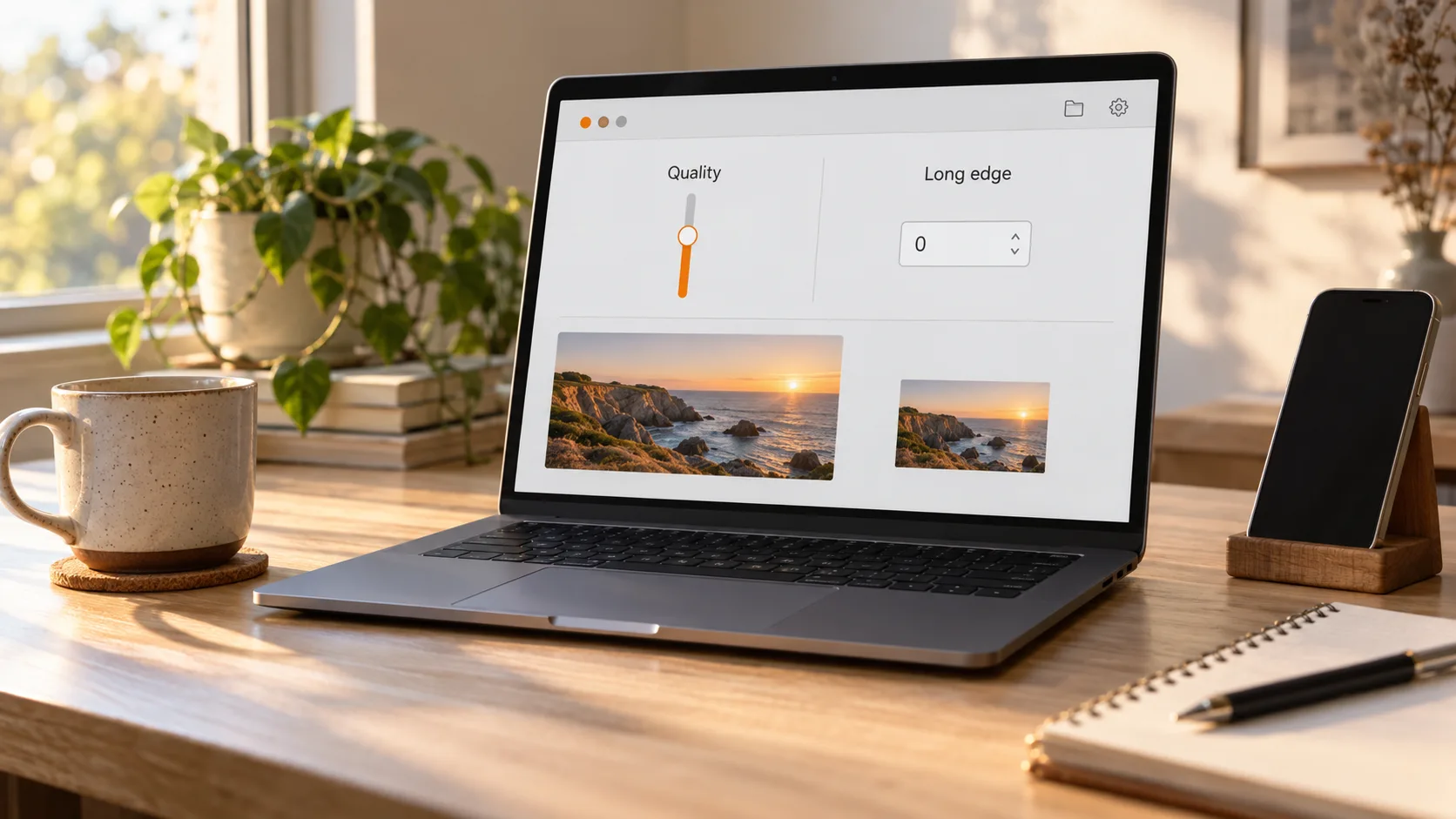
La qualité contrôle la finesse de chaque unité de l'image ; le plus grand côté contrôle combien de pixels l'image entière compte. Les deux réglages sont indépendants et leurs gains s'additionnent.
Le champ du plus grand côté est souple : 0 garde la taille d'origine, les proportions, et n'agrandit jamais — compresser sans réduire. Un nombre concret comme 1600 amène le grand côté à cette valeur, le petit côté suivant proportionnellement. Le total de pixels, c'est la longueur fois la largeur : couper le grand côté en deux fait tomber le total à environ un quart — la coupe la plus directe pour un fichier plus petit.
Le curseur de qualité s'arrête par défaut à 80. Plus bas, le fichier rapetisse mais les blocs et la perte de détails se voient davantage. Avant d'agir, demandez où va l'image : pour l'impression ou un recadrage futur, ménagez le plus grand côté et ajustez finement la qualité ; pour le web et les chats, coupez d'abord le plus grand côté — le gain est le plus visible — puis baissez la qualité si besoin. Dans le doute, compressez un lot aux valeurs par défaut, comparez les tailles dans les propriétés des fichiers, puis décidez.
Format de sortie : JPEG, PNG ou WEBP
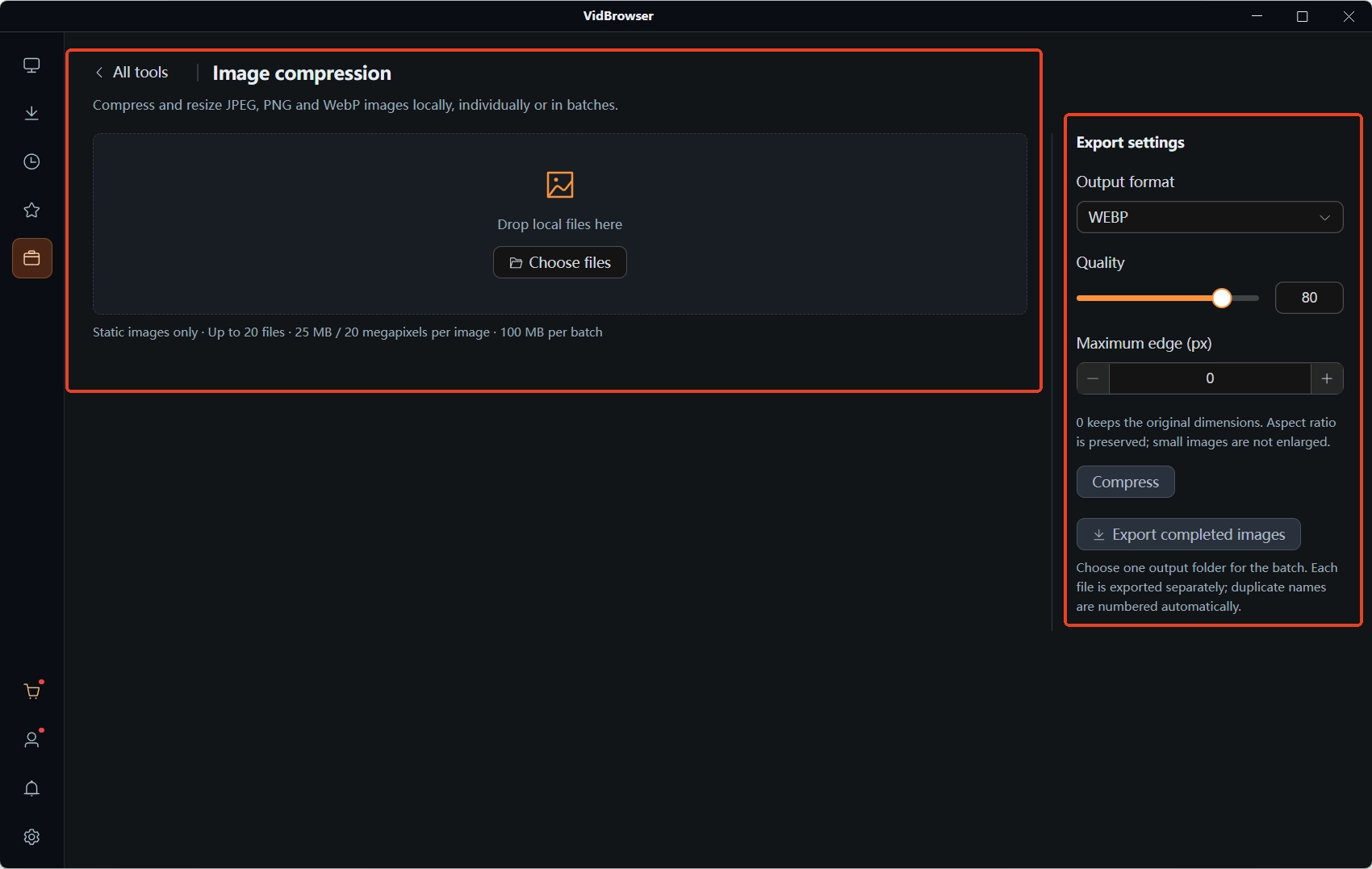
Le même panneau permet de changer de format au passage ; le menu déroulant propose trois entrées — JPEG, PNG, WEBP — avec WEBP par défaut.
La répartition est claire : le PNG est sans perte et gère la transparence, parfait pour les captures et graphiques avec du texte ; le JPEG est le format photo le plus universel, à la compatibilité la plus stable ; le WEBP est le plus compact à qualité égale — d'après la page officielle WebP de Google, environ un quart à un tiers plus léger qu'un JPEG comparable, idéal pour expédier des lots sur le web. Quelques logiciels anciens n'ouvrent pas le WebP ; si cela arrive, repassez en JPEG et compressez à nouveau.
Les limites du lot : 20 images à la fois, et quoi faire au-delà
La ligne en petit sous la zone de dépôt trace toute la frontière : images statiques uniquement, 20 au maximum, 25 Mo / 20 millions de pixels par fichier, 100 Mo par lot.
Chaque chiffre a son sens : le GIF animé est hors périmètre ; les 20 millions de pixels arrêtent les originaux d'appareil photo, les clichés de téléphone n'approchent généralement pas la ligne ; 25 Mo par fichier et 100 Mo par lot décident de la contenance d'un passage. Au-delà, ne forcez pas — coupez en deux lots : à l'export, les fichiers homonymes reçoivent une numérotation automatique, et les deux lots ne s'écrasent pas.
Autre point à surveiller : le quota. La page de l'outil affiche en haut à droite le quota gratuit restant du jour ; pour les gros volumes, jetez un œil au solde avant de commencer.
Compresser un lot dans VidBrowser et l'enregistrer sur le disque
Le parcours complet compte cinq étapes, et les images compressées atterrissent dans le dossier de votre choix.
Étape 1 : Télécharger et installer VidBrowser
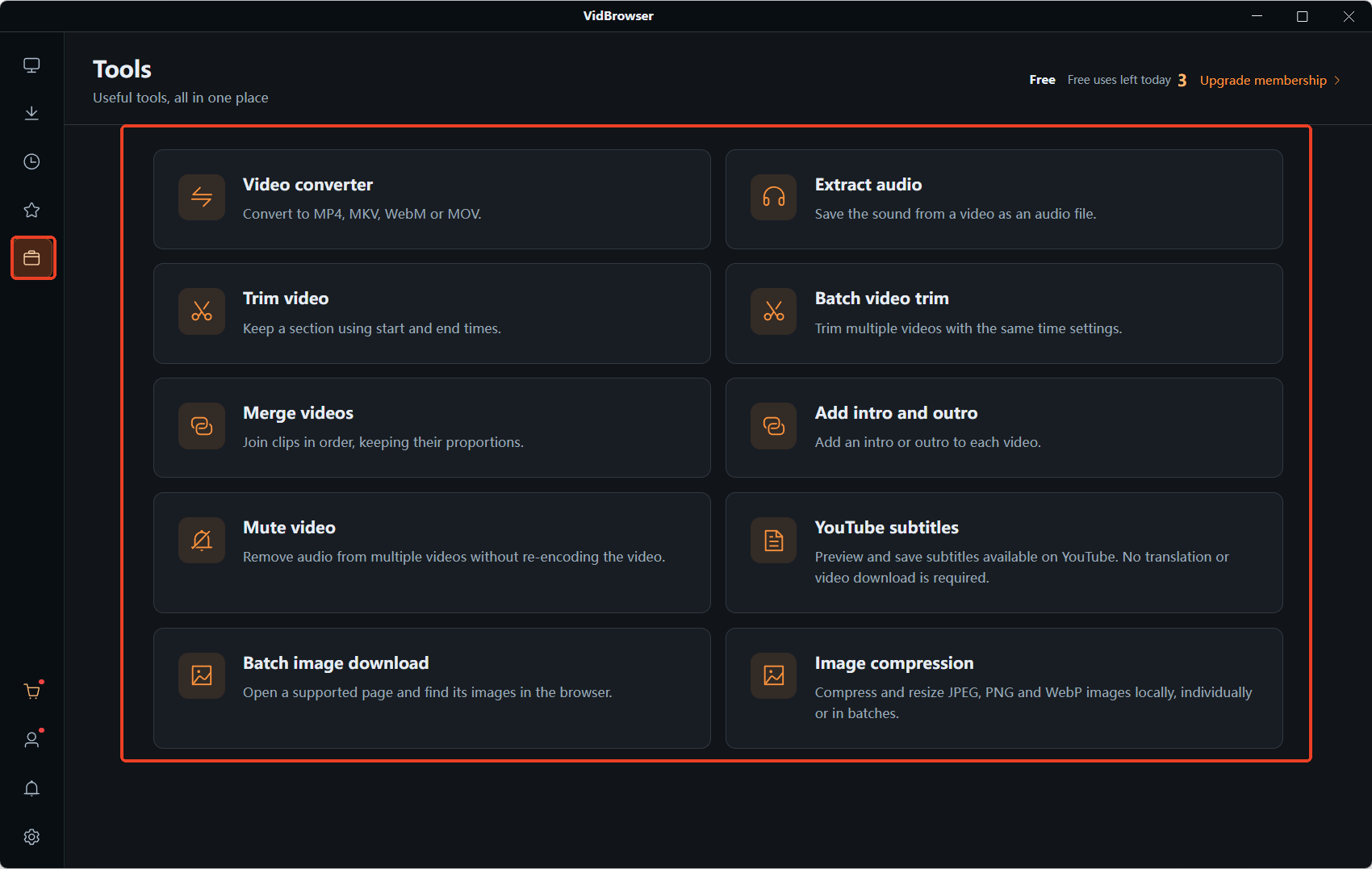
L'entrée d'installation est sur le site de VidBrowser. C'est un navigateur vidéo de bureau pour regarder, découper et enregistrer des vidéos sous Windows et Mac ; la page « Outils » embarque aussi des utilitaires locaux comme ce compresseur, l'installation prend quelques minutes.
Étape 2 : Ouvrir Compression d'images et déposer les fichiers
Entrez dans la page « Outils » par la navigation de gauche, ouvrez « Compression d'images », déposez les fichiers dans la zone « déposez vos fichiers locaux ici » ou ajoutez-les un par un via « Choisir des fichiers », jusqu'à 20 à la fois.
Étape 3 : Choisir le format de sortie
Dans « Paramètres d'export » à droite, ouvrez le menu « Format de sortie » — WEBP par défaut, JPEG pour la compatibilité, PNG pour les images transparentes.
Étape 4 : Régler qualité et plus grand côté
Le curseur « Qualité » démarre à 80 ; pour « Plus grand côté (px) », laissez 0 pour garder la taille d'origine ou saisissez la valeur voulue du grand côté.
Étape 5 : Cliquer sur « Compresser », puis « Exporter les images terminées »
L'outil choisit un dossier pour tout le lot et exporte chaque fichier séparément, en numérotant automatiquement les homonymes. Prenez le dossier entier pour l'envoi ou le téléversement, et la taille des images ne vous bloque plus.
Du dépôt des fichiers aux images en main : choisir un format, tourner deux réglages, cliquer deux boutons. Une photo qui ne part pas n'a le plus souvent ni besoin d'être supprimée ni convertie une à une. Si c'est une vidéo qui dépasse, la logique change — l'article sur la conversion de formats vidéo détaille les voies et les compromis.
Questions fréquentes
La qualité se dégrade-t-elle visiblement après compression ?
Le curseur de qualité est à 80 par défaut, un point de départ prudent ; coupez d'abord le plus grand côté et regardez — pour l'usage courant, chats et web, la différence passe inaperçue. Blocs et flou n'apparaissent qu'aux valeurs très basses ; comparez une fois après compression, puis envoyez.
Combien d'images par passage, et si j'en ai davantage ?
20 au maximum, 25 Mo / 20 millions de pixels par fichier, 100 Mo par lot. Au-delà, coupez en plusieurs passages ; l'export numérote les homonymes, rien ne s'écrase.
Le WebP exporté ne s'ouvre pas dans un autre logiciel — que faire ?
Quelques logiciels anciens ne gèrent pas encore le WebP. Retournez dans « Format de sortie », remplacez WEBP par JPEG ou PNG et compressez à nouveau ; pour une image transparente, pensez au PNG.
Plus d'articles

Le contenu achete sur Fansly reste derriere un hub officiel, mais le fichier n arrive jamais dans vos mains. Ou trouver l entree, quoi verifier si ca manque, et garder une copie locale.
Lire la suite →
Favori, capture noire, apps de store gourmandes en mots de passe: voyez ou chaque piste mobile se termine et comment enregistrer sur PC puis transferer.
Lire la suite →