
Vidéo convertie et pourtant plus floue ? Vous avez choisi la mauvaise méthode
La conversion de format est une action très facile à employer au mauvais endroit. La plupart du temps où vous croyez en avoir besoin, vous n'en avez pas besoin ; et dans les rares cas où elle est réellement utile, il est facile de choisir la mauvaise méthode et d'enlever une couche à une image parfaitement nette au départ.
Avant de convertir, distinguez « ne s'ouvre pas » et « n'est pas accepté »
La première décision consiste à distinguer un fichier qui « ne s'ouvre pas » d'un fichier qui « n'est pas accepté » — le premier cas se joue presque toujours du côté de la lecture et un lecteur suffit, seul le second est le vrai terrain de la conversion.
Un double-clic sans réaction, ou un message indiquant que le format n'est pas pris en charge, signifie le plus souvent que votre lecteur manque d'un codec, et non que le fichier soit en cause. Pour déterminer si le problème vient du lecteur ou du fichier, nous l'avons détaillé dans formats vidéo et compatibilité de lecture, donc nous ne le répéterons pas ici.
« N'est pas accepté » relève d'une autre couche : le fichier se lit parfaitement chez vous mais s'effondre dès qu'il doit bouger — l'envoi est refusé, la personne qui l'a reçu ne peut pas l'ouvrir, votre logiciel de montage le rejette, un téléviseur ne le lit pas. Le point commun est que le fichier doit quitter cet ordinateur.
Le critère est direct : s'il se lit sur votre ordinateur, il n'a pas besoin d'être converti. C'est seulement quand le fichier sort de chez vous qu'il a besoin d'un conteneur plus largement accepté.
Deux conversions très différentes : l'une prend quelques secondes, l'autre l'après-midi
Il existe en réalité deux types de conversion : le remux ne change que le conteneur — sans perte, terminé en quelques secondes — tandis que le réencodage recompresse le contenu — long, et avec perte. Ne pas savoir les distinguer est la première raison pour laquelle un fichier converti ressort plus flou que l'original.
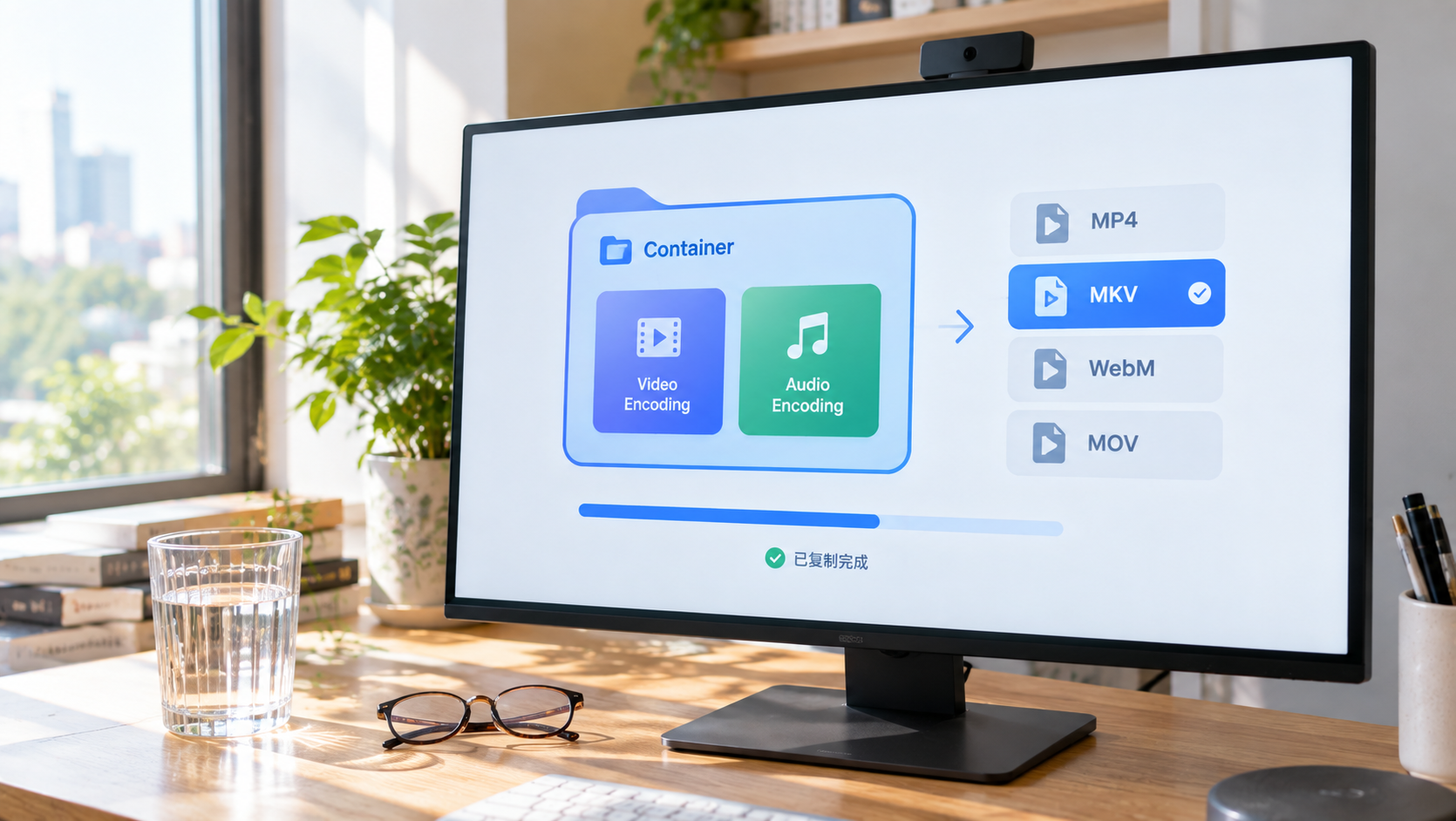
Un fichier vidéo est bâti en deux couches : un conteneur à l'extérieur (MP4, MKV, WebM, MOV) et un codec à l'intérieur (H.264, H.265, AV1). La couche que la conversion touche change tout au résultat :
- Changer seulement le conteneur (remux) : l'image et le son d'origine sont transférés dans la nouvelle boîte exactement tels quels, pas un octet modifié — la qualité est identique, l'opération prend quelques secondes et la taille du fichier ne bouge presque pas
- Recompresser aussi le contenu (réencodage) : l'image est d'abord décodée, puis compressée à nouveau selon le nouveau codec — le temps se compte en minutes, voire en heures, et chaque passage coûte une couche de qualité
Le choix dépend de si le conteneur de destination accepte le codec d'origine. Un exemple : du H.264 dans un MKV converti en MP4 — le MP4 accepte parfaitement le H.264, donc c'est un simple changement de conteneur, expédié en quelques secondes ; si la source est en H.265 et que la sortie doit être en H.264, le réencodage est la seule voie et le chronomètre démarre aussitôt.
Le site de référence technique Codecs for Dummies classe ce point parmi les erreurs classiques du débutant : lancer une conversion complète alors que seul le conteneur devait changer — une dizaine de minutes perdues et une couche de qualité abandonnée pour rien.
La conversion en elle-même n'abîme pas la qualité ; c'est l'étape de réencodage qui rend l'image floue. Avant de vous lancer, posez une question : ai-je seulement besoin de changer le conteneur ?
Choisir la sortie : MP4, MKV, WebM ou MOV
Les quatre formats de sortie correspondent à quatre usages. Aucun n'est meilleur ; ils diffèrent seulement par leur adéquation au travail du moment.
- MP4 : la boîte à la portée la plus large — téléphones, téléviseurs, navigateurs, consoles et logiciels de montage l'acceptent. Choisissez-le quand le fichier part chez quelqu'un d'autre ou doit être envoyé. L'association sûre est MP4 avec vidéo H.264 et audio AAC ; d'après la synthèse du site de référence technique Reformatly, ce duo se lit sur à peu près tout ce qui a été fabriqué ces dix dernières années
- MKV : transporte plusieurs pistes audio, des sous-titres et des chapitres, ce qui le destine à votre propre archive. Le prix à payer est que les téléviseurs connectés et les consoles refusent souvent ce conteneur
- MOV : le conteneur courant dans l'écosystème Apple et pour les rushes de caméra ; confortable sur Mac et naturel à importer dans un outil de montage professionnel
- WebM : un format ouvert conçu pour la lecture dans le navigateur, ce qui garde les intégrations web plus légères. Attention, le WebM n'accepte pas le H.264 — si la source est en H.264, passer en WebM impose un réencodage, donc la catégorie qui perd de la qualité
Une phrase à retenir : MP4 pour les autres, MKV pour votre archive, MOV pour un flux Apple, WebM pour le web.
Quatre cas où convertir vaut vraiment la peine
Les situations qui exigent réellement une conversion sont peu nombreuses, et elles partagent un même trait : le fichier doit servir ailleurs.
- La plateforme ou le formulaire n'accepte que du MP4 : la mauvaise extension est refusée immédiatement
- La personne à qui vous l'envoyez ne peut pas l'ouvrir : on ne peut pas attendre qu'elle installe un lecteur pour un fichier, et le MP4 est le moins contraignant
- Votre logiciel de montage le refuse : certains outils de montage ne prennent en charge que partiellement des conteneurs comme MKV et WebM, donc convertir d'abord en MP4 ou MOV rend l'import bien plus fluide
- Diffusion sur un téléviseur ou lecture par un appareil figé : les téléviseurs, les voitures et les consoles ont des listes de compatibilité étroites, et le MP4 est le passeport. Pour les soucis de compatibilité qui surgissent lorsqu'on se constitue une bibliothèque hors ligne pour un téléphone, transférer des vidéos sur votre téléphone détaille le diagnostic
À l'inverse, pour regarder sur votre propre ordinateur, installer VLC suffit.
Réaliser une conversion dans VidBrowser
La conversion de format est une fonction récemment ajoutée à la boîte à outils de VidBrowser : plus besoin d'un logiciel de conversion séparé.
Étape 1 : vérifiez que le fichier source est déjà sur votre machine
La conversion de format travaille sur des fichiers que vous possédez déjà. Si la vidéo se trouve encore sur une page web, enregistrez-la d'abord dans VidBrowser : le panneau « Bibliothèque vidéo » à droite liste les ressources détectées et le bouton orange « Télécharger » écrit le fichier en MP4 — vous pouvez choisir la résolution au préalable. Pour un contenu protégé ou un direct qui ne se télécharge pas, passez par l'enregistrement — survoler l'image fait apparaître les commandes d'enregistrement, où vous choisissez une vitesse (1x en temps réel, ou 2x et 4x pour finir plus vite), cliquez sur « Tout enregistrer » pour capturer toute la séquence, et utilisez le bouton de gauche pour démarrer ou mettre en pause à tout moment.
Étape 2 : ouvrez la boîte à outils et lancez « Conversion de format vidéo »
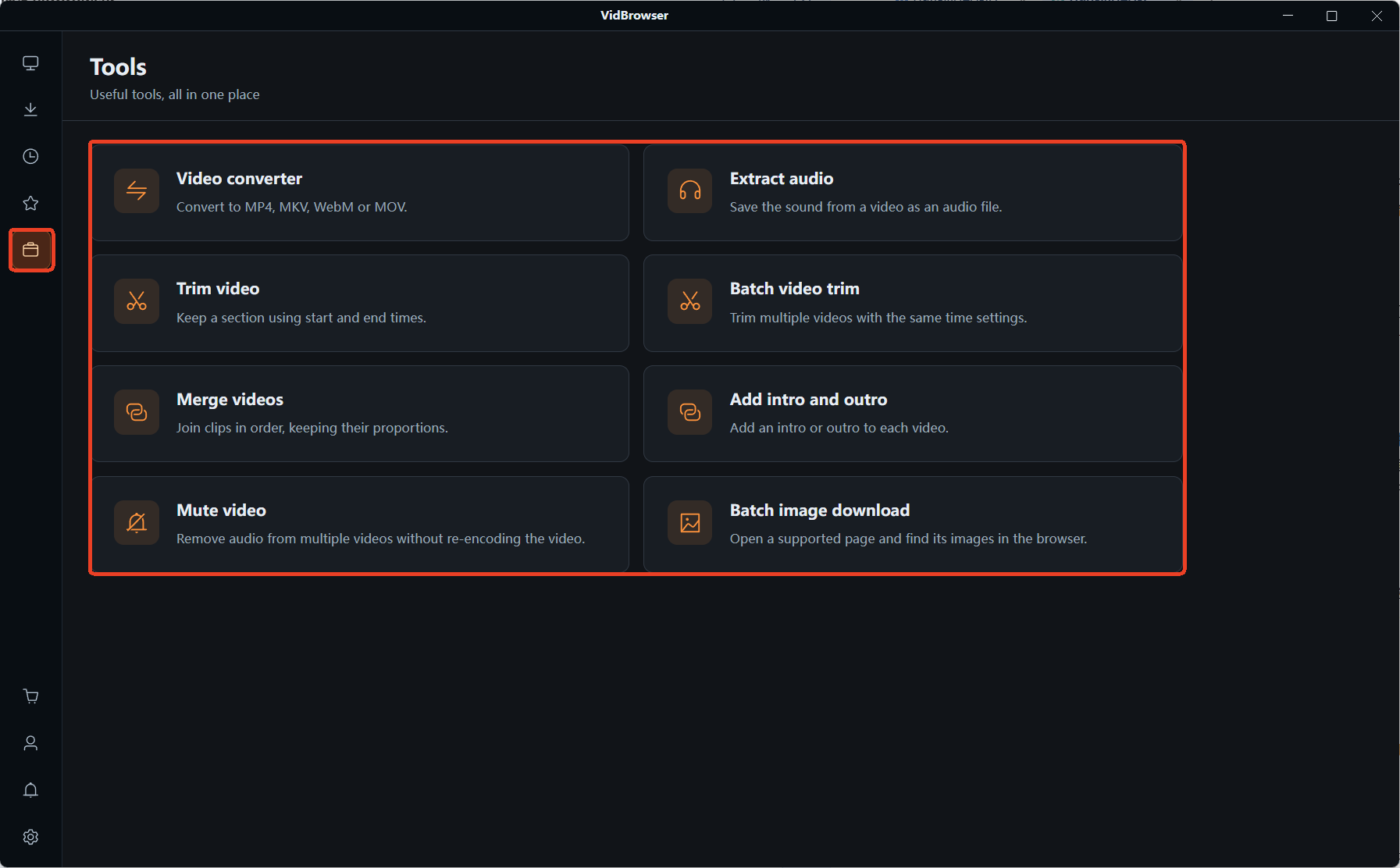
Basculez la navigation de gauche sur la page « Outils », où se trouve une rangée de petites utilités. Outre la conversion de format, il y a des entrées pour découper, fusionner, extraire l'audio et plus encore. Une autre entrée de la boîte à outils mérite le détour pendant que vous y êtes — télécharger des images web en lot selon le format et la taille.
Étape 3 : ajoutez des fichiers, puis choisissez le format de sortie et la qualité
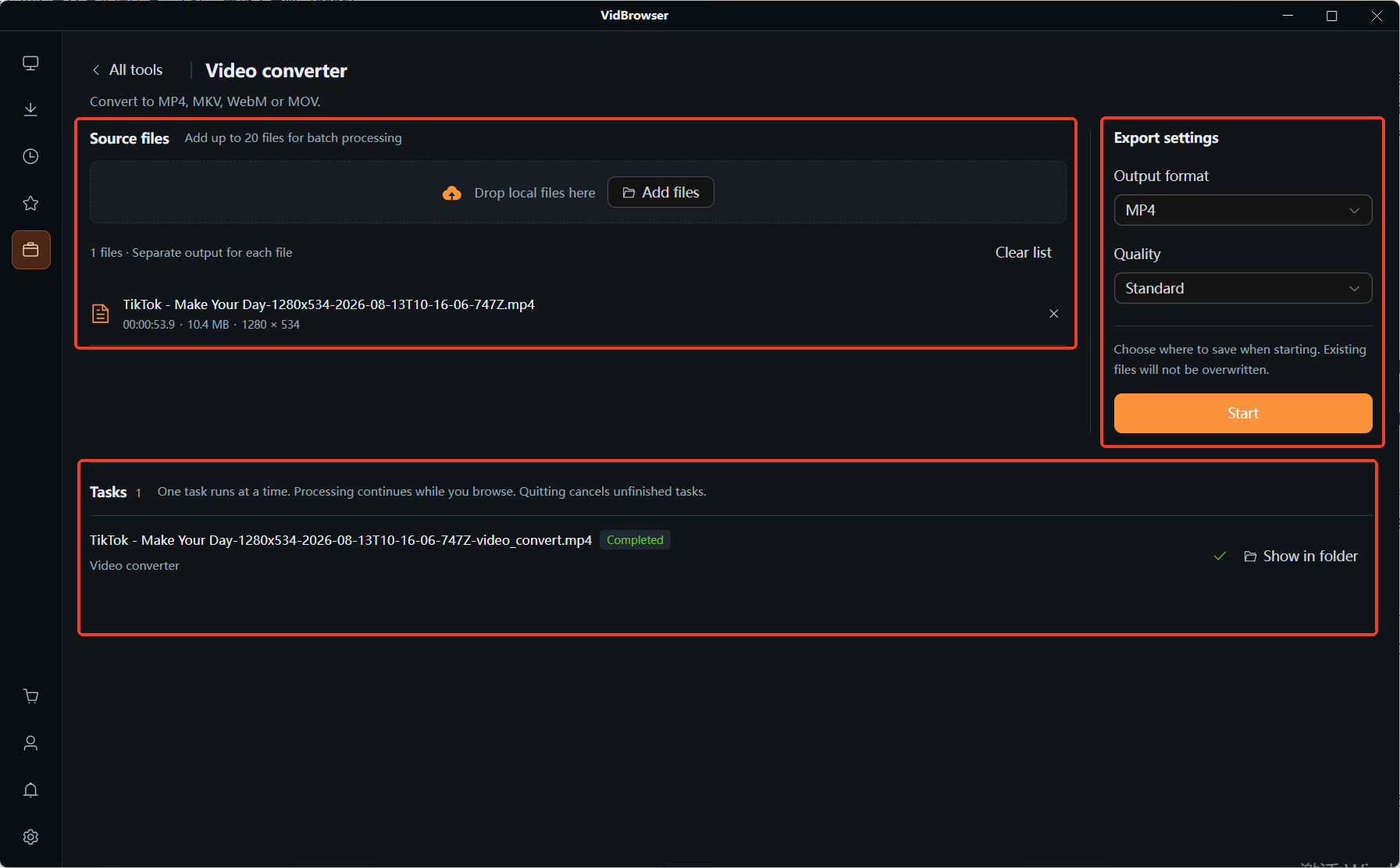
Glissez un ou plusieurs fichiers dans le cadre en pointillés, ou cliquez sur « Ajouter des fichiers » ; une tâche accepte jusqu'à 20 fichiers, chacun étant écrit séparément. Dans « Réglages d'export » à droite, choisissez le format de sortie parmi MP4, MKV, WebM et MOV ; en dessous se trouvent deux niveaux de qualité, Standard et Haute qualité — plus le niveau est élevé, plus l'image reste proche de l'original et plus le fichier est volumineux. Choisissez selon le « qu'est-ce que j'en fais » de la section précédente ; MP4 si le fichier part chez quelqu'un d'autre. Savoir si cette fois il s'agira d'un changement de conteneur ou d'une recompression dépend du codec source et du format cible, soit le même critère à nouveau.
Étape 4 : cliquez sur « Démarrer » et laissez la tâche finir en arrière-plan
L'application demande où enregistrer avant de commencer, et un fichier du même nom ne sera pas écrasé. Les tâches s'exécutent dans l'ordre dans le panneau du bas, et passer à une autre page en cours de route ne les interrompt pas ; seul quitter l'application annule ce qui n'est pas terminé. Une fois la tâche finie, la ligne est marquée « Terminé » et le bouton à côté ouvre le dossier concerné — double-cliquez et laissez lire deux secondes pour confirmer que l'image et le son sont bien là.
Questions fréquentes
La conversion dégrade-t-elle la qualité ?
Cela dépend de la couche que vous touchez. Changer seulement le conteneur sans toucher au codec — MKV vers MP4 par exemple, toujours avec du H.264 à l'intérieur — donne une qualité identique à l'original en quelques secondes ; c'est le changement de codec qui impose un réencodage, et un réencodage coûte une couche. Pour vérifier : identifiez le codec contenu dans le fichier source et regardez si le nouveau conteneur peut l'accueillir.
L'envoi indique que le format n'est pas pris en charge. Le MP4 réglera-t-il le problème ?
Pas forcément. Le MP4 n'est que le conteneur, et ce que la plateforme vérifie réellement est en général le codec à l'intérieur — un MP4 contenant du H.265 peut être refusé de la même manière. Une association de sortie plus sûre est MP4 avec H.264 et AAC, qui offre la compatibilité la plus large.
Faut-il convertir tous mes MKV, MOV et WebM en MP4 pour uniformiser ?
Inutile de convertir pour la seule symétrie. Pour regarder soi-même et archiver, la prise en charge des pistes multiples et des sous-titres du MKV est en réalité plus utile ; cela ne vaut la peine que pour partager, envoyer, importer dans un logiciel de montage ou diffuser sur un téléviseur — les usages qui emmènent le fichier ailleurs. Le fondement est l'usage, pas la qualité intrinsèque d'un format.
Plus d'articles

Le contenu achete sur Fansly reste derriere un hub officiel, mais le fichier n arrive jamais dans vos mains. Ou trouver l entree, quoi verifier si ca manque, et garder une copie locale.
Lire la suite →
Favori, capture noire, apps de store gourmandes en mots de passe: voyez ou chaque piste mobile se termine et comment enregistrer sur PC puis transferer.
Lire la suite →