
Transférer les vidéos OnlyFans/Fansly enregistrées du PC vers le téléphone
Vous avez enregistré sur l'ordinateur quelques vidéos de votre abonnement Fansly pendant le week-end, et lundi dans les transports votre téléphone est vide — se reconnecter à la version web ? Le forfait mobile n'appréciera pas, et la qualité se dégrade toute seule. Les fichiers sont déjà entre vos mains ; il manque juste un chemin de l'ordinateur vers le téléphone. Ce guide couvre les trois routes — câble, sans câble et cloud — et les détails de confidentialité qu'on oublie le plus facilement quand on déplace du contenu privé.
Comment transférer les vidéos enregistrées vers le téléphone ? Trois prérequis d'abord
Qu'une vidéo se lise bien sur le téléphone tient à trois choses : le fichier sous la main, un lecteur sur le téléphone qui le reconnaît, et un canal de transfert fiable. Il en manque un seul et c'est « transféré mais illisible » ou « impossible à transférer ».
- Emplacement du fichier : confirmez d'abord que la vidéo est vraiment sur le disque de l'ordinateur. Dans les vidéos enregistrées avec VidBrowser, cliquez sur l'icône horloge de la navigation à gauche pour ouvrir l'historique de téléchargement — chaque tâche comporte la colonne du chemin d'enregistrement ; ouvrez le dossier à cette adresse et c'est réglé (pas sûr de savoir où est passé un fichier ? consultez notre guide de recherche)
- Compatibilité des formats : le MP4 est le format le plus universel — les lecteurs natifs d'Android et d'iPhone le lisent directement ; quelques fichiers WebM ne sont pas reconnus d'origine, un lecteur tiers comme VLC règle ça — détails dans la cinquième section
- Canal de transfert : câble, réseau local et cloud correspondent à des scénarios différents ; la mauvaise route, c'est le petit fichier qui rampe une demi-heure et le gros qui casse à mi-chemin
Prérequis posés, suivez les trois routes dans l'ordre, de « la plus fiable » à « la plus pratique ».
Transfert par câble : Android et iPhone suivent deux rituels différents
Brancher un câble est la voie la plus rapide et la moins sujette aux erreurs — le premier choix pour les gros fichiers. Les chemins d'Android et d'iPhone sont totalement différents :
- Android : après la connexion USB, passez le mode USB en « Transfert de fichiers (MTP) » dans le volet de notifications du téléphone ; un disque du téléphone apparaît sur l'ordinateur et vous glissez le MP4 directement dans Movies ou Download. Une vidéo de plusieurs Go passe en minutes, sans coupure
- iPhone : sous Windows, il faut d'abord installer l'application Apple Devices (ou iTunes) et envoyer la vidéo par « Partage de fichiers » vers un lecteur acceptant l'import, comme VLC ; sur Mac, la même chose se fait par le Finder. Les étapes exactes suivent la documentation d'assistance officielle d'Apple — les points d'entrée varient un peu selon les versions du système
Le seul obstacle de la route par câble, c'est d'installer une fois un pilote ou un logiciel ; ensuite il ne reste qu'un geste « glisser dedans », idéal pour déplacer toute une série de vidéos d'un coup.
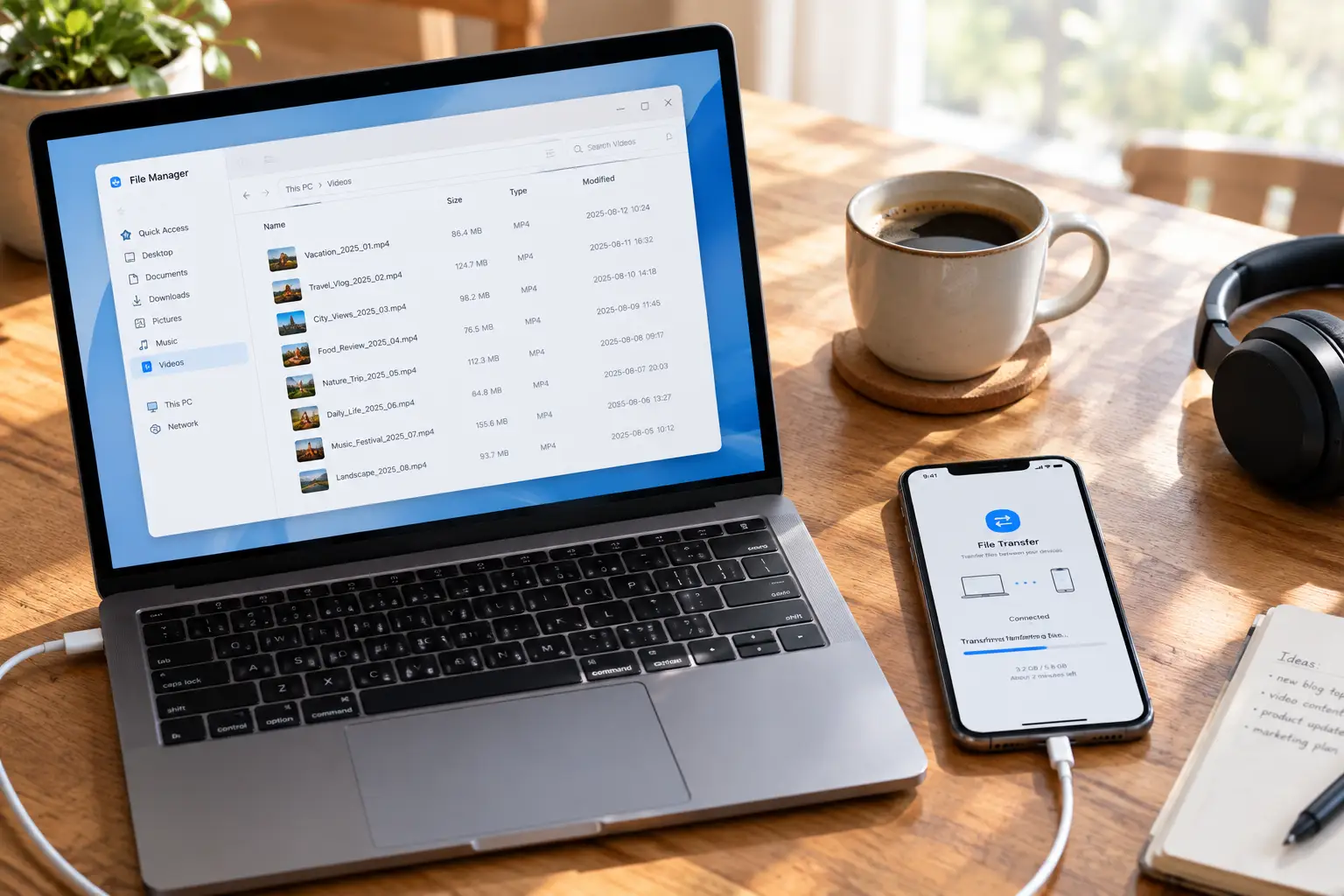
Sans câble : transfert direct en réseau local, canal prêt en quelques minutes
Téléphone et ordinateur sur le même Wi-Fi, et vous transférez en direct sans passer par aucun serveur — en général un ordre de grandeur plus rapide que le cloud.
- LocalSend : outil multiplateforme open source et gratuit pour Windows, Android et iPhone, sur le modèle d'AirDrop — ouvert des deux côtés, repérez l'appareil, choisissez le fichier, et c'est parti
- Le partage Wi-Fi de VLC : activez l'interrupteur de partage dans VLC sur le téléphone, il affiche une adresse locale ; tapez cette adresse dans le navigateur de l'ordinateur et envoyez les vidéos tout droit dans la playlist de VLC, sans même passer par l'application Fichiers
La solution réseau local convient aux scènes légères — déplacer deux-trois fichiers de temps en temps, sans logiciel lourd. Avec un routeur correct, une vidéo de 1 Go passe en moins d'une demi-minute.
Avant le cloud, faites le calcul de confidentialité
Rapide techniquement ne veut pas dire recommandable — le coût en confidentialité de ce type de contenu est régulièrement sous-estimé. Les grands services cloud analysent et identifient le contenu des fichiers ; y déposer une vidéo privée, c'est la confier en garde à un tiers, et les traces de synchronisation apparaissent sur tout appareil connecté au même compte, tablette, ordinateur du bureau et appareils partagés en famille compris.
Si le cloud est vraiment nécessaire comme relais, faites au minimum trois choses : créez un dossier dédié avec la synchronisation automatique de la galerie désactivée, supprimez du cloud et de la corbeille juste après le transfert, et ne connectez jamais ce compte depuis un appareil professionnel ou partagé. Plus sûr : les outils de transfert à chiffrement de bout en bout, ou tout simplement le retour aux deux routes directes ci-dessus — le fichier ne touche aucun serveur tiers du début à la fin.
Un détail d'après-transfert : renommez les fichiers de façon neutre. « Notes de voyage_03 » est bien plus sûr qu'une chaîne de noms de plateforme — pas de mort sociale instantanée quand le téléphone se branche sur l'écran de la voiture ou se diffuse en soirée.
Faites de votre historique de téléchargement une médiathèque de poche
Le transfert ne fait que déplacer ; la différence d'efficacité naît à la source : classez dès l'enregistrement selon le critère « à regarder plus tard sur le téléphone ». L'historique de téléchargement de VidBrowser (icône horloge à gauche) garde le nom, la taille, la date et le chemin de chaque tâche — de l'historique droit au fichier, sans fouille du disque entier.
Pour garnir la médiathèque, la vidéo téléchargeable directement prend le bouton orange « Télécharger » du panneau média à droite (on choisit d'abord la résolution) ; le contenu que les téléchargeurs classiques ne maîtrisent pas se garde quand même par l'enregistrement. Classez par créateur dans des dossiers fixes, et pour l'envoi au téléphone, glissez le paquet entier plutôt que de chasser fichier par fichier.
Une fois le fichier sur le téléphone, le côté lecture est simple aussi : le lecteur natif d'Android joue le MP4 ; sur iPhone, installez VLC — maintenez la vidéo dans l'app Fichiers, choisissez « Partager » → VLC pour l'importer, et il digère même le WebM. Quant à la raison pour laquelle il n'existe presque aucun moyen fiable d'enregistrer sur téléphone et que le bureau reste le vrai champ de bataille, nous en avons parlé dans notre comparatif mobile d'OnlyFans — la répartition bien réglée entre les deux bouts, tout roule. À ce stade, la boucle « enregistré sur l'ordinateur, regardé sur le téléphone » est bouclée.
FAQ
OnlyFans ou Fansly saura-t-il que la vidéo est passée sur mon téléphone
Non. Enregistrée localement, une vidéo devient un fichier ordinaire — le transfert et la lecture ne passent jamais par les serveurs de la plateforme, qui ne le détecte ni ne peut le retirer. Le contenu reste protégé par le droit d'auteur : le visionnage personnel hors ligne va bien, la rediffusion est inappropriée et risquée.
Peut-on transférer des vidéos vers un iPhone sans iTunes
Oui. La combinaison la plus simple est LocalSend (transfert en réseau local, destination l'app Fichiers) plus le lecteur VLC ; ou le partage Wi-Fi intégré de VLC — sans câble et sans iTunes du début à la fin.
Quelques vidéos font déjà des centaines de Mo, c'est trop gros
Ce n'est pas le téléphone ; les fichiers sources sont tout simplement gros. Une longue vidéo 1080p au-dessus de 1 Go, c'est normal. Pour économiser l'espace du téléphone, décidez sur l'ordinateur celles que vous regarderez vraiment et déplacez au besoin — bien plus rentable que « tout envoyer, on triera après ».
Plus d'articles

Le post video Patreon qui tourne en boucle : cest souvent lautorisation du lecteur
Lire la suite →
Videos entassees dans Discord : verifiez dabord si le lien expire
Lire la suite →